
Pentru a menține la zi datele externe importate, le puteți reîmprospăta pentru a vedea actualizările și ștergerile recente. Excel furnizează multe opțiuni pentru reîmprospătarea datelor, inclusiv atunci când deschideți registrul de lucru și la intervale cronometrate.
Notă
Pentru a opri o reîmprospătare, apăsați pe Esc. Pentru a reîmprospăta o foaie de lucru, apăsați Ctrl + F5. Pentru a reîmprospăta un registru de lucru, apăsați Ctrl + Alt + F5.
Aflați despre reîmprospătarea datelor în aplicația Excel
Rezumatul tastelor și comenzilor de reîmprospătare
Următorul tabel rezumă acțiunile de reîmprospătare, tastele de comenzi rapide și comenzile.
| Pentru | Apăsați | Sau |
|---|---|---|
| Reîmprospătarea datelor selectate în foaia de lucru | Alt + F5 | Selectarea datelor> Săgeata verticală de lângă Reîmprospătare totală>Reîmprospătare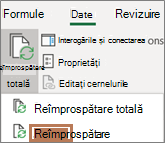
|
| Reîmprospătarea tuturor datelor din registrul de lucru | Ctrl + Alt + F5 | SelectareReîmprospătare date>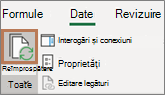
|
| Verificarea stării de reîmprospătare | Faceți dublu clic pe mesaj, Regăsirea datelor pe bara de stare. 
|
|
| Oprirea unei reîmprospătări | Esc |

|
| Oprirea unei reîmprospătări în fundal | Faceți dublu clic pe mesaj în bara de stare. Apoi selectați Oprire reîmprospătare în caseta de dialog Starea reîmprospătării datelor externe .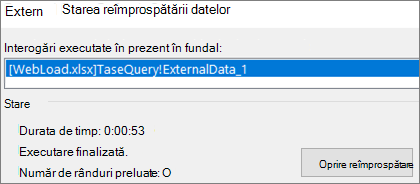
|
Despre reîmprospătarea datelor și securitate
Datele dintr-un registru de lucru pot fi stocate direct în registrul de lucru sau pot fi stocate într-o sursă de date externă, cum ar fi un fișier text, o bază de date sau în cloud. Prima dată când importați date externe, Excel creează informații de conexiune, salvate uneori într-un fișier conexiune de date Office (ODC), care descriu cum se localizează, se conectează, se interogează și se accesează sursa externă de date.
Atunci când sunteți conectat la o sursă externă de date, puteți efectua o operațiune de reîmprospătare pentru a regăsi datele actualizate. De fiecare dată când reîmprospătați datele, vedeți cea mai recentă versiune a datelor, inclusiv orice modificări efectuate în date de la ultima reîmprospătare a acestora.
Aflați mai multe despre reîmprospătarea datelor
Astfel se explică procesul de bază care se întâmplă atunci când reîmprospătați date conectate la o sursă externă de date:
- Cineva începe să reîmprospăteze conexiunile registrului de lucru pentru a obține date actualizate.
- Sunt făcute conexiuni la sursele de date externe care sunt utilizate în registrul de lucru.
Notă
Există o varietate de surse de date pe care le puteți accesa, cum ar fi OLAP, SQL Server, furnizorii OLEDB și driverele ODBC.
- Datele din registrul de lucru sunt actualizate.
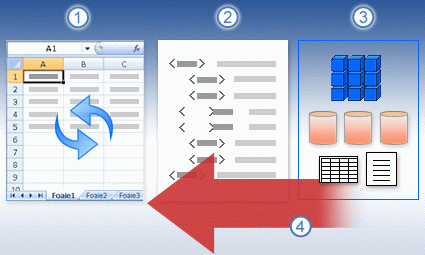
Aflați despre problemele de securitate
Atunci când sunteți conectat la o sursă externă de date și încercați să reîmprospătați datele, este important să fiți conștient de problemele potențiale de securitate și să știți ce puteți face în legătură cu orice probleme de securitate.
Trust Connections - datele externe pot fi dezactivate în prezent pe computer. Pentru a reîmprospăta datele atunci când se deschide un registru de lucru, trebuie să activați conexiunea de date utilizând bara Centru de autorizare sau să amplasați registrul de lucru într-o locație de încredere. Pentru mai multe informații, consultați aceste articole:
- Adăugarea, eliminarea sau modificarea unei locații de încredere pentru fișierele dvs.
- Documente de încredere
- Adăugarea, eliminarea sau vizualizarea unui editor de încredere
- Vizualizarea opțiunilor și setărilor proprii în Centrul de autorizare
Fișier ODC - Un fișier de conexiuni de date (.odc) conține adesea una sau mai multe interogări utilizate pentru a reîmprospăta date externe. Prin înlocuirea acestui fișier, un utilizator rău intenționat poate proiecta o interogare pentru a accesa informații confidențiale și a le distribui altor utilizatori sau pentru a efectua alte acțiuni dăunătoare. Prin urmare, este important să vă asigurați că fișierul de conexiune a fost creat de o persoană de încredere, iar fișierul de conexiune este sigur și provine dintr-o bibliotecă de conexiuni de date (DCL) de încredere.
Acreditări - accesarea unei surse de date externe necesită de obicei acreditări (cum ar fi un nume de utilizator și o parolă) care sunt utilizate pentru a autentifica utilizatorul. Asigurați-vă că aceste acreditări vă sunt furnizate într-un mod sigur și securizat și că nu le dezvăluiți din greșeală altor persoane. Dacă sursa dvs. de date externe necesită o parolă pentru a obține acces la date, puteți solicita ca parola să fie introdusă de fiecare dată când se reîmprospătează zona de date externe.
Partajare - Partajați acest registru de lucru cu alte persoane care doresc să reîmprospăteze datele? Ajutați-vă colegii să evite erorile de reîmprospătare a datelor, amintindu-le să solicite permisiuni pentru sursele de date care furnizează datele.
Pentru mai multe informații, consultați Gestionarea setărilor și permisiunilor pentru sursele de date.
Setarea opțiunilor de reîmprospătare atunci când deschideți sau închideți un registru de lucru
Puteți să reîmprospătați automat o zonă de date externe atunci când deschideți registrul de lucru. De asemenea, puteți salva registrul de lucru fără a salva datele externe pentru a reduce dimensiunea fișierului.
- Selectați o celulă din zona de date externe.
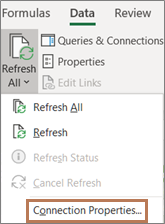
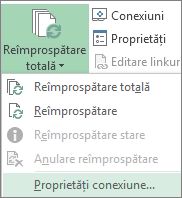
- Selectați Interogări de date>& Conexiuni> FilaConexiuni, faceți clic dreapta pe o interogare din listă, apoi selectați Proprietăți.
- În caseta de dialog Proprietăți conexiune , pe fila Utilizare , sub Control reîmprospătare, bifați caseta de selectare Se reîmprospătează datele la deschiderea fișierului .
- Dacă doriți să salvați registrul de lucru cu definiția interogării, dar fără datele externe, bifați caseta de selectare Se elimină datele din zona de date externe înaintea salvării registrului de lucru.
Reîmprospătarea automată a datelor la intervale regulate
- Selectați o celulă din zona de date externe.
- Selectați Interogări de date>& Conexiuni> FilaConexiuni, faceți clic dreapta pe o interogare din listă, apoi selectați Proprietăți.
- Faceți clic pe fila Utilizare.
- Bifați caseta de selectare Se reîmprospătează la fiecare, apoi introduceți numărul de minute dintre reîmprospătări.
Rularea unei interogări ca proces secundar sau în timp ce așteptați
Dacă registrul de lucru este conectat la o sursă mare de date, reîmprospătarea acesteia poate dura mai mult decât vă așteptați. Luați în considerare rularea unei reîmprospătări în fundal. Acest lucru vă oferă posibilitatea să continuați lucrul în Excel în loc să așteptați mai multe minute până la terminarea reîmprospătării.
Notă
Nu puteți rula o interogare OLAP în fundal și nu puteți rula o interogare pentru orice tip de conexiune care regăsește date pentru modelul de date.
Selectați o celulă din zona de date externe.
Selectați Interogări de date>& Conexiuni> FilaConexiuni, faceți clic dreapta pe o interogare din listă, apoi selectați Proprietăți.
Selectați fila Utilizare .
Bifați caseta de selectare Se activează reîmprospătarea în fundal pentru a rula interogarea în fundal. Debifați caseta de selectare pentru a rula interogarea în timp ce așteptați.
Sfat
În timp ce înregistrați o macrocomandă care include o interogare, Excel nu rulează interogarea în fundal. Pentru a modifica macrocomanda înregistrată astfel încât interogarea să ruleze în fundal, editați macrocomanda în Visual Basic Editor. Modificați metoda de reîmprospătare pentru obiectul QueryTable din BackgroundQuery := False la BackgroundQuery := True.
Solicitarea unei parole pentru a reîmprospăta o zonă de date externe
Parolele stocate nu sunt criptate, deci nu sunt recomandate. Dacă sursa de date necesită o parolă pentru a se conecta, se poate solicita ca utilizatorii să introducă parola înainte ca aceștia să poată reîmprospăta zona de date externe. Următoarea procedură nu se aplică la date regăsite dintr-un fișier text (.txt) sau dintr-o interogare web (.iqy).
Sfat
Utilizați parole puternice, care combină litere mari și mici, numere și simboluri. Parolele slabe nu combină aceste elemente. De exemplu, o parolă puternică este Y6dh!et5. O parolă slabă: Casa27. Parolele trebuie să aibă o lungime de 8 sau mai multe caractere. O frază de acces care utilizează 14 sau mai multe caractere este mai bună.
Este esențial să vă amintiți parola. Dacă uitați parola, Microsoft nu poate să o regăsească. Depozitați într-un loc sigur parolele pe care le notați, departe de informațiile pe care acestea le protejează.
- Selectați o celulă din zona de date externe.
- Selectați Interogări de date>& Conexiuni> FilaConexiuni, faceți clic dreapta pe o interogare din listă, apoi selectați Proprietăți.
- Selectați fila Definiție , apoi debifați caseta de selectare Salvare parolă .
Notă
Excel vă solicită parola numai prima dată când se reîmprospătează zona de date externe în fiecare sesiune Excel. Când porniți Excel, vi se va solicita din nou parola numai dacă deschideți registrul de lucru care conține interogarea, apoi încercați o operațiune de reîmprospătare.
Ajutor detaliat pentru reîmprospătarea datelor
Reîmprospătarea datelor în Power Query
Când modelați date în Power Query, de obicei încărcați modificările într-o foaie de lucru sau într-un model de date. Este important să înțelegeți diferența atunci când reîmprospătați datele și cum le reîmprospătați.
Notă
Când reîmprospătați, coloanele noi adăugate de la ultima operațiune de reîmprospătare sunt adăugate la Power Query. Pentru a vedea aceste coloane noi, examinați din nou pasul Sursă din interogare. Pentru mai multe informații, consultați Crearea de formule Power Query.
Majoritatea interogărilor se bazează pe resurse de date externe de un tip sau altul. Totuși, există o diferență esențială între Excel și Power Query. Power Query memorează datele externe în cache local pentru a contribui la îmbunătățirea performanței. În plus, Power Query nu reîmprospătează automat memoria cache locală pentru a împiedica suportul unor costuri pentru sursele de date din Azure.
Important
Dacă primiți un mesaj în bara de mesaje galbenă din partea de sus a ferestrei care spune "Această previzualizare poate fi veche de până la n zile.", aceasta înseamnă de obicei că memoria cache locală este învechită. Trebuie să selectați Reîmprospătare pentru a actualiza.
Reîmprospătarea unei interogări în Editor Power Query
Când reîmprospătați o interogare din Editorul Power Query, nu doar că aduceți date actualizate din sursa de date externe, ci actualizați și memoria cache locală. Dar această operațiune de reîmprospătare nu actualizează interogarea în foaia de lucru sau în modelul de date.
- În Editor Power Query, selectați Pornire
- Selectați Reîmprospătare previzualizare > , Reîmprospătare previzualizare (interogarea curentă din Date previzualizare) sau Reîmprospătare totală (toate interogările deschise din panoul Interogări).
- În partea de jos a Editorului Power Query, în partea dreaptă, se afișează un mesaj "Previzualizare descărcată la <hh:mm> AM/PM". Acest mesaj se afișează la primul import și după fiecare operațiune de reîmprospătare ulterioară în Editorul Power Query.
Reîmprospătarea unei interogări într-o foaie de lucru
- În Excel, selectați o celulă dintr-o interogare dintr-o foaie de lucru.
- Selectați fila Interogare din panglică, apoi selectați Reîmprospătare > reîmprospătare.
- Foaia de lucru și interogarea sunt reîmprospătate din sursa de date externe și din memoria cache Power Query.
Notă
- Când reîmprospătați o interogare care a fost importată dintr-un tabel Excel sau dintr-un interval denumit, acordați atenție foii de lucru curente. Dacă doriți să modificați datele din foaia de lucru care conține tabelul Excel, asigurați-vă că ați selectat foaia de lucru corectă, nu foaia de lucru care conține interogarea încărcată.
- Acest lucru este important mai ales dacă modificați anteturile de coloană din tabelul Excel. Arată adesea similar și este ușor să le confundați. Se recomandă să redenumiți foile de lucru pentru a reflecta diferența. De exemplu, le puteți redenumi în "TableData" și "QueryTable" pentru a sublinia distincția.
Reîmprospătarea datelor într-un raport PivotTable
În orice moment, puteți selecta Reîmprospătare pentru a actualiza datele pentru rapoartele PivotTable din registrul de lucru. Puteți reîmprospăta datele pentru rapoartele PivotTable conectate la date externe, cum ar fi o bază de date (SQL Server, Oracle, Access sau altele), un cub Analysis Services, un flux de date, precum și date dintr-un tabel sursă din același registru de lucru sau dintr-un registru de lucru diferit. Rapoartele PivotTable pot fi reîmprospătate manual sau automat atunci când deschideți registrul de lucru.
Notă
Pentru mai multe informații, consultați Crearea unui raport PivotTable pentru analiza datelor dintr-o foaie de lucru și Modificarea datelor sursă pentru un raport PivotTable.
Reîmprospătarea manuală
Selectați oriunde în raportul PivotTable pentru a afișa fila Analiză PivotTable în panglică.
Notă
Pentru a reîmprospăta un raport PivotTable în Excel pentru web, faceți clic dreapta oriunde în raportul PivotTable, apoi selectați Reîmprospătare.
Selectați Reîmprospătare sau Reîmprospătare totală.
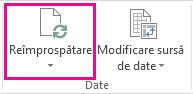
Pentru a verifica starea de reîmprospătare dacă reîmprospătarea durează mai mult decât vă așteptați, selectați săgeata de subStare reîmprospătare reîmprospătare>.
Pentru a opri reîmprospătarea, selectați Anulare reîmprospătare sau apăsați pe Esc.
Împiedicarea ajustării lățimii coloanelor și a formatării celulelor
Dacă lățimea coloanelor și formatarea celulelor se ajustează atunci când reîmprospătați datele PivotTable și nu doriți să se întâmple acest lucru, asigurați-vă că sunt bifate următoarele opțiuni:
- Selectați oriunde în raportul PivotTable pentru a afișa fila Analiză PivotTable în panglică.
- Selectați fila >Analiză PivotTable din grupul PivotTable, selectați Opțiuni.
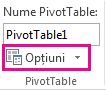
- Pe fila >Aspect & Format, bifați casetele de selectare pentru Potrivire automată lățimi coloane la actualizare și Păstrare formatare celule la actualizare.
Reîmprospătarea automată a datelor la deschiderea registrului de lucru
- Selectați oriunde în raportul PivotTable pentru a afișa fila Analiză PivotTable în panglică.
- Selectați fila >Analiză PivotTable din grupul PivotTable, selectați Opțiuni.
- Pe fila Date , selectați Se reîmprospătează datele la deschiderea fișierului.
Reîmprospătarea datelor într-un fișier cub offline
Reîmprospătarea unui fișier cub offline, care creează din nou fișierul utilizând cele mai recente date din cubul de pe server, poate dura mult timp sau poate consuma mult spațiu temporar de pe disc. Porniți procesul într-un moment în care nu aveți nevoie de acces imediat la alte fișiere în Excel și asigurați-vă că aveți spațiu adecvat pe disc pentru a salva din nou fișierul.
- Selectați raportul PivotTable conectat la fișierul cub offline.
- Pe fila Date , în grupul Interogări & Conexiuni , faceți clic pe săgeata de sub Reîmprospătare totală, apoi faceți clic pe Reîmprospătare.
Pentru mai multe informații, consultați Lucrul cu fișierele cub offline.
Reîmprospătarea datelor dintr-un fișier XML importat
În foaia de lucru, faceți clic pe o celulă mapată pentru a selecta asocierea XML pe care doriți să o reîmprospătați.
Dacă fila Dezvoltator nu este disponibilă, procedați astfel pentru a o afișa:
- Faceți clic pe Fișier, pe Opțiuni, apoi pe Particularizare Panglică.
- Sub File principale, bifați caseta de selectare Dezvoltator, apoi faceți clic pe OK.
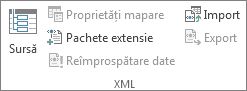
În fila Dezvoltator, în grupul XML, faceți clic pe Reîmprospătare date.
Pentru mai multe informații, consultați Prezentarea generală a XML în Excel.
Reîmprospătarea datelor într-un model de date în Power Pivot
Când reîmprospătați un model de date în Power Pivot, puteți, de asemenea, să vedeți dacă reîmprospătarea reușește, dacă nu reușește sau dacă este anulată. Pentru mai multe informații, consultați Power Pivot: analize puternice de date și modelare de date în Excel.
Notă
Adăugarea de date, modificarea datelor sau editarea filtrelor declanșează întotdeauna recalcularea formulelor DAX care depind de sursa de date respectivă.
Reîmprospătarea și vizualizarea stării reîmprospătării
- În Power Pivot, selectați Pornire>Obțineți date > externe Reîmprospătare sau Reîmprospătare totală pentru a reîmprospăta tabelul curent sau toate tabelele din modelul de date.
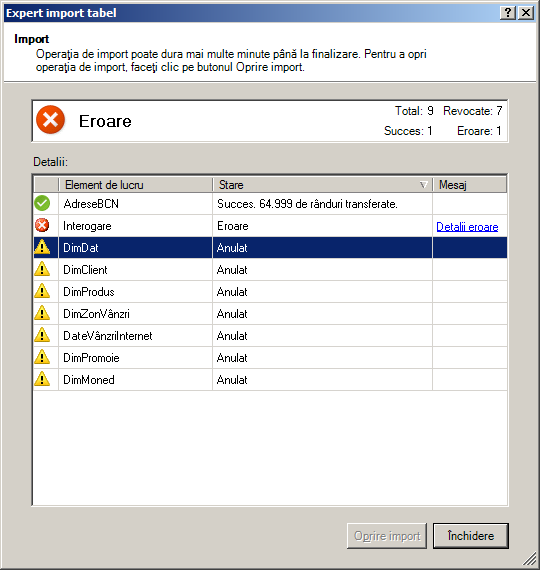
- Starea reîmprospătării este indicată pentru fiecare conexiune utilizată în modelul de date. Există trei rezultate posibile:
- Succes - raportează numărul de rânduri importate în fiecare tabel.
- Eroare - Apare dacă baza de date este offline, nu mai aveți permisiuni sau un tabel sau o coloană este ștearsă sau redenumită în sursă. Verificați dacă baza de date este disponibilă, creând probabil o conexiune nouă în alt registru de lucru.
- Anulat - Excel nu a emis solicitarea de reîmprospătare, probabil pentru că reîmprospătarea este dezactivată în conexiune.
Utilizarea proprietăților de tabel pentru a afișa interogările utilizate în reîmprospătarea datelor
Reîmprospătarea datelor rulează pur și simplu aceeași interogare care a fost utilizată pentru a obține datele de la început. Puteți vizualiza și, uneori, modifica interogarea vizualizând proprietățile tabelului în fereastra Power Pivot.
- Pentru a vizualiza interogarea utilizată în timpul reîmprospătării datelor, selectațiGestionarePower Pivot> pentru a deschide fereastra Power Pivot.
- Selectați Proiectare>proprietăți tabel.
- Comutați la Editor Power Query pentru a vizualiza interogarea subiacentă.
Interogările nu sunt vizibile pentru fiecare tip de sursă de date. De exemplu, interogările nu sunt afișate pentru importurile de fluxuri de date.
Setarea proprietăților de conexiune pentru a anula reîmprospătarea datelor
În Excel, aveți posibilitatea să setați proprietățile de conexiune care determină frecvența reîmprospătării datelor. Dacă reîmprospătarea nu este permisă pentru o anumită conexiune, veți primi o notificare de anulare atunci când rulați Reîmprospătare totală sau încercați să reîmprospătați un anumit tabel care utilizează conexiunea.
- Pentru a vizualiza proprietățile de conexiune, în Excel, selectațiInterogăride date> & Conexiuni pentru a vedea o listă cu toate conexiunile utilizate în registrul de lucru.
- Selectați fila Conexiuni , faceți clic dreapta pe o conexiune, apoi faceți clic pe Proprietăți.
- În fila Utilizare , sub Control reîmprospătare, dacă este debifată caseta de selectare pentru Reîmprospătați această conexiune la Reîmprospătare totală, veți primi o anulare atunci când încercați Reîmprospătare totală în fereastra Power Pivot.
Reîmprospătarea datelor în Hărți 3D
Când datele pe care le utilizați pentru hartă se modifică, le puteți reîmprospăta manual în Hărți 3D. Modificările se vor reflecta apoi pe hartă. Iată cum:
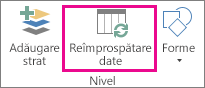
În Hărți 3D, selectați Home>Refresh Data.
Adăugarea datelor la Power Map
Pentru a adăuga date noi la Hărți 3DPower Map:
În Hărți 3D, deplasați-vă la harta la care doriți să adăugați date.
Lăsați deschisă fereastra Hărți 3D.
În Excel, selectați datele foii de lucru pe care doriți să le adăugați.
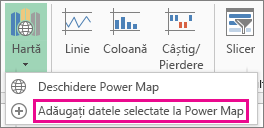
Pe panglica Excel, faceți clic pe săgeata >Inserare>hartăAdăugați datele selectate la Power Map. Hărțile 3D se vor actualiza automat pentru a afișa datele suplimentare. Pentru mai multe informații, consultați Obținerea și pregătirea datelor pentru Power Map.
Reîmprospătarea datelor în Excel Services
Reîmprospătarea datelor externe în Excel Services are cerințe unice.
Controlați modul în care se reîmprospătează datele
Puteți controla modul de reîmprospătare a datelor de la o sursă de date externă efectuând una sau mai multe dintre următoarele.
Reîmprospătare la deschidere cu Excel Services
În Excel, aveți posibilitatea să creați un registru de lucru care reîmprospătează automat datele externe atunci când fișierul este deschis. În acest caz, Excel Services reîmprospătează întotdeauna datele înainte să afișeze un registru de lucru și creează o nouă sesiune. Utilizați-o dacă doriți să vă asigurați că datele actualizate se afișează întotdeauna atunci când deschideți registrul de lucru în Excel Services.
Într-un registru de lucru cu conexiuni de date externe, selectați fila Date .
În grupul Conexiuni, selectați Conexiuni> selectați conexiunea> Proprietăți.
Selectați fila Utilizare , apoi selectați Reîmprospătare date la deschiderea fișierului.
Avertisment
Dacă debifați caseta de selectare Se reîmprospătează datele la deschiderea fișierului , datele care sunt memorate în cache cu registrul de lucru se afișează, ceea ce înseamnă că, atunci când un utilizator reîmprospătează manual datele, utilizatorul vede datele actualizate în timpul sesiunii curente, dar datele nu se salvează în registrul de lucru.
Reîmprospătarea cu un fișier .odc
Dacă utilizați un fișier conexiune de date Office (.odc), asigurați-vă că ați setat și caseta de selectare Se utilizează întotdeauna fișierul de conexiune :
- Într-un registru de lucru cu conexiuni de date externe, selectați fila Date .
- În grupul Conexiuni, selectați Conexiuni> selectați conexiunea> Proprietăți.
- Selectați fila Definiție , apoi selectați Se utilizează întotdeauna fișierul de conexiune.
Setările de încredere ale site-ului pentru locația fișierului, Perioadă scurtă de expirare a sesiunii și Durata de viață a memoriei cache pentru date externe pot avea, de asemenea, un impact asupra operațiunilor de reîmprospătare. Pentru mai multe informații, consultați administratorul sau sistemul de ajutor.
Reîmprospătare manuală
Selectați o celulă din raportul PivotTable.
Pe bara de instrumente Excel Web Access, sub meniul Actualizare , selectați Reîmprospătare conexiune selectată.
Notă
- Dacă această comandă de reîmprospătare nu este vizibilă, atunci autorul părții web a debifat proprietatea Reîmprospătare conexiune selectată, reîmprospătare totală conexiuni . Pentru mai multe informații, consultați Proprietăți particularizate ale părții Web Excel Web Access.
- Orice operațiune interactivă care determină o reinterogare a unei surse de date OLAP inițiază o operațiune de reîmprospătare manuală.
- Reîmprospătare totală conexiuni - Pe bara de instrumente Excel Web Access, sub meniul Actualizare, faceți clic pe Reîmprospătare totală conexiuni.
-
Reîmprospătare periodică - Puteți să specificați ca datele să se reîmprospăteze automat la un anumit interval după ce se deschide registrul de lucru pentru fiecare conexiune din registrul de lucru. De exemplu, o bază de date de inventar poate fi actualizată la fiecare oră, astfel autorul registrului de lucru a definit registrul de lucru să se reîmprospăteze automat la fiecare 60 de minute.
Un autor de părți web poate să bifeze sau să debifeze proprietatea Permite reîmprospătarea periodică a datelor din Excel Web Access pentru a permite sau a împiedica reîmprospătarea periodică. Atunci când intervalul de timp trece, în mod implicit, veți vedea o avertizare de reîmprospătare afișată în partea de jos a părții web Excel Web Access.
Un autor de parte web Excel Web Access poate seta, de asemenea, proprietatea Afișare solicitare periodică de reîmprospătare a datelor pentru a controla comportamentul mesajului care se afișează atunci când Excel Services efectuează o reîmprospătare periodică a datelor în timpul unei sesiuni:
Pentru mai multe informații, consultați Proprietăți particularizate ale părții Web Excel Web Access. - Întotdeauna - înseamnă că mesajul este afișat cu o solicitare la fiecare interval.
- Opțional - înseamnă că un utilizator poate alege să continue reîmprospătarea periodică fără a afișa un mesaj.
- Niciodată - înseamnă că Excel Web Access efectuează o reîmprospătare periodică fără a afișa un mesaj sau o solicitare.
- Anularea unei reîmprospătări - în timp ce registrul de lucru se reîmprospătează, Excel Services afișează un mesaj cu o solicitare, deoarece procesul poate dura mai mult decât vă așteptați. Puteți selecta Anulare pentru a opri reîmprospătarea, astfel încât să o puteți termina mai târziu, într-un moment mai convenabil. Se vor afișa datele returnate de interogările dinainte de a anula reîmprospătarea.

Consultați și
Ajutor Power Query pentru Excel
Reîmprospătarea datelor externe într-un registru de lucru din SharePoint Server
Modificarea recalculării, iterării sau preciziei formulelor în Excel
Blocarea sau deblocarea conținutului extern în documentele Office