
Dacă ați utilizat OneNote pentru Windows 2016 pentru a crea blocnotesuri pe unitatea de hard disk locală, nu veți mai putea utiliza aceste blocnotesuri cu nicio altă versiune de OneNote (cum ar fi OneNote pentru Windows 10, OneNote pentru web sau aplicațiile mobile OneNote) decât dacă le mutați în contul dvs. OneDrive gratuit, bazat pe cloud.
Păstrarea blocnotesurilor în OneDrive oferă mai multe beneficii:
- Aveți acces privat la notele dvs. de oriunde din lume
- Puteți să citiți și să editați notele de pe aproape orice computer sau dispozitiv mobil
- Puteți să partajați note cu persoanele pe care le selectați și cu care lucrați împreună chiar dacă vă aflați în locuri diferite
Notă
Pentru mai multe informații despre cele două versiuni de OneNote pe Windows, consultați Care este diferența dintre OneNote și OneNote 2016?
Pentru a migra blocnotesurile locale în cloud, procedați astfel:
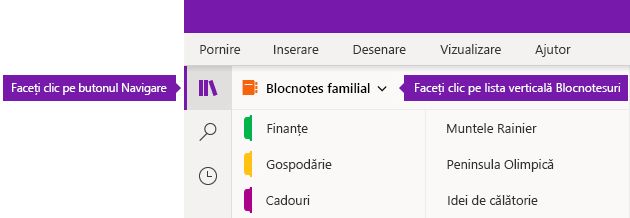
În OneNote pentru Windows 10, faceți clic pe butonul Navigare. (Omiteți acest pas dacă panoul de navigare este deja vizibil.)
Lângă numele blocnotesului curent, faceți clic pe săgeata verticală Blocnotesuri , apoi faceți clic pe Mai multe blocnotesuri în partea de jos a listei.
În fereastra Alegeți blocnotesuri de deschis care se deschide, bifați casetele de selectare de lângă numele blocnotesurilor stocate local pe care doriți să le deschideți.
Notă
Blocnotesurile stocate local sunt marcate cu text (Pe acest computer).
Faceți clic pe Deschidere.
În fereastra Încărcare în cloud care se deschide, faceți clic pe săgețile verticale Selectați contul în cloud pentru a selecta contul în cloud (cum ar fi OneDrive sau OneDrive pentru business) pe care doriți să-l utilizați pentru fiecare blocnotes listat.
Notă
Dacă nu vedeți contul dorit, faceți clic pe + Adăugare cont pentru a-l adăuga.
Faceți clic pe Încărcare.
Blocnotesurile încărcate sunt acum disponibile online și pot fi accesate și editate din orice versiune de OneNote pe orice dispozitiv.