
To Do este o aplicație de liste inteligentă, integrată cu Outlook, astfel încât să vă puteți planifica ziua și să organizați activitățile între liste. Dacă doriți să atribuiți o activitate altei persoane, puteți să partajați lista unde se află activitatea, apoi acea persoană va vedea activitatea atunci când o etichetați. Puteți să adăugați câte activități doriți în listele de activități.
Pentru a începe, deschideți Outlook și selectați De făcut  .
.
Crearea unei noi liste de activități în noul Outlook
În plus față de listele de activități implicite și inteligente, puteți crea și gestiona alte liste pentru a vă organiza activitățile.
- În partea de jos a listelor de activități, selectați
 noua listă.
 - Introduceți un nume pentru lista nouă.
- Apăsați pe Enter pentru a salva noua listă.
Puteți să partajați, să dublați, să imprimați sau să ștergeți o listă. Din coloana listei de activități, apăsați continuu (sau faceți clic dreapta) pe o listă pentru a vedea opțiunile disponibile. Rețineți că, dacă ștergeți o listă, nu veți putea să o recuperați.
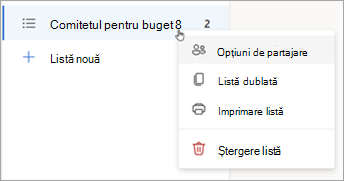
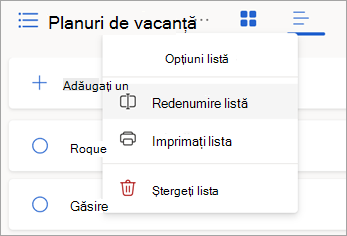
Pentru a redenumi o listă, selectați lista pentru a-i deschide activitățile și selectați meniul Opțiuni listă
 .
.
Despre listele implicite și inteligente din noul Outlook
Pagina De făcut include liste de activități implicite, plus liste inteligente opționale și orice liste de activități pe care le creați. Afișarea sau ascunderea listelor în  Setări de făcut.
Revizuiți detaliile oricărei activități selectând-o din Ziua mea sau din oricare dintre listele dvs.
Ziua mea este o listă inteligentă care vă poate ajuta să urmăriți activitățile pe care doriți să le efectuați astăzi. Lista de activități Ziua mea este completată zilnic cu activități care sunt scadente în ziua respectivă și care nu au fost marcate ca finalizate. Adăugați activități existente la Ziua mea făcând clic dreapta pe o activitate și alegând Adăugare la Ziua mea sau glisând o activitate din orice altă listă de activități la Ziua mea. Activitățile care apar în Ziua mea sunt păstrate în lista lor originală.
-
Sugestiile sunt activități pe care este posibil să le doriți adăugate la Ziua mea. Printre acestea se numără activitățile care sunt scadente azi sau în viitor, care sunt întârziate sau care anterior au fost mutate în Ziua mea, dar nu au fost finalizate, sau care ar putea fi relevant să le începeți. Pentru a vedea activitățile sugerate, accesați Ziua mea și apoi selectați Sugestii
 . Adăugați orice activitate la Ziua mea, selectând + Adăugare la Ziua mea lângă activitate. Selectați Închideți
 pentru a dezactiva panoul Sugestii.
-
Sugestiile sunt activități pe care este posibil să le doriți adăugate la Ziua mea. Printre acestea se numără activitățile care sunt scadente azi sau în viitor, care sunt întârziate sau care anterior au fost mutate în Ziua mea, dar nu au fost finalizate, sau care ar putea fi relevant să le începeți. Pentru a vedea activitățile sugerate, accesați Ziua mea și apoi selectați Sugestii
Important este o listă inteligentă care include activitățile pe care le-ați marcat ca importante. Puteți să activați sau să dezactivați importanța unei activități, selectând Marcați activitatea ca importantă/Eliminați importanța
 .
. Planificat este o listă inteligentă care include activități cu mementouri sau date scadente și care nu au fost marcate ca finalizate. Activitățile pe care le creați cu un memento sau cu o dată scadentă vor apărea automat în această listă. Singura modalitate de a adăuga activități la această listă este să atribuiți un memento sau o dată scadentă la o activitate existentă.
Totul este o listă inteligentă care afișează toate activitățile care nu sunt marcate ca finalizate.
Terminate este o listă inteligentă care afișează activitățile pe care le-ați marcat ca finalizate.
Mie este atribuită o listă inteligentă care vă arată toate activitățile care vă sunt atribuite în Planner.
Activitățile este lista implicită în care sunt stocate activitățile noi.
E-mailul semnalizat este o listă opțională. Când este activată, mesajele pe care le-ați semnalizat în Mail sunt copiate în lista E-mail semnalizat ca activități. Puteți să activați sau să dezactivați lista E-mail semnalizat în Setări de făcut
>conectate. Lista de e-mailuri semnalizate este disponibilă doar pentru conturile găzduite de Microsoft, cum ar fi conturile care se termină în Outlook.com, Hotmail.com sau Live.com, sau din domeniile particularizate care sunt găzduite de Microsoft.
Sfat
Dacă nu sunteți gata să începeți o activitate care urmează să fie scadentă în viitor, puteți seta un memento pentru ziua în care veți fi pregătit să începeți să lucrați la aceasta. Pentru a adăuga un memento, selectați o activitate, apoi selectați Reamintiți-mi . Aflați mai multe în Gestionarea activităților cu To Do în Outlook.
Mutarea activităților între liste în noul Outlook
Puteți muta o activitate într-o listă nouă, indiferent unde vă aflați în noul Outlook. Dacă nu vedeți activitățile, selectați pictograma  Ziua mea din bara de navigare.
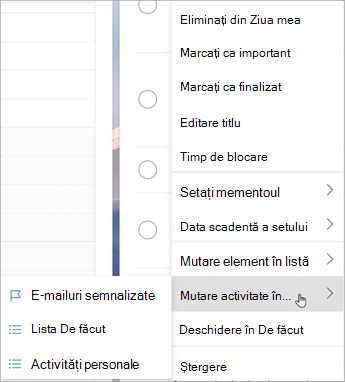
Apăsați continuu (sau faceți clic dreapta) pentru a accesa meniul contextual.
Selectați Mutați activitățile în...
Alegeți lista în care doriți să mutați activitatea.
Partajarea unei liste de activități în noul Outlook
Partajarea listelor vă ajută să atribuiți activități altor persoane. Nu puteți partaja activități individuale, dar puteți partaja listele de activități pe care le creați. De acolo, puteți atribui o activitate unei persoane cu care ați partajat lista. Puteți identifica listele partajate după pictograma partajată  .
.
Accesați De făcut
Apăsați continuu (sau faceți clic dreapta) pe lista de activități pe care doriți să o partajați și selectați Partajare listă.
Selectați Creați un link de invitație.
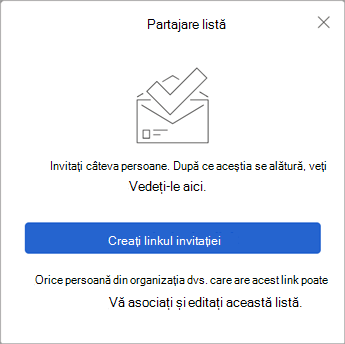
Selectați Copiere link.
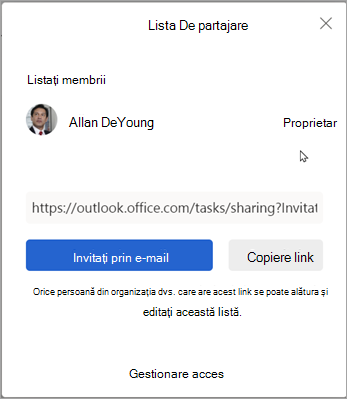
Selectați Invitați prin e-mail pentru a crea un nou mesaj Outlook cu linkul de invitație sau Copiați linkul pentru a-l lipi și partaja în alte moduri.
Notă
Puteți trimite linkul oricui, însă doar persoanele care au un cont Microsoft se vor putea conecta la lista partajată.
După ce ați partajat o listă de activități, puteți să apăsați continuu (sau să faceți clic dreapta) pe aceasta și să selectați Opțiuni de partajare pentru a obține din nou linkul invitației. Selectați Opțiuni de partajare , apoi Mai multe opțiuni pentru a opri partajarea listei sau pentru a împiedica persoanele care nu s-au alăturat deja listei.
Limitați accesul la această listă: Dacă activați acest comutator, linkul invitației nu va mai funcționa și nimeni altcineva nu se va putea asocia la această listă. Dacă decideți să permiteți accesul în viitor, se va crea un link nou.
Consultați și
Creați activități cu To Do în Outlook
Utilizarea Zilei mele cu To Do în Outlook
Gestionarea activităților cu To Do în Outlook
Glisarea unei activități în calendar cu To Do în Outlook
Glisați un mesaj pentru a crea o activitate cu To Do în Outlook