
În noul Outlook, panourile Ziua mea, Calendar și De făcut vă afișează oriunde evenimentele și activitățile din calendar, inclusiv în Mail, Calendar și People. Similar cu bara To-Do din Outlook clasic, panoul Ziua mea oferă diferite opțiuni pentru a particulariza vizualizarea, împreună cu acces rapid pentru a adăuga un eveniment nou și a adăuga o activitate, oriunde v-ați afla.
Afișați evenimente și activități din calendar cu Ziua mea în noul Outlook
Notă
Ziua mea se limpezește la miezul nopții în fiecare noapte. Activitățile care apar în Ziua mea sunt stocate în alte liste de activități, deci nu sunt șterse atunci când este ștearsă Ziua mea.
Deschide Ziua mea
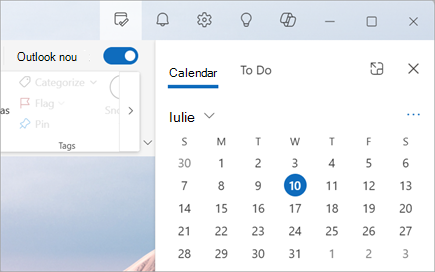
Puteți deschide Ziua mea de oriunde în noul Outlook, cum ar fi din corespondență, calendar, persoane sau grupuri. Selectați  Ziua mea din partea de sus a paginii.

Vizualizarea evenimentelor viitoare din calendar în panoul Ziua mea
Selectați
Ziua mea pentru a afișa fila Calendar și evenimentele viitoare.Selectați un eveniment pentru mai multe detalii. Selectați Înapoi pentru a reveni la fila Calendar. De asemenea, puteți selecta Vizualizați evenimentul complet într-o fereastră nouă pentru a afișa sau a modifica toate detaliile evenimentului.

Pentru a crea un eveniment nou, selectați Eveniment nou.
Pentru a schimba ziua pe care o vizualizați, selectați data din partea de sus a panoului.
Schimbați vizualizarea și afișați mai multe calendare în fila Calendar
Din fila Calendar, în Ziua mea, selectați Comutare între vizualizări
 Pentru a comuta între vizualizarea agendă și vizualizarea zi. Aici puteți selecta, de asemenea, calendare suplimentare pentru a fi afișate în panoul Ziua mea .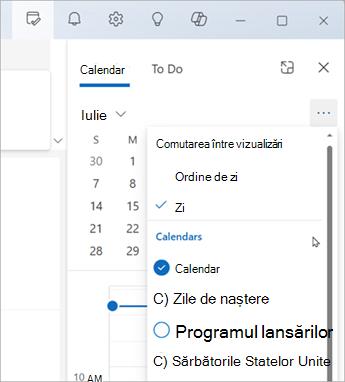
Alăturați-vă unei întâlniri Teams fără a comuta la Calendar.
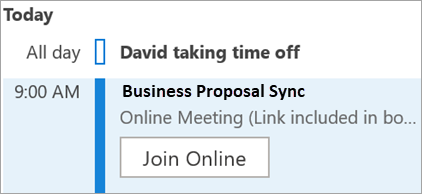
Nu este nevoie să comutați la calendar pentru a participa la întâlniri online. Cu Calendar fixat pe bara de To-Do, alăturați-vă oricărei întâlniri Teams cu un singur clic, selectând Alăturați-vă online.
Vizualizarea activităților cu To Do în panoul Ziua mea
Selectați
pentru a afișa filele Calendar și De făcut. Dacă mai întâi apare calendarul, selectați fila De făcut pentru a vizualiza activitățile.Selectați
 Adăugați o activitate pentru a crea o activitate nouă. Introduceți numele activității, apăsați pe Enter sau pe Return sau selectați Adăugare.
Pentru a marca o activitate ca importantă, selectați Marcați ca important
 .
.Pentru a marca o activitate ca terminată, selectați Marcați ca finalizat
 .
.Puteți reordona activitățile în panoul Ziua mea. Selectați punctele de lângă Marcare ca finalizat, apoi glisați activitatea în sus sau în jos în listă.
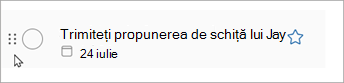
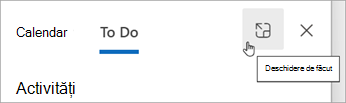
Pentru a edita detaliile activităților, selectați Deschideți pentru a face sau Gestionați toate activitățile pentru a deschide De făcut în noul Outlook.
Sfat
Pentru a crea un eveniment de calendar pentru o activitate, deschideți calendarul Outlook și glisați activitatea din panoul De făcut în calendar. Când aveți Mail deschis, puteți, de asemenea, să glisați un mesaj de e-mail în panoul De făcut pentru a crea o activitate nouă.
Consultați și
Creați activități cu To Do în Outlook
Gestionarea activităților cu To Do în Outlook
Glisarea unei activități în calendar cu To Do în Outlook
Glisați un mesaj pentru a crea o activitate cu To Do în Outlook
Crearea și gestionarea listelor de activități cu To Do în Outlook