
Atunci când deschideți Outlook Web App, inboxul dvs. este primul lucru pe care îl vedeți. Inboxul dvs. este locul unde sosesc mesajele trimise către dvs. și unde veți petrece probabil majoritatea timpului citind și răspunzând la mesaje.
| Acest articol este pentru Outlook Web App, utilizat de organizațiile care gestionează servere de e-mail ce rulează Exchange Server 2013 sau 2010. Dacă utilizați Microsoft 365 sau Exchange Server 2016 sau 2019, programul dvs. de e-mail este Outlook pe web. Pentru ajutor cu Outlook pe web, consultați Obțineți ajutor pentru Outlook pe web. |
|---|
Lucrul cu corespondența
Într-un browser web, conectați-vă la Outlook Web App utilizând adresa URL furnizată de persoana care gestionează e-mailul pentru organizația dvs. Introduceți numele de utilizator și parola, apoi selectați Conectare.
Notă
Dacă doriți să utilizați versiunea light de Outlook Web App, consultați Opțiuni>, versiunea Outlook Web App. Versiunea light de Outlook Web App este proiectată pentru a fi utilizată cu browsere web mai vechi, care nu sunt acceptate de versiunea standard de Outlook Web App, pentru utilizare în conexiuni lente și pentru a îndeplini cerințele de accesibilitate, furnizând o interfață simplificată, mai ușor de utilizat cu cititoarele de ecran.
Ce vedeți în Corespondență
Atunci când deschideți Mail, obțineți o vizualizare rapidă a folderelor standard și a tuturor folderelor particularizate, o listă a mesajelor primite și un panou de citire care vă permite să revizuiți rapid conținutul oricărui mesaj dorit.
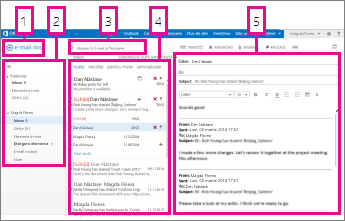
| Block | Descriere | Acțiuni |
|---|---|---|
| 1 | Mesaj | Creați un mesaj nou, alegând E-mail nou. |
| 2 | Lista Foldere | Lista include folderele din cutia poștală. Aceasta poate include alte foldere, cum ar fi folderele Preferințe și Arhivă.
|
| 3 | Caseta Căutare | În caseta Căutați în E-mail și Persoane , tastați ce doriți să căutați. De exemplu, tastați numele unei persoane ale cărei mesaje doriți să le găsiți sau introduceți textul după care doriți să se caute pentru a găsi un anumit mesaj. |
| 4 | Lista de mesaje | Sunt listate mesajele din folderul curent. |
| 5 | Panoul de citire | Conversația sau mesajul pe care l-ați ales apare în panoul de citire. Puteți să răspundeți la orice mesaj din conversație, utilizând  , Răspuns, Răspuns , Răspuns, Răspuns  , Răspuns tuturor sau , Răspuns tuturor sau  Redirecționare în partea de sus a mesajului. Redirecționare în partea de sus a mesajului. |
Pentru mai multe informații, consultați:
Schimbarea temei
O temă care schimbă culoarea de fundal, evidențiază culorile și imaginile este o modalitate rapidă și simplă de a da un aspect diferit e-mailului.
Pe bara de navigare, selectați  , apoi Modificare temă.
Mesaje
Crearea unui mesaj nou
Alegeți E-mail nou deasupra listei de foldere. Se deschide un nou formular de mesaj în panoul de citire.
Alegeți una dintre următoarele pentru a adăuga un destinatar:
- Tastați numele oricărei persoane din folderul dumneavoastră de contacte sau din lista de adrese a organizației dumneavoastră.
sau - Tastați adresa de e-mail în caseta Către sau Cc .
Notă
Prima dată când introduceți numele unei anumite persoane, Outlook Web App caută adresa acelei persoane. Apoi numele este memorat în cache, astfel încât în viitor căutarea va fi rezolvată rapid.
- Tastați numele oricărei persoane din folderul dumneavoastră de contacte sau din lista de adrese a organizației dumneavoastră.
Tastați un subiect.
Tastați mesajul pe care doriți să îl trimiteți.
Când mesajul este gata de expediat, alegeți Trimitere

Pe măsură ce creați un mesaj de e-mail nou (sau răspundeți la unul existent), Outlook Web App îl salvează automat în folderul Schițe. Această acțiune implicită este utilă, mai ales dacă apare o situație care vă solicită să suspendați crearea unui mesaj nou. Puteți termina de compus mesajul atunci când doriți.
Terminarea unei schițe de mesaj
- Alegeți Schițe în lista de foldere.
- Alegeți mesajul la care lucrați pentru a-l vedea în panoul de citire, apoi continuați să scrieți mesajul. Sau alegeți Renunțare la
 dacă ați decis să nu trimiteți mesajul.
 - După ce ați terminat de scris mesajul, alegeți Trimitere
Adăugarea unei atașări, a unei imagini sau a unei semnături la un mesaj
Adăugarea unei atașări la un mesaj
- Alegeți Inserare
 >atașări din partea de sus a formularului mesaj și răsfoiți la fișierul pe care doriți să-l atașați.
Încorporarea unei imagini într-un mesaj
Puteți încorpora o imagine într-un mesaj, astfel încât să apară fără ca destinatarul să deschidă mesajul.
- Alegeți Inserare, >imagini în linie și răsfoiți la imaginea pe care doriți să o adăugați la mesaj.
Atașarea unui mesaj la un mesaj nou
- În vizualizarea listă, alegeți mesajul pe care doriți să-l atașați și apăsați Ctrl+C pentru a-l copia.
- Deschideți un mesaj nou, răspundeți la un mesaj sau redirecționați un mesaj existent.
- Având deschis mesajul nou în panoul de citire, iar cursorul se află în corpul mesajului, apăsați Ctrl+V pentru a atașa mesajul pe care l-ați copiat.
Adăugarea unei semnături existente
Dacă nu ați creat o semnătură, consultați Crearea și adăugarea unei semnături de e-mail în Outlook Web App. Puteți alege să adăugați manual semnătura sau să o adăugați automat la toate mesajele sau la mesaje individuale.
- Alegeți Inserare, >semnătura.
Deschiderea unui mesaj într-o fereastră separată
În mod implicit, citiți și creați mesaje în panoul de citire, dar acest lucru nu vă este întotdeauna necesar. Uneori, trebuie să puteți vedea un mesaj într-o fereastră separată.
Când compuneți un mesaj nou, răspundeți la un mesaj sau redirecționați un mesaj primit, puteți alege fereastra pop-out  din colțul din dreapta sus al mesajului pentru a-l deschide într-o fereastră nouă.
- În lista de mesaje, alegeți mesajul pe care doriți să-l vizualizați într-o fereastră separată.
- Alegeți
 > extins Mai multe acțiuniDeschideți într-o fereastră separată.
Mesajele șterse
Atunci când ștergeți un mesaj, acesta este trimis în folderul Elemente șterse. Mesajele din folderul Elemente șterse pot fi șterse definitiv de o politică automată setată de administratorul organizației dvs., dacă le selectați din folder și le ștergeți sau dacă goliți folderul Elemente șterse. Pentru informații despre recuperarea mesajele șterse, consultați Recuperarea elementelor sau a mesajelor de e-mail șterse în Outlook Web App.
Golirea folderului Elemente șterse
- Faceți clic dreapta (sau atingeți lung) folderul Elemente șterse .
- Alegeți Goliți folderul.
- Alegeți OK pentru a confirma că doriți să ștergeți definitiv elementele.
Lista de mesaje
Atunci când deschideți Mail, lista de mesaje se află în panoul central, flancată în stânga de lista de foldere și în dreapta de panoul de citire. În mod implicit, lista de mesaje afișează mesajele din Inbox, folderul curent. Această setare implicită nu vă limitează la ce mesaje se afișează. Puteți gestiona mesajele afișate alegând un filtru sau utilizând căutarea. De asemenea, există și alte instrumente disponibile în lista de mesaje, care vă permit să efectuați unele activități.
- Alegeți Extindere
 pentru a afișa lista de foldere sau alegeți Restrângere
 pentru a o ascunde. Alegeți orice folder din listă pentru a vedea conținutul acestuia.
 - Alegeți pictogramele din partea din dreapta a listei de mesaje pentru a șterge un mesaj sau o conversație sau pentru a adăuga o semnalizare. Alte pictograme vă arată ce mesaje au atașări, importanța (mare sau mică) a acestora și numărul de elemente necitite dintr-o conversație.
- Faceți clic dreapta pe un mesaj pentru a vedea un meniu de opțiuni. Există opțiuni cum ar fi marcarea unui mesaj ca citit sau necitit, mutarea lui în alt folder sau crearea unei reguli pe baza acelui mesaj. Pe un ecran tactil, utilizați funcția atingere și țineți apăsat pentru a vedea opțiunile pentru mesaje.
- Alegeți
 în partea stângă a unui mesaj pentru a extinde o conversație astfel încât să vedeți toate mesajele din acea conversație.
 - Utilizați eticheta din partea de sus a listei de mesaje pentru a comuta între vizualizarea Conversații după dată și Elemente după dată.
Panoul de citire
Panoul de citire este locul în care se afișează mesajele. Puteți să citiți și să răspundeți la un mesaj în panoul de citire. Sau puteți deschide un mesaj într-o fereastră separată (nouă).
- Pentru a răspunde la un mesaj, alegeți , Răspundeți, , Răspundeți tuturor sauRedirecționați în partea de sus a unui mesaj. Apare un mesaj nou în panoul de citire din partea de sus a mesajului.
- Pentru a schimba starea de citire a unui mesaj, utilizați Marcare ca citit sau Marcare ca necitit.
- Pentru a vedea mai multe opțiuni, alegeți Mai multe acțiuni pentru un meniu extins.
Modificarea locației panoului de citire
Pe bara de navigare, alegeți
>SetăriSetări Setări>de afișare Panoul de citire.Alegeți una dintre următoarele variante:
- Afișează panoul de citire la dreapta, setarea implicită.
- Afișează panoul de citire în partea de jos
- Ascunderea panoului de citire
Alegeți OK pentru a salva selecția și a închide Setări de afișare.
Filtrele de căutare și încorporate
Veți găsi o casetă de căutare și filtre încorporate în partea de sus a listei de mesaje.
- Pentru a căuta, în caseta de căutare , începeți să tastați ceea ce doriți să căutați. Dedesubt apare o listă de sugestii și puteți selecta una dintre aceste sugestii pentru a căuta elementul respectiv. Sau puteți să terminați de introdus propriul text de căutare, apoi să apăsați pe Enter pentru a începe căutarea. Pentru a goli căutarea, alegeți pictograma din partea dreaptă a casetei de căutare.
- Filtrele încorporate, Toate, Necitite, Către, Mie și Semnalizate, sunt o modalitate de a alege rapid ceea ce să se afișeze în lista de mesaje. Toate afișează toate mesajele, Necitite afișează mesajele care nu au fost marcate ca citite, Către: Eu afișează toate mesajele în care numele dvs. apare în lista Către sau CC, iar Semnalizate afișează toate mesajele marcate pentru acțiuni ulterioare.
Lista Foldere
Lista de foldere afișează folderele implicite care sunt create pentru toate cutiile poștale și pentru orice folder pe care îl creați. În funcție de configurația organizației dvs., puteți vedea, de asemenea, folderele Preferințe și Arhivă.
Puteți alege Extindere pentru a afișa lista de foldere sau puteți alege Restrângere
 a o ascunde. Alegeți orice folder din listă pentru a vedea conținutul acestuia.
Puteți face clic dreapta pe orice element din lista Foldere pentru a vedea un meniu cu acțiunile pe care le puteți face, de exemplu, crearea unui folder nou, ștergerea unui folder existent sau golirea unui folder. Pe un ecran tactil, atingeți și țineți apăsat un element din meniu pentru acel element.
Creați un folder nou
- Faceți clic dreapta (sau atingeți lung) orice folder din lista de foldere, apoi alegeți Creare folder nou. Un folder nou, nedenumit, este adăugat ca subfolder al folderului pe care l-ați selectat.
Pentru a crea un folder care nu este subfolder, faceți clic dreapta (sau atingeți lung) numele dvs. deasupra folderului Inbox, apoi alegeți Creați un folder nou. - Tastați un nume pentru folderul nou, apoi apăsați pe Enter.
Folderul E-mail nedorit
Corespondența identificată ca posibil e-mail nedorit este mutată automat în folderul E-mail nedorit . Conținutul potențial periculos din mesaj, de exemplu, linkurile sau codul executabil, este dezactivat.
Puteți gestiona e-mailurile nedorite, raportările și alte setări din meniul Opțiuni . Mai exact, accesați Opțiuni de setări>>Blocați>sau permiteți. Consultați subiectele de mai jos pentru a afla mai multe despre corespondența nedorită și cum să gestionați setările.
- Informații despre mesajele de e-mail nedorite și phishing
- Blocare sau permitere (setări de e-mail nedorit)
Ce mai trebuie să știu?
Outlook Web App utilizează verificatorul ortografic al browserului. Acest lucru se întâmplă automat atunci când începeți să tastați și poate fi configurat utilizând setările browserului web.
Puteți găsi linkuri la setări alegând
Setări din partea de sus a ferestrei Outlook Web App. Există opțiuni pentru:- Setările contului dvs., inclusiv parola
- Răspunsuri automate
- Setări de afișare pentru corespondență
- Setări offline
- O temă
Și puteți afla mai multe despre: