
Dacă doriți să organizați mesajele în Outlook pe web, puteți crearea foldere noi sau puteți redenumi, muta, sau șterge folderele existente. Puteți, de asemenea, seta reguli astfel încât Outlook pe web să mute automat mesajele în foldere în funcție de condițiile specificate.
Notă
Dacă instrucțiunile nu corespund cu ceea ce vedeți, este posibil să utilizați o versiune mai veche de Outlook pe web. Încercați instrucțiunile pentru versiunea clasică Outlook pe web.
Folderele implicite
În mod implicit, contul începe cu aceste foldere:
- Inbox: Mesajele primite sosesc în Inbox dacă nu ați creat o regulă de inbox pentru a le redirija spre alt folder sau dacă nu sunt identificate ca mesaje de e-mail nedorite. Aflați mai multe despre gestionarea mesajelor de e-mail utilizând reguli în Outlook.
- E-mail nedorit: Mesajele care au caracteristicile de e-mail nedorit, însă nu sunt blocate de un filtru de spam înainte să ajungă în cutia dvs. poștală sunt mutate automat în acest folder. Aflați mai multe despre cum să filtrați e-mailurile nedorite și spam în Outlook pe web.
- Schițe: Dacă începeți să creați un mesaj sau să răspundeți la unul, însă nu îl terminați, acesta se salvează automat în folderul Schițe. Puteți să reveniți ulterior la mesaj pentru a continua să-l editați, apoi să îl trimiteți.
- Elemente trimise: În mod implicit, o copie a fiecărui mesaj pe care îl trimiteți este amplasată în folderul Elemente trimise.
- Elemente șterse: Atunci când ștergeți un mesaj, acesta este mutat în folderul Elemente șterse.
Meniuri contextuale pentru foldere
Cea mai mare parte a ceea ce puteți face cu un folder poate fi găsită în meniul contextual care apare atunci când faceți clic dreapta pe un folder.
- Creați un subfolder nou: Se utilizează pentru a crea un subfolder nou în folderul pe care ați făcut clic cu butonul din dreapta.
- Ștergere folder: Mută folderul și conținutul său în Elemente șterse.
- Ștergere totală: Mută toate elementele din folderul selectat în Elemente șterse.
- Marcare toate drept citite: Marchează ca citite toate elementele din folderul selectat.
- Redenumire: dați folderului un nume diferit. Folderele implicite, cum ar fi folderul Inbox, nu se pot redenumi.
Creați un folder
Puteți crea foldere noi pentru a vă organiza mesajele așa cum doriți. De exemplu, puteți crea un folder pentru un anumit proiect, pentru toate mesajele de la o anumită persoană sau pentru toate mesajele trimise către un grup de distribuire în care sunteți membru.
Crearea unui folder nou
- În partea de jos a listei de foldere, selectați Folder nou.
- În caseta folder nou, introduceți un nume pentru folder și apăsați pe Enter.
Crearea unui subfolder nou
- În panoul de foldere, faceți clic dreapta pe folderul în care doriți să adăugați un subfolder.
- Selectați Creați un subfolder nou.
- În caseta Folder nou, introduceți un nume pentru folder și apăsați pe Enter.
Redenumirea unui folder
Notă
Nu puteți să redenumiți folderele implicite, cum ar fi Inbox, Schițe sau Elemente șterse.
- În panoul de foldere, faceți clic dreapta pe folderul pe care doriți să-l redenumiți.
- Selectați Redenumire.
- Introduceți un nume pentru folder și apăsați pe Enter.
Ștergerea unui folder
Notă
Nu puteți șterge folderele implicite, cum ar fi Inbox sau Elemente trimise.
- În panoul de foldere, faceți clic dreapta pe folderul sau pe subfolderul pe care doriți să-l ștergeți.
- Selectați Ștergeți folderul.
- Selectați OK pentru a confirma.
Preferințe
În Outlook pe web, folderul Preferințe include automat aceste foldere: Inbox, Elemente trimise și Elemente șterse. Puteți adăuga foldere în Preferințe pentru a facilita urmărirea folderelor care sunt cele mai importante pentru dvs. Adăugarea unui folder la Preferințe nu mută folderul, dar în schimb creează un link la acesta. Folderele adăugate la Preferințe sunt încă în folderul personal.
- Pentru a adăuga un folder la Preferințe, faceți clic dreapta pe folderul de sub folderul personal, apoi selectați Adăugare la Preferințe.
- Pentru a reorganiza folderele în Preferințe, alegeți un folder și glisați-l într-o poziție nouă în ierarhia de foldere. Sau faceți clic dreapta pe un folder, apoi selectați Mutare în sus sau Mutare în jos.
- Pentru a elimina un folder, faceți clic dreapta pe folderul pe care doriți să îl eliminați din Preferințe și selectați Eliminare din Preferințe. Această acțiune elimină numai linkul către folder; acesta se află încă în folderul personal.
În funcție de politicile organizației dvs., este posibil să adăugați un folder public la Favorite. Pentru informații despre cum să creați un folder public în Outlook pe web și să îl adăugați la Preferințe, consultați Crearea și partajarea unui folder public.
Atribuirea de politici de conservare și arhivare
Notă
Politicile sunt controlate de administratorul organizației. Este posibil să nu fie disponibile politici pentru contul dvs.
Politicile de arhivare și de conservare vă permit să mutați automat sau să ștergeți mesajele după ce acestea au stat în cutia poștală o anumită perioadă de timp. Pentru a afla mai multe despre politici și despre cum să le atribuiți, consultați Atribuiți etichete de retenție și politici de arhivare în Outlook pe web.
folderul Elemente șterse
Atunci când ștergeți un mesaj sau folder, acesta este mutat mai întâi în folderul Elemente șterse. Puteți să eliminați manual mesajele din folder sau să setați ca Outlook pe web să vă golească automat folderul Elemente șterse de fiecare dată când vă deconectați.
Notă
Conținutul folderelor șterse este vizibil numai după ce extindeți folderul Elemente șterse :
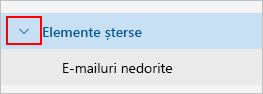
Goliți folderul Elemente șterse atunci când vă deconectați
- În partea de sus a ecranului, selectați Setări
 .
. - Selectați Gestionare mesaje de corespondență>.
- Sub Opțiuni pentru mesaj, bifați caseta de selectare de lângă Goliți folderul Elemente șterse.
- Faceți clic pe Salvare.
Pentru a afla cum să restaurați mesajele șterse, consultați Recuperarea și restaurarea elementelor șterse în Outlook.
Gestionarea mesajelor
Utilizați comenzile de pe bara de comenzi Outlook pe web sau configurați reguli pentru ca Outlook pe web să mute automat mesajele în foldere pe măsură ce le primiți.
Utilizați comenzile pentru a manipula automat mesajele
Comenzi precum Debarasare și Deplasarea la vă permit să ștergeți sau mutați automat mesajele de la un anumit expeditor. Comenzile apar pe bara de comenzi din Outlook pe web atunci când selectați un mesaj în inbox.
- Debarasare: vă permite să ștergeți rapid e-mailurile nedorite din inbox. Atunci când selectați un mesaj, puteți să ștergeți automat toate mesajele de e-mail primite de la acel expeditor, să păstrați doar cele mai recente e-mailuri și să ștergeți restul, sau să ștergeți e-mailuri mai vechi de 10 zile.
- Mutare în: vă permite să mutați un anumit mesaj în alt folder.
Configurați reguli pentru manipularea automată a mesajelor
Utilizați reguli pentru a muta automat mesajele în foldere atunci când le primiți.
- În inbox, selectați un mesaj la care doriți să atribuiți o regulă și selectați
 pe bara de comenzi.
 - Selectați Creare regulă. Se deschide caseta de dialog Creare regulă .
- Alegeți un folder în care doriți să mutați mesajele de la acel expeditor.
- Pentru a alege alte condiții sau acțiuni, selectați Mai multe opțiuni.
În mod implicit, caseta de selectare Încetarea procesării mai multor reguli este bifată . Atunci când aceasta este selectată, regulile subsecvente vor fi ignorate, chiar dacă acestea se aplică la mesaj. - Selectați OK pentru a salva regula.
Instrucțiuni pentru versiunea clasică Outlook pe web
Folderele implicite
În mod implicit, contul începe cu aceste foldere:
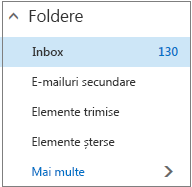
- Inbox: Mesajele primite sosesc în Inbox dacă nu ați creat o regulă de inbox pentru a le redirija spre alt folder sau dacă nu sunt identificate ca mesaje de e-mail nedorite. Aflați mai multe despre gestionarea mesajelor de e-mail utilizând reguli în Outlook
- E-mailuri secundare: Vă ajută să filtrați corespondența în funcție de modul în care v-ați gestionat mesajele intrate în trecut. Atunci când este activ, serverul de e-mail urmărește mesajele pe care le citiți sau nu. Mesajele necitite sunt mutate în folderul E-mailuri secundare.
- Elemente trimise: În mod implicit, o copie a fiecărui mesaj pe care îl trimiteți este amplasată în folderul Elemente trimise.
- Elemente șterse: Atunci când ștergeți un mesaj, acesta este mutat în folderul Elemente șterse.
În Outlook pe web, dacă alegeți Mai multe sub Foldere, veți descoperi că acele folderele implicite sunt organizate sub Preferințe. Același folderele implicite sunt listate sub folderul personal și devin parte dintr-o listă mai lungă de foldere, multe din ele fiind create de către administrator. Folderele pe care le-ar fi putut adăuga administratorul includ:
- Schițe: dacă creați un mesaj sau răspundeți la unul, însă nu puteți termina imediat, acesta se salvează automat în folderul Schițe. Puteți să reveniți ulterior la mesaj pentru a continua să-l editați, apoi să îl trimiteți.
- E-mail nedorit: Mesajele care au caracteristicile de e-mail nedorit, însă nu sunt blocate de un filtru de spam înainte să ajungă în cutia dvs. poștală sunt mutate automat în acest folder. Articolul Informații despre mesajele de e-mail nedorite și înșelăciune conține mai multe informații despre folderul E-mail nedorit.
- Note: Acesta este un folder doar în citire. Trebuie să utilizați Outlook pentru a crea sau a edita elementele din acest folder.
- Istoricul conversațiilor: în mod implicit, o copie a fiecărei conversații din Skype for Business este amplasată în folderul Istoric conversații.
Meniurile de comenzi rapide pentru foldere
Cea mai mare parte a ceea ce puteți face cu un folder pot fi găsită în meniul de comenzi rapide (contextual) care apare atunci când alegeți un folder și faceți clic dreapta. Ce comandă rapidă apare depinde de faptul dacă ați selectat un folder din Preferințe sau din folderul personal.
folderul Preferințe
Folderul Preferințe afișează folderele de corespondență principale. Meniul de comenzi rapide prezintă opțiunile care sunt utilizate sau care sunt cel mai adesea necesare atunci când se lucrează cu aceste foldere.
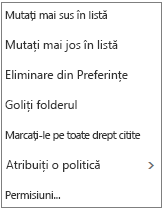
- Mutare în sus sau Mutare în jos: Utilizați una dintre aceste opțiuni pentru a repoziționa folderul mai sus sau mai jos în ierarhia de foldere.
- Eliminarea din Preferințe: Elimină folderul din Preferințe. Eliminarea folderului din Preferințe nu îl elimină din folderul dvs. personal.
- Golirea folderului: șterge totul din folder, inclusiv subfolderele.
- Marcați-le pe toate drept citite: Marchează toate elementele din folder ca citite.
- Politică de atribuire: Atribuiți o politică de arhivare sau de retenție mesajelor din folder. Această opțiune poate să nu fie disponibilă dacă administratorul dvs. nu a activat-o.
- Permisiuni: oferiți altor utilizatori acces la folderele din cutia dvs. poștală.
Folder personal
Folderul dvs. personal este o colecție formată din toate folderele de corespondență disponibile pentru dvs. Meniul de comenzi rapide (contextul) atașat la folderele dvs. personale oferă mai multe opțiuni decât meniul de comenzi rapide cu folderul Preferințe. Nu toate opțiunile, totuși, sunt disponibile pentru toate folderele, iar unele opțiuni pot să nu fie disponibile datorită permisiunilor administrative.
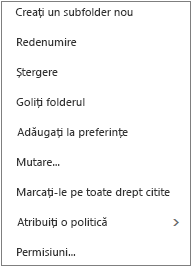 Meniul de comenzi rapide pentru folderul personal are patru opțiuni pe care meniul de comenzi rapide pentru folderul Preferințe nu le are:
Folder nou: se utilizează pentru a crea un subfolder nou în folderul pe care ați făcut clic cu butonul din dreapta.
Redenumire folder: Dați folderului un nume diferit. Folderele implicite, cum ar fi folderul Inbox, nu se pot redenumi.
Adăugare la Preferințe: Adaugă (conectează) folderul curent la Preferințe.
Mutare folder: Se deschide o fereastră pentru a putea muta folderul selectat într-o locație nouă în ierarhia de foldere. De asemenea, puteți selecta și glisa un folder într-o locație nouă.
Notă
Data viitoare când vă conectați, folderele pe care le-ați creat vor fi aranjate în ordine alfabetică.
Crearea unui folder
Puteți crea foldere noi pentru a vă organiza mesajele așa cum doriți. De exemplu, puteți crea un folder pentru un anumit proiect, pentru toate mesajele de la o anumită persoană sau pentru toate mesajele trimise către un grup de distribuire în care sunteți membru.
Crearea unui folder nou
Selectați un folder și faceți clic dreapta. Selectați Creare folder....
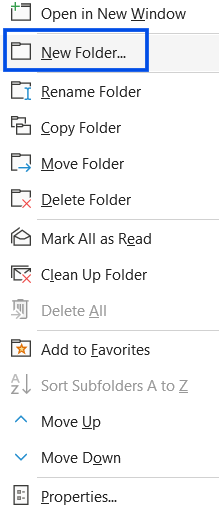
SAU
Selectați un folder și faceți clic dreapta. În caseta care se afișează, introduceți un nume pentru folder.
În caseta de dialog Creare folder nou , introduceți un nume pentru folder și selectați OK.
Sfat
- Orice folder nou creat va apărea automat sub folderele implicite.
- Orice folder nou creat în folderul Preferințe va fi adăugat automat la folderul dvs. personal, dar poate fi șters numai din folderul personal.
- Orice folder nou creat în folderul dvs. personal, cu toate acestea, va apărea numai în folderul Preferințe dacă faceți clic dreapta pe acesta și alegeți Adăugare la preferințe.
Creare subfolder nou
Sub foldere, selectați Mai multe.
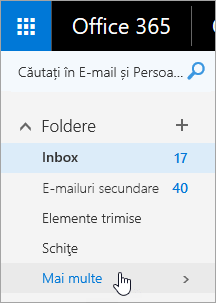
În folderul personal, faceți clic dreapta pe folderul în care doriți să adăugați un subfolder și selectați Creare subfolder nou.
În caseta folder nou, introduceți un nume pentru subfolder și apăsați pe Enter.
Redenumirea unui folder
Notă
Nu puteți să redenumiți folderele implicite, cum ar fi Inbox, Schițe sau Elemente șterse.
Sub foldere, selectați Mai multe.
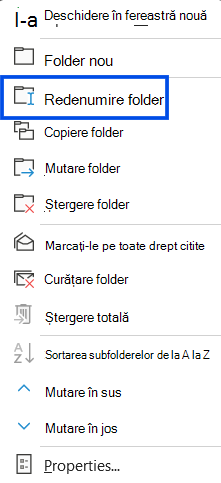
În folderul dvs. personal, faceți clic dreapta pe folderul pe care doriți să îl redenumiți și selectați Redenumire.
Introduceți un nume pentru folder și apăsați Enter.
Mutarea unui folder
Puteți să glisați un folder într-o locație nouă din ierarhia de foldere sau să utilizați opțiunea Mutare în meniul de comenzi rapide.
Notă
Data viitoare când vă conectați, folderele pe care le-ați creat vor fi aranjate în ordine alfabetică.
Sub foldere, selectați Mai multe.
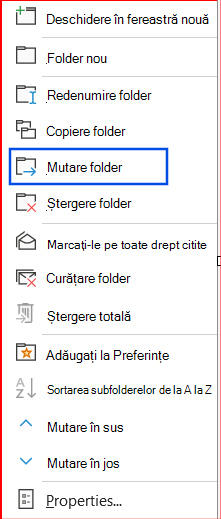
În folderul dvs. personal, faceți clic dreapta pe folderul pe care doriți să-l mutați și selectați Mutare.
În fereastra Mutare Folder care se deschide, alegeți un folder nou pentru a muta folderul în și selectați Mutare.
De asemenea, puteți crea un folder nou pentru a muta folderul în, făcând clic dreapta pe folderul părinte dorit și alegând Creare folder nou. Puteți muta automat mesajele de intrare în anumite foldere pe baza criteriilor pe care le alegeți. Aflați cum să gestionați mesajele de e-mail utilizând reguli în Outlook
Ștergerea unui folder
Notă
Nu puteți șterge folderele implicite, cum ar fi Căsuța poștală sau Elemente trimise.
Sub foldere, selectați Mai multe.
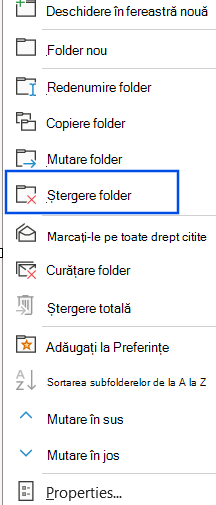
Faceți clic dreapta pe folderul sau pe subfolderul pe care doriți să-l ștergeți și selectați Ștergere.
Selectați OK pentru a confirma.
Preferințe
În Outlook pe web, folderul Preferințe include automat aceste foldere: Inbox, E-mailuri secundare, Elemente trimise, Elemente șterse. Puteți adăuga foldere în Preferințe pentru a facilita urmărirea folderelor care sunt cele mai importante pentru dvs. Adăugarea unui folder la Preferințe nu mută folderul, dar în schimb creează un link la acesta. Folderele adăugate la Preferințe sunt încă în folderul personal.
- Pentru a adăuga un folder la Favorite, faceți clic dreapta pe folderul de sub folderul personal, apoi selectați Adăugare la Favorite.
- Pentru a reorganiza foldere, alegeți un folder și glisați-l într-o poziție nouă în ierarhia de foldere. Sau faceți clic dreapta pe un folder, apoi selectați Mutare în sus în listă sau Mutare în jos în listă.
- Pentru a elimina un folder, faceți clic dreapta pe folderul pe care doriți să îl eliminați din Preferințe și selectați Eliminare din Preferințe. Această acțiune elimină numai linkul către folder; acesta se află încă în folderul personal.
În funcție de politicile organizației dvs., este posibil să adăugați un folder public la Favorite. Pentru informații despre cum să creați un folder public în Outlook pe web și să îl adăugați la Preferințe, consultați Crearea și partajarea unui folder public.
Atribuirea de politici de conservare și arhivare
Notă
Politicile sunt controlate de administratorul organizației. Este posibil să nu fie disponibile politici pentru contul dvs.
Politicile de arhivare și de conservare vă permit să mutați automat sau să ștergeți mesajele după ce acestea au stat în cutia poștală o anumită perioadă de timp. Pentru a afla mai multe despre politici și despre cum să le atribuiți, consultați Atribuiți etichete de retenție și politici de arhivare în Outlook pe web.
folderul Elemente șterse
Atunci când ștergeți un mesaj, acesta este mutat mai întâi în folderul Elemente șterse. Puteți să eliminați manual mesajele din folder sau să setați ca Outlook pe web să vă golească automat folderul Elemente șterse de fiecare dată când vă deconectați. Este posibil ca administratorul dvs. să fi configurat o politică de golire a elementelor din folderul Elemente șterse după ce acestea au rămas acolo pentru un număr de zile prestabilit.
Goliți folderul Elemente șterse atunci când vă deconectați
- În partea de sus a ecranului, selectați Setări
 .
. - Sub Setări pentru aplicațiile dvs., selectați Corespondență.
- Selectați Procesare> automatăOpțiuni> pentrumesaje Goliți folderul Elemente șterse când mă deconectez.
- Faceți clic pe Salvare
 .
.
Pentru a afla cum să restaurați mesajele șterse, consultați Recuperarea și restaurarea elementelor șterse în Outlook.
Gestionarea mesajelor
Utilizați comenzile de pe bara de meniu Outlook pe web sau configurați reguli pentru ca Outlook pe web să mute automat mesajele în foldere pe măsură ce le primiți.
Utilizați comenzile pentru a manipula automat mesajele
Comenzi precum Debarasare și Deplasarea la vă permit să ștergeți sau mutați automat mesajele de la un anumit expeditor. Comenzile apar pe bara de meniu Outlook pe web atunci când selectați un mesaj în inbox.
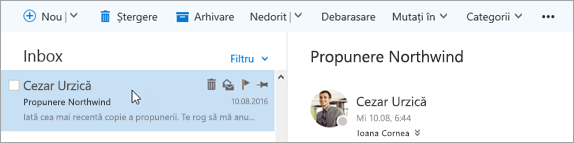
- Debarasare: vă permite să ștergeți rapid e-mailurile nedorite din inbox. Atunci când selectați un mesaj, puteți automat șterge toate e-mailurile primite de la acel expeditor, păstra doar cel mai recent e-mail sau șterge e-mailurile mai vechi de 10 zile.
- Mutare în: Vă permite să mutați un anumit mesaj sau să mutați automat toate mesajele de la acel expeditor în alt folder.
Configurați reguli pentru manipularea automată a mesajelor
Utilizați reguli pentru a muta automat mesajele în foldere atunci când le primiți.
În inbox, selectați un mesaj la care doriți să atribuiți o regulă și faceți clic
 pe bara de meniu Outlook pe web.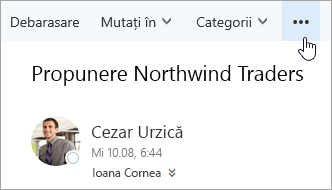
Faceți clic pe Creare regulă. Se deschide caseta de dialog Regulă inbox nouă (formular).
- Nume: Afișează numele expeditorului.
- Când mesajul sosește și se potrivește cu toate aceste condiții: În mod implicit, trei condiții sunt setate pentru mesajul primit. Selectați săgețile pentru a alege alte condiții. Dacă doriți să utilizați mai multe condiții, alegeți Adăugare condiție.
- Efectuați următoarele acțiuni: În mod implicit, este setată una din trei acțiuni predefinite. Selectați săgeata pentru a alege alte acțiuni. Dacă doriți să adăugați o altă acțiune, alegeți Adăugare acțiune.
- Cu excepția cazului în care aceasta se potrivește cu oricare dintre aceste condiții: În mod implicit, nu este setată nicio excepție. Selectați săgeata pentru a seta o excepție la condițiile de mai sus. Alegeți Adăugare excepție dacă sunt necesare mai multe.
- Încetarea procesării mai multor reguli: În mod implicit, este bifată caseta de selectare. Atunci când aceasta este selectată, regulile ulterioare vor fi ignorate, chiar dacă acestea se aplică la mesaj.
Faceți clic pe OK pentru a salva regula. În funcție de structura contul dvs., este posibil să primiți un avertisment despre modificarea regulilor. Dacă este necesar, consultați administratorul dvs.
Notă
Dacă trebuie să mutați mesajele în afara cutiei poștale, dar doriți să le salvați, puteți utiliza Outlook pentru a le salva într-un fișier .pst. Mesajele vor fi disponibile numai atunci când utilizați Outlook și puteți accesa fișierul .pst. Pentru mai multe informații, consultați introducere în fișierele de date Outlook (.pst și .ost) și Crearea unui fișier de date Outlook (.pst) pentru salvarea informațiilor.