
Cu permisiunea potrivită, puteți utiliza Outlook pe web pentru a edita calendarele altor persoane și chiar pentru a trimite și a răspunde la solicitări de întâlnire în numele lor.
Notă
Dacă instrucțiunile nu corespund cu ceea ce vedeți, este posibil să utilizați o versiune mai veche de Outlook pe web. Încercați instrucțiunile pentru versiunea clasică Outlook pe web.
Obținerea permisiunii de a edita calendarul cuiva
Pentru a putea edita calendarul unei alte persoane, este necesar ca aceasta să vă acorde permisiunea prin partajarea calendarului său. Persoana respectivă poate urma instrucțiunile din secțiunea Delegarea calendarului în Outlook pe web pentru business pentru a afla cum. În calitate de editor, puteți să creați sau să editați evenimente din calendar. În calitate de delegat, puteți și să răspundeți la invitații la întâlnire în numele proprietarului calendarului respectiv. Proprietarul calendarului poate alege să le acorde delegaților accesul la evenimente private.
Notă
Nu puteți utiliza Calendarul Outlook pentru a solicita permisiunea de acces la calendarul unei alte persoane.
Adăugarea calendarului unei alte persoane la vizualizarea dvs. a calendarului
Dacă ați primit o invitație pentru a partaja calendarul altei persoane, selectați butonul Acceptare din invitație pentru a adăuga calendarul său la lista dvs. de calendare.
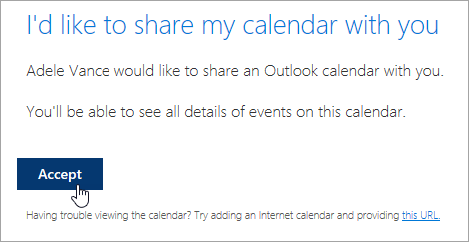
În prezent îmbunătățim partajarea calendarului pentru consecvență și simplitate. Până la implementarea modificărilor:
- Invitațiile în anumite aplicații Outlook nu vor include butonul Acceptare. Dacă nu vedeți butonul Acceptare, utilizați Outlook pe web pentru a accepta.
- Este posibil ca invitațiile să nu poată fi trimise deloc din unele aplicații Outlook. Dacă nu ați primit un e-mail de invitație de partajare, solicitați-i proprietarului calendarului să partajeze din nou calendarul din Outlook pe web.
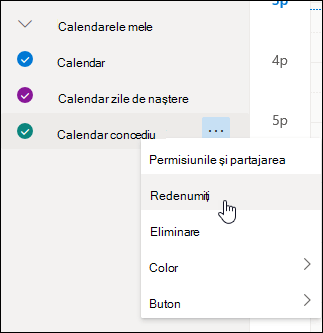
După ce ați adăugat un calendar, îl puteți selecta pentru a-l adăuga sau pentru a-l elimina din vizualizarea dvs. calendar sau puteți utiliza meniul contextual pentru a-l redenumi, pentru a-i schimba culoarea sau pentru a-l șterge din vizualizarea dvs.
Programarea unei întâlniri în numele altei persoane
După ce ați obținut acces de editor sau delegat la calendarul unei altei persoane și l-ați adăugat la lista de calendare, puteți programa întâlniri în numele persoanei respective. Este ca și cum ați programa o întâlnire în propriul calendar, numai că selectați calendarul acestora atunci când creați întâlnirea. Atunci când trimiteți invitația la întâlnire, se va vedea că aceasta este trimisă de dvs. în numele proprietarului calendarului.
Planificarea unei întâlniri în calitate de delegat
- În Outlook pe web, selectați
 în partea de jos a paginii.
 - Verificați dacă vedeți calendarul în lista dvs. de calendare. Dacă nu, consultați secțiunea de mai sus referitoare la adăugarea calendarului unei alte persoane în vizualizarea dvs. calendar.
- Selectați Eveniment nou în partea de sus sau faceți dublu clic în zona calendarului pentru a deschide un nou formular cu elemente de calendar.
- În câmpul Salvare în calendar , selectați calendarul său. Veți vedea numai calendarele care sunt adăugate în lista dvs. de calendare și pentru care aveți permisiuni de editor sau delegat.
- Completați restul câmpurilor, după cum este necesar.
- Trimiteți solicitarea de întâlnire.
Notă
- Utilizarea Asistentului de programări poate simplifica mult configurarea unei întâlniri.
- Dacă doriți să adăugați o rezervare la calendarul unei altei persoane, urmați pașii de mai sus pentru a selecta calendarul acesteia, dar nu adăugați alte persoane la întâlnire. Evenimentul va fi adăugat la calendarul persoanei respective, dar nu va trimisă nicio invitație la întâlnire.
Răspunsul la o întâlnire în numele altei persoane
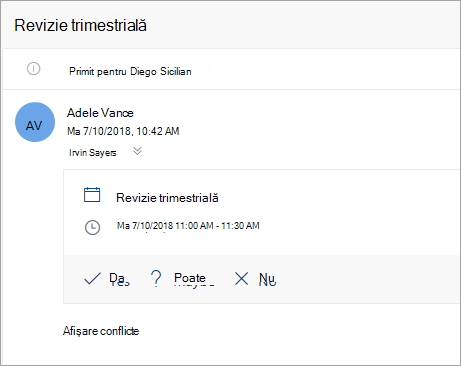
Dacă sunteți delegatul cuiva, solicitările de întâlnire și actualizările vă vor fi trimise dvs. Acestea vor apărea în inbox, la fel ca orice alte solicitări de întâlnire, dar veți vedea o notă în formularul de întâlnire care indică cui îi este adresată solicitarea de întâlnire.
Răspunsul la o solicitare de întâlnire
- Selectați Da, Poate sau Nu.
- Selectați comutatorul Notificați organizatorul dacă doriți să îi trimiteți organizatorului răspunsul dvs.
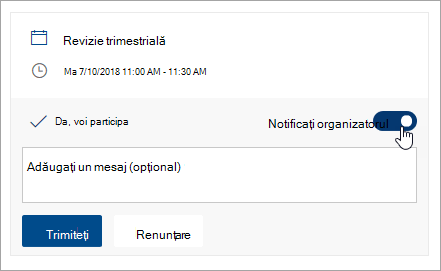
- Puteți să adăugați un mesaj la răspuns.
- Dacă acceptați invitația, întâlnirea va apărea cu starea Ocupat în calendarul proprietarului. Dacă alegeți să trimiteți un răspuns, organizatorul întâlnirii va vedea că răspunsul este de la dvs. în numele proprietarului calendarului.
Notă
Dacă persoana care deține calendarul utilizează Outlook pe web, nu va vedea în inboxul său că ați răspuns la o invitație de întâlnire în numele său. În cazul în care vizualizează calendarul, va vedea evenimentul și dacă dvs. (sau un alt delegat) ați răspuns la acesta.
Editarea unei întâlniri în numele altei persoane
Ca delegat puteți, de asemenea, să editați sau să anulați întâlniri în numele proprietarului unui calendar. Pentru a face acest lucru, deschideți evenimentul din calendar, faceți modificările și selectați opțiunea de a trimite invitația la întâlnire actualizată sau anulată. Actualizarea sau anularea întâlnirii va fi trimisă de dvs. în numele proprietarului calendarului respectiv.
Notă
După ce invitația la întâlnire a fost trimisă, nu puteți să modificați calendarul în care a fost planificată.
Instrucțiuni pentru versiunea clasică Outlook pe web
Obținerea permisiunii de a edita calendarul cuiva
Pentru a putea edita calendarul unei alte persoane, este necesar ca aceasta să vă acorde permisiunea prin partajarea calendarului său. Persoana respectivă poate urma instrucțiunile din secțiunea Delegarea calendarului în Outlook pe web pentru business pentru a afla cum. În calitate de editor, puteți să creați sau să editați evenimente din calendar. În calitate de delegat, puteți și să răspundeți la invitații la întâlnire în numele proprietarului calendarului respectiv. Proprietarul calendarului poate alege să le acorde delegaților accesul la evenimente private.
Notă
Nu puteți utiliza Calendarul Outlook pentru a solicita permisiunea de acces la calendarul unei alte persoane.
Adăugarea calendarului unei alte persoane la vizualizarea dvs. a calendarului
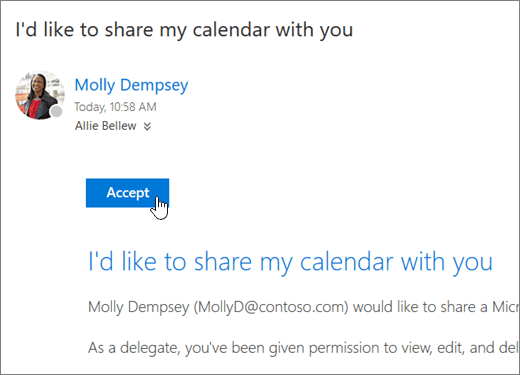
Dacă ați primit o invitație pentru a partaja calendarul altei persoane, selectați butonul Acceptare din invitație pentru a adăuga calendarul său la lista dvs. de calendare.
În prezent îmbunătățim partajarea calendarului pentru consecvență și simplitate. Până la implementarea modificărilor:
- Invitațiile în anumite aplicații Outlook nu vor include butonul Acceptare. Dacă nu vedeți butonul Acceptare, utilizați Outlook pe web pentru a accepta.
- Este posibil ca invitațiile să nu poată fi trimise deloc din unele aplicații Outlook. Dacă nu ați primit un e-mail de invitație de partajare, solicitați-i proprietarului calendarului să partajeze din nou calendarul din Outlook pe web.
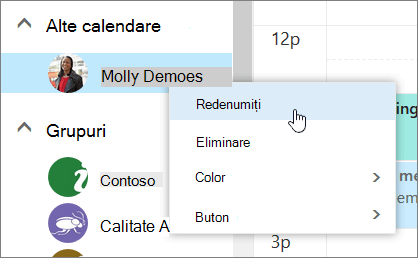
După ce ați adăugat un calendar, îl puteți selecta pentru a-l adăuga sau pentru a-l elimina din vizualizarea dvs. calendar sau puteți utiliza meniul contextual pentru a-l redenumi, pentru a-i schimba culoarea sau pentru a-l șterge din vizualizarea dvs.
Programarea unei întâlniri în numele altei persoane
După ce ați obținut acces de editor sau delegat la calendarul unei altei persoane și l-ați adăugat la lista de calendare, puteți programa întâlniri în numele persoanei respective. Este ca și cum ați programa o întâlnire în propriul calendar, numai că selectați calendarul acestora atunci când creați întâlnirea. Atunci când trimiteți invitația la întâlnire, se va vedea că aceasta este trimisă de dvs. în numele proprietarului calendarului.
Planificarea unei întâlniri în calitate de delegat
- În partea de sus a paginii, selectați lansatorul de aplicații
 și selectați Calendar.
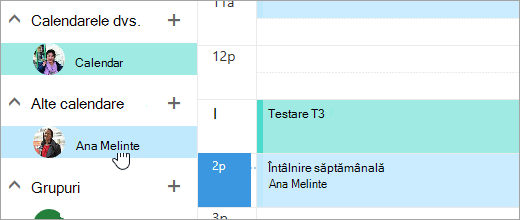
 - Verificați dacă vedeți calendarul în lista dvs. de calendare. Dacă nu, consultați secțiunea de mai sus referitoare la adăugarea calendarului unei alte persoane în vizualizarea dvs. calendar.
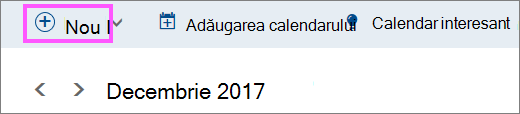
- Selectați
 Nou în partea de sus sau faceți dublu clic în zona calendarului pentru a deschide un nou formular cu elemente de calendar.
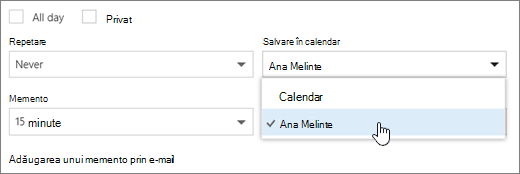
- În câmpul Salvare în calendar , selectați calendarul său. Veți vedea numai calendarele care sunt adăugate în lista dvs. de calendare și pentru care aveți permisiuni de editor sau delegat.
- Completați restul câmpurilor, după cum este necesar.
- Trimiteți solicitarea de întâlnire.
Notă
- Utilizarea Asistentului de programări poate simplifica mult configurarea unei întâlniri.
- Dacă doriți să adăugați o rezervare la calendarul unei altei persoane, urmați pașii de mai sus pentru a selecta calendarul acesteia, dar nu adăugați alte persoane la întâlnire. Evenimentul va fi adăugat la calendarul persoanei respective, dar nu va trimisă nicio invitație la întâlnire.
Răspunsul la o întâlnire în numele altei persoane
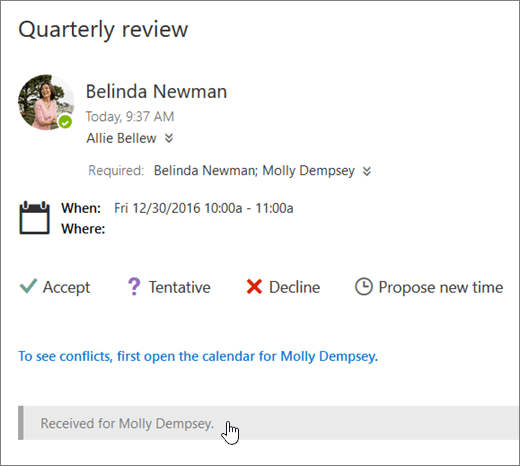
Dacă sunteți delegatul cuiva, solicitările de întâlnire și actualizările vă vor fi trimise dvs. Acestea vor apărea în inbox, la fel ca orice alte solicitări de întâlnire, dar veți vedea o notă în formularul de întâlnire care indică cui îi este adresată solicitarea de întâlnire.
Răspunsul la o solicitare de întâlnire
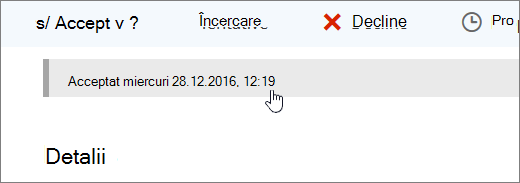
- Selectați Acceptare, Încercare sau Refuzare.
- Selectați un răspuns dacă doriți să îi trimiteți organizatorului răspunsul dvs.
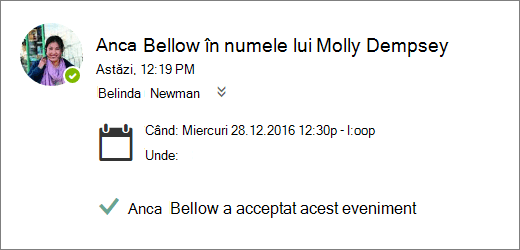
- Dacă acceptați invitația, întâlnirea va apărea cu starea Ocupat în calendarul proprietarului. Dacă alegeți să trimiteți un răspuns, organizatorul întâlnirii va vedea că răspunsul este de la dvs. în numele proprietarului calendarului.
Notă
Proprietarul calendarului nu primește o notificare atunci când răspundeți la o invitație la întâlnire, dar va vedea că s-a răspuns la eveniment atunci când vizualizează evenimentul respectiv în vizualizarea calendarului său.
Editarea unei întâlniri în numele altei persoane
Ca delegat puteți, de asemenea, să editați sau să anulați întâlniri în numele proprietarului unui calendar. Pentru a face acest lucru, deschideți evenimentul din calendar, faceți modificările și selectați opțiunea de a trimite invitația la întâlnire actualizată sau anulată. Actualizarea sau anularea întâlnirii va fi trimisă de dvs. în numele proprietarului calendarului respectiv.
Notă
După ce invitația la întâlnire a fost trimisă, nu puteți să modificați calendarul în care a fost planificată.
Consultați și
Delegarea calendarului în Outlook pe web pentru business
Gestionarea corespondenței și a elementelor de calendar ale altei persoane