Puteți oferi unei persoane din organizație permisiunea de a vă gestiona calendarul Outlook, acordându-i acces de editare sau delegare.
Atunci când atribuiți permisiuni de editare, persoana pe care o partajați are posibilitatea de a vizualiza și a face modificări la calendar. People cărora le acordați acces delegat pot, de asemenea, să editeze elementele de calendar, dar în plus, pot și să programeze și să răspundă la întâlniri în numele dvs.
Dacă doriți să oferiți acces la calendar, dar să nu permiteți nimănui să efectueze modificări, consultați Partajarea unui calendar Outlook cu alte persoane.
Notă
Delegarea accesului este disponibilă doar dacă utilizați un cont de la locul de muncă sau de la școală în Microsoft 365 sau cu Exchange Online.
Selectați o opțiune filă de mai jos pentru versiunea Outlook pe care o utilizați.
Ce versiune de Outlook am?
Notă
Dacă pașii de sub această filă Outlook nouă nu funcționează, este posibil să nu utilizați încă noul Outlook. Selectați fila Outlook clasică și, în schimb, urmați acești pași.
În noul Outlook, puteți acorda oricărei persoane din organizație acces de editor sau de delegat la calendarul dvs.
Care este diferența între permisiunile de editare și permisiunile de delegare?
- Editorii pot fi atribuiți calendarului dvs. principal (denumit "Calendar") sau oricăror calendare suplimentare pe care le-ați creat.
- Delegații pot fi atribuiți numai calendarului principal. Delegații pot să programeze și să răspundă la întâlniri în numele dvs.
Notă
Nu puteți oferi acces de editor sau de delegat persoanelor din afara organizației.
Atribuiți doar permisiuni de editare
În noul Outlook din panoul de navigare, selectați Calendar.
Din fila Pornire, selectați Partajare Calendar.
Pe pagina Partajare și permisiuni, introduceți numele sau adresa de e-mail a persoanei cu care doriți să partajați calendarul. Deși puteți partaja calendarul cu mai multe persoane, nu este posibil să adăugați persoanele decât pe rând.
După ce ați adăugat persoana care doriți să vă gestioneze calendarul, selectați lista verticală de lângă numele său și alegeți nivelul de acces pe care doriți să îl aibă aceasta.
Selectați Poate edita pentru a-i acorda permisiunea de a face modificări în calendarul dvs.
- Opțiunile Poate vedea când sunt ocupat, Poate vedea titluri și locații și Poate vedea toate detaliile permit altor persoane să vă vizualizeze calendarul, dar nu și să facă modificări în acesta. Accesul persoanelor din afara organizației este limitat la aceste opțiuni.
Atribuirea permisiunilor de delegare
Delegații pot nu doar să vă editeze calendarul, ci și să programeze și să răspundă la întâlniri în numele dvs.
În noul panou de navigare Outlook, selectați Calendar.
Din fila Pornire, selectați Partajare Calendar.
În pagina Partajare și permisiuni , tastați numele sau adresa de e-mail a persoanei cu care doriți să partajați calendarul și atribuiți-i acces delegat. Deși puteți partaja calendarul cu mai multe persoane, nu este posibil să adăugați persoanele decât pe rând din Outlook pe web.
După ce ați adăugat persoana care doriți să vă gestioneze calendarul, selectați lista verticală de lângă numele său și alegeți nivelul de acces pe care doriți să îl aibă aceasta.
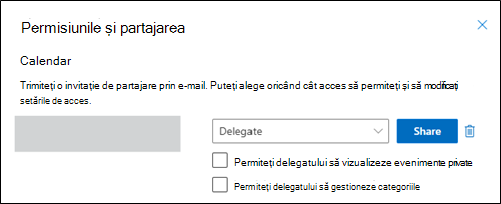
Selectați Delegat pentru a-i acorda aceeași permisiune ca unui editor, pe lângă faptul că va primi solicitări de întâlnire și răspunsuri în numele dvs. Pentru a-i permite delegatului să vadă evenimentele din calendarul pe care le-ați marcat ca private, bifați caseta de selectare pentru Permiteți delegatului să vadă evenimentele private. Pentru a-i permite delegatului să vă gestioneze categoriile, bifați caseta de selectare pentru Permiteți delegatului să gestioneze categoriile.
Notă
Elementele din calendar marcate ca Private sunt protejate. Cele mai multe dintre persoanele cu care vă partajați calendarul văd doar ora elementelor marcate ca Private, nu și subiectul, locația sau alte detalii. Singura excepție de la această regulă este dacă bifați caseta de selectare Permiteți delegatului să vadă evenimentele private.
După ce ați terminat de adăugat persoana cu care doriți să partajați calendarul și ați ales ce permisiuni doriți să îi acordați, selectați Partajare. Dacă decideți să nu partajați chiar acum calendarul, selectați  și eliminare.
Persoana cu care ați partajat calendarul va primi un mesaj de e-mail prin care va fi informată despre acest lucru. Atunci când selectează butonul Acceptare din invitație, va adăuga calendarul dvs. la lista sa de calendare.
După ce ați oferit unei persoane acces delegat la calendar, veți vedea o opțiune suplimentară în Partajare și permisiuni, care vă permite să controlați modul în care sunt procesate solicitările de întâlnire și răspunsurile. Dacă aveți mai mulți delegați, va trebui să faceți acest lucru pentru fiecare dintre delegați.
Sub Delegați, lângă Trimiteți invitații și răspunsuri către, selectați una dintre următoarele opțiuni:
-
Numai delegatul Solicitările de întâlnire și răspunsurile sunt trimise doar delegaților dvs.
-
Delegați și trimiteți-mi o copie Solicitările de întâlnire și răspunsurile vă sunt trimise dvs. și delegaților dvs. Doar delegații văd opțiunea de a accepta sau refuza o solicitare de întâlnire și notificarea trimisă dvs. va apărea ca un mesaj de e-mail obișnuit. Puteți încă să răspundeți la întâlnire dacă deschideți elementul de calendar și răspundeți.
-
Atât eu, cât și delegatul Solicitările de întâlnire și răspunsurile vă sunt trimise dvs. și delegaților dvs. Oricare dintre dvs. poate răspunde la invitația la întâlnire.
Dacă decideți să nu partajați calendarul cu cineva, sub Delegați, selectați Eliminare pentru persoana care nu mai doriți să acționeze ca delegat.
Oprirea partajării unui calendar
Dacă doriți să opriți partajarea calendarului dvs. cu cineva, utilizați Outlook pe web pentru a elimina permisiunile persoanei respective.
- În noul Outlook din panoul de navigare, selectați Calendar.
- Din fila Pornire, selectați Partajare Calendar.
În mod implicit, calendarul principal se numește „Calendar”. Dacă ați creat alte calendare, puteți selecta unul dintre acestea în loc. Nu puteți elimina permisiunile de partajare din calendare deținute de alte persoane.
- Selectați Eliminare de lângă persoana cu care doriți să nu mai partajați calendarul.
Persoana a fost eliminată acum din lista de persoane care au acces la calendar. Dacă persoana este în organizația dvs., calendarul va fi eliminat din lista sa de calendare. Dacă persoana este în afara organizației, copia sa de calendar nu este eliminată, dar nu se va mai sincroniza cu calendarul dvs. și nu va mai primi actualizări.
Cum desemnez pe cineva drept delegatul meu în Outlook clasic
Un delegat primește automat permisiunile Trimitere în numele. În mod implicit, delegatul poate citi doar solicitările de întâlnire și răspunsurile trimise dvs. Delegatului nu i se acordă permisiunea de a citi niciun alt mesaj din inbox.
- În Outlook clasic, selectați fila Fișier, apoi selectați Setări> contDelegare acces.
În caseta de dialog, selectați Adăugați.
Dacă nu apare Adăugare , e posibil să nu existe o conexiune activă între Outlook și Exchange. Bara de stare Outlook afișează starea conexiunii.
Tastați numele persoanei pe care doriți să o desemnați ca delegatul dvs. sau căutați-o, apoi selectați numele în lista de rezultate de căutare.
Notă
Delegatul trebuie să fie o persoană din Lista globală de adrese Exchange a organizației.
Selectați Adăugați, apoi selectați OK.
În caseta de dialog Permisiunile acordate delegatului, puteți să acceptați setările de permisiuni implicite sau să selectați niveluri de acces particularizate pentru folderele Exchange.
Dacă un delegat are nevoie de permisiuni pentru a lucra numai cu solicitări de întâlniri și răspunsuri, sunt suficiente setările de permisiuni implicite, cum ar fi Delegatul primește copii ale mesajelor legate de întâlnirile personale. Setarea de permisiune pentru Inbox poate fi lăsată la Fără. Solicitările de întâlnire și răspunsurile vor fi livrate direct în Inboxul delegatului.
Notă
Implicit, delegatului i se acordă permisiunea Editor (citește, creează și modifică elemente) în folderul Calendar. După ce delegatul răspunde la o întâlnire în numele dvs., aceasta se adaugă automat la folderul Calendar.
Pentru a trimite un mesaj care să notifice delegatul de permisiunile modificate, bifați caseta de selectare Trimitere automată de mesaj delegatului, care să rezume aceste permisiuni.
Dacă doriți, bifați caseta de selectare Posibilitatea ca delegatul să vadă elementele personale.
Important
Această setare afectează toate folderele Exchange. Printre acestea se numără toate folderele Corespondență, Persoane de contact, Calendar, Activități, Note și Jurnal. Nu există posibilitatea de a permite accesul la elementele personale doar pentru folderele specificate.
Selectați OK.
Notă
- Mesajele trimise cu permisiuni Trimitere în numele includ atât numele delegatului cât și al dvs. lângă De la. Când se trimite un mesaj cu permisiuni Trimitere ca, apare doar numele dvs.
- După ce adăugați pe cineva ca delegat, acesta poate adăuga cutia dvs. poștală Exchange la profilul său Outlook. Pentru instrucțiuni, consultați Gestionarea corespondenței și a elementelor de calendar ale altei persoane.
Începutul paginii
Modificarea permisiunilor pentru delegat
- În Outlook clasic, selectați fila Fișier, apoi selectați Setări> contDelegare acces.
Selectați numele delegatului pentru care doriți să modificați permisiunile, apoi selectați Permisiuni.
Notă
Dacă doriți să eliminați toate permisiunile Delegare acces, nu selectați Permisiuni , ci selectați Eliminare și săriți peste restul pașilor.
Modificați permisiunile pentru orice folder Outlook la care are acces delegatul.
Pentru a trimite un mesaj care să anunțe delegatul despre permisiunile modificate, bifați caseta de selectare Trimitere automată de mesaj delegatului, care să rezume aceste permisiuni.
Notă
Dacă doriți să se trimită unui delegat copii ale solicitărilor de întâlnire și ale răspunsurilor la acestea, asigurați-vă că delegatului îi este atribuită permisiunea Editor (citește, creează și modifică elemente) în folderul Calendar, apoi bifați caseta de selectare Delegatul primește copii ale mesajelor legate de întâlnirile personale.
Începutul paginii
Modificarea accesului delegatului la elementele personale
Dacă ați atribuit permisiuni unui delegat astfel încât să poată accesa folderele dvs. Outlook, puteți să ascundeți informațiile personale în întâlniri, rezervări, activități și persoane de contact. Deschideți fiecare element personal, iar în grupul Etichete , selectați Privat.
Pentru a acorda acces la elementele personale, procedați astfel:
- În Outlook clasic, selectați fila Fișier, apoi selectați Setări> contDelegare acces.
- Selectați numele delegatului pentru care doriți să modificați accesul la rezervările dvs. personale, apoi selectați Permisiuni.
- Bifați caseta de selectare Posibilitatea ca delegatul să vadă elementele personale.
Important
Nu trebuie să vă bazați pe caracteristica Privat pentru a împiedica alte persoane să vă acceseze detaliile rezervărilor, persoanelor de contact sau ale activităților dvs. Pentru a vă asigura că alte persoane nu pot citi elementele marcate ca private, nu le acordați permisiunea de recenzent (citește elementele) pentru folderul dvs. Calendar, Persoane de contact sau Activități.
Începutul paginii
Puteți acorda oricărei persoane din organizație acces de editor sau de delegat la calendarul dvs. Editorii pot fi atribuiți calendarului dvs. principal (denumit "Calendar") sau oricăror calendare suplimentare pe care le-ați creat. Delegații pot fi atribuiți numai calendarului principal. Nu puteți oferi acces de editor sau de delegat persoanelor din afara organizației.
Atribuiți un editor fără permisiuni de delegare
În Outlook pe web, din panoul de navigare, selectați Calendar.
Din fila Pornire, selectați Partajare Calendar.
Pe pagina Partajare și permisiuni, introduceți numele sau adresa de e-mail a persoanei cu care doriți să partajați calendarul. Deși puteți partaja calendarul cu mai multe persoane, nu este posibil să adăugați persoanele decât pe rând.
După ce ați adăugat persoana care doriți să vă gestioneze calendarul, selectați lista verticală de lângă numele său și alegeți nivelul de acces pe care doriți să îl aibă aceasta.
Selectați Poate edita pentru a-i acorda permisiunea de a face modificări în calendarul dvs.
- Opțiunile Poate vedea când sunt ocupat, Poate vedea titluri și locații și Poate vedea toate detaliile permit altor persoane să vă vizualizeze calendarul, dar nu și să facă modificări în acesta. Accesul persoanelor din afara organizației este limitat la aceste opțiuni.
Atribuirea unui delegat
Delegatul poate nu doar să vă editeze calendarul, ci și să programeze și să răspundă la întâlniri în numele dvs.
În Outlook pe web, din panoul de navigare, selectați Calendar.
Din fila Pornire, selectați Partajare Calendar.
În pagina Partajare și permisiuni , tastați numele sau adresa de e-mail a persoanei cu care doriți să partajați calendarul și atribuiți-i acces delegat. Deși puteți partaja calendarul cu mai multe persoane, nu este posibil să adăugați persoanele decât pe rând din Outlook pe web.
După ce ați adăugat persoana care doriți să vă gestioneze calendarul, selectați lista verticală de lângă numele său și alegeți nivelul de acces pe care doriți să îl aibă aceasta.
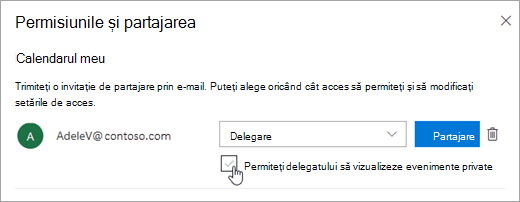
Selectați Delegat pentru a-i acorda aceeași permisiune ca unui editor, pe lângă faptul că va primi solicitări de întâlnire și răspunsuri în numele dvs. Pentru a-i permite delegatului să vadă evenimentele din calendarul pe care le-ați marcat ca private, bifați caseta de selectare pentru Permiteți delegatului să vadă evenimentele private.
Notă
Elementele din calendar marcate ca Private sunt protejate. Cele mai multe dintre persoanele cu care vă partajați calendarul văd doar ora elementelor marcate ca Private, nu și subiectul, locația sau alte detalii. Singura excepție de la această regulă este dacă bifați caseta de selectare Permiteți delegatului să vadă evenimentele private.
După ce ați terminat de adăugat persoana cu care doriți să partajați calendarul și ați ales ce permisiuni doriți să îi acordați, selectați Partajare. Dacă decideți să nu partajați chiar acum calendarul, selectați și eliminare.
Persoana cu care ați partajat calendarul va primi un mesaj de e-mail prin care va fi informată despre acest lucru. Atunci când selectează butonul Acceptare din invitație, va adăuga calendarul dvs. la lista sa de calendare.
După ce ați oferit unei persoane acces delegat la calendar, veți vedea o opțiune suplimentară în Partajare și permisiuni, care vă permite să controlați modul în care sunt procesate solicitările de întâlnire și răspunsurile. Dacă aveți mai mulți delegați, va trebui să faceți acest lucru pentru fiecare dintre delegați.
Sub Delegați, lângă Trimiteți invitații și răspunsuri către, selectați una dintre următoarele opțiuni:
-
Numai delegatul Solicitările de întâlnire și răspunsurile sunt trimise doar delegaților dvs.
-
Delegați și trimiteți-mi o copie Solicitările de întâlnire și răspunsurile vă sunt trimise dvs. și delegaților dvs. Doar delegații văd opțiunea de a accepta sau refuza o solicitare de întâlnire și notificarea trimisă dvs. va apărea ca un mesaj de e-mail obișnuit. Puteți încă să răspundeți la întâlnire dacă deschideți elementul de calendar și răspundeți.
-
Atât eu, cât și delegatul Solicitările de întâlnire și răspunsurile vă sunt trimise dvs. și delegaților dvs. Oricare dintre dvs. poate răspunde la invitația la întâlnire.
Dacă decideți să nu partajați calendarul cu cineva, sub Delegați, selectați Eliminare pentru persoana care nu mai doriți să acționeze ca delegat.
Oprirea partajării unui calendar
Dacă doriți să opriți partajarea calendarului cu o persoană și să îi eliminați permisiunea, procedați astfel:
- În Outlook pe web, din panoul de navigare, selectați Calendar.
- Din fila Pornire, selectați Partajare Calendar.
În mod implicit, calendarul principal se numește „Calendar”. Dacă ați creat alte calendare, puteți selecta unul dintre acestea în loc. Nu puteți elimina permisiunile de partajare din calendare deținute de alte persoane.
- Selectați Eliminare de lângă persoana cu care doriți să nu mai partajați calendarul.
Persoana a fost eliminată acum din lista de persoane care au acces la calendar. Dacă persoana este în organizația dvs., calendarul va fi eliminat din lista sa de calendare. Dacă persoana este în afara organizației, copia sa de calendar nu este eliminată, dar nu se va mai sincroniza cu calendarul dvs. și nu va mai primi actualizări.
Outlook.com este pentru conturi personale, cum ar fi un cont Outlook.com sau Hotmail.com. Atunci când partajați un calendar în Outlook.com, singura opțiune este să atribuiți permisiunea de vizualizare sau de editare persoanei cu care partajați.
Atribuiți permisiuni de editare
- În Outlook.com, din panoul de navigare, selectați Calendar.
- Din fila Pornire, selectați Partajare Calendar.
- Pe pagina Partajare și permisiuni, introduceți numele sau adresa de e-mail a persoanei cu care doriți să partajați calendarul. Deși puteți partaja calendarul cu mai multe persoane, nu este posibil să adăugați persoanele decât pe rând.
- După ce ați adăugat persoana cu care doriți să partajați calendarul, selectați lista verticală de lângă numele său și alegeți nivelul de acces pe care doriți să îl aibă aceasta.
- Selectați Poate edita pentru a-i oferi acestei persoane permisiunea de a efectua modificări la calendar. Apoi selectați Distribuiți. Persoana cu care partajați va primi o invitație prin e-mail pentru a accepta și a vizualiza calendarul.
Consultați și
Partajarea unui calendar Outlook cu alte persoane
