
Microsoft 365 vă poate ajuta să vă gestionați și să vă partajați programul de lucru. Noile caracteristici vă permit să specificați mai multe detalii despre programul de lucru: locul în care lucrați (de la distanță sau la birou) și dacă lucrați la ore diferite în zile diferite. În plus, puteți să programați întâlniri cu alte persoane pe baza locației lor de lucru, să vizualizați locația de lucru pe fișa de profil a persoanelor și să vedeți în locația dvs.
Notă
Locația de lucru nu este utilizată pentru a urmări angajații. Datele despre locația de muncă ale persoanelor sunt agregate și anonimizate pentru a înțelege tendințele de ocupare a birourilor.
Această caracteristică nu este încă disponibilă pentru Outlook clasic pentru Windows cu GCCHigh.
În acest articol:
Setați orele de lucru și locația
Vizualizați și actualizați locația de lucru
Vizualizarea locației altor persoane
Vedeți sugestiile pentru a optimiza ziua
Puteți vizualiza orele de lucru și locația pentru dvs. și pentru alte persoane în Outlook clasic, dar trebuie să le configurați cu un cont de la locul de muncă sau de la școală utilizând noul Outlook sau Outlook pe web urmând pașii de mai jos. Nu știți sigur ce versiune utilizați? Aflați ce versiune de Outlook am?
Notă
Setarea orelor de lucru este disponibilă doar persoanelor care utilizează un cont de la locul de muncă sau de la școală în Outlook cu un abonament Microsoft 365 care se califică.
Setați orele de lucru și locația
Configurați locația de lucru recurentă din Setări sau modificați o singură zi utilizând Calendarul Outlook.
Setați orele de lucru și locația din noile setări Outlook sau Outlook pe web
Atunci când configurați această opțiune, ceilalți vor vedea în ce zile lucrați de la distanță și în ce zile veți fi la birou. De asemenea, aveți opțiunea de a partaja locația exactă de lucru cu alte persoane. De exemplu, dacă organizația dvs. are mai multe clădiri, puteți specifica exact în ce clădire veți fi.
Setați planul de lucru recurent în Setări. De asemenea, aveți opțiunea de a partaja locația clădirii cu alte persoane.
Selectați Setări, Setări,CalendarOre>
 >de lucru și locație.
Bifați casetele de selectare pentru zilele pe care doriți să le setați.
Utilizați meniurile verticale pentru a selecta orele de lucru și locația dvs. în fiecare zi.
Comunicați din ce clădire lucrați și locul unde vă veți afla.
Bifați caseta de selectare Partajați detaliile locației de birou .
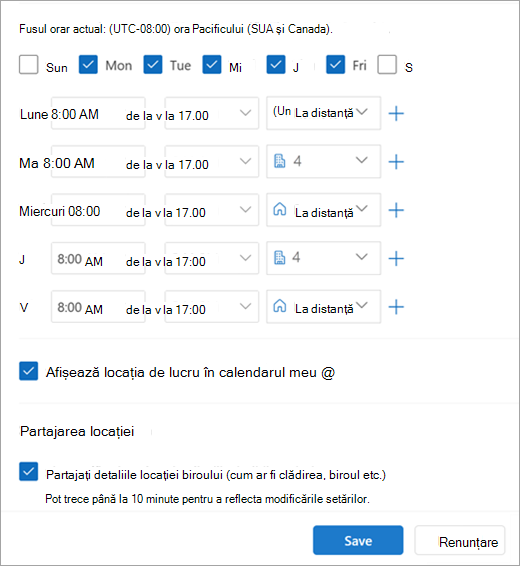
Debifați caseta de selectare Partajare detalii locație birou dacă nu doriți să partajați detalii specifice despre locație.
Orice persoană care vă vizualizează cartea de vizită vă va vedea doar la birou sau la distanță.
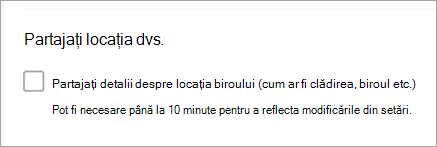
Dacă nu doriți să partajați detalii despre locul în care veți lucra, procedați astfel:
Deselectați locația de lucru. Aceasta o va elimina și o va înlocui cu Fără locație.
Debifați Partajați-vă locația.
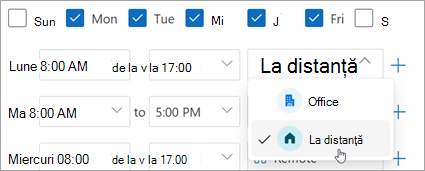
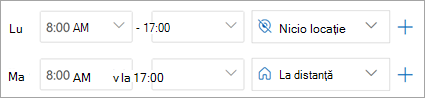
Când terminați, faceți clic pe Salvare.
Notă
Această nouă experiență de configurare este disponibilă în prezent doar în noul Outlook pentru Windows și în Outlook pe web, dar configurarea orelor de lucru și a locației va fi disponibilă în Teams, Outlook pentru Mac și Outlook pentru iOS și Android la o dată ulterioară.
Actualizarea orelor de lucru din noul calendar Outlook sau Outlook pe web
Atunci când trebuie să vă modificați planul de lucru recurent într-o anumită zi sau în câteva zile din săptămână, de exemplu, plănuiți să lucrați la distanță, dar decideți să mergeți la birou pentru întâlniri în persoană, utilizați Calendar Outlook pentru a face actualizările.
În panoul de navigare, selectați
 .
.Select Work plan
 .
.Notă
Pictograma Plan de lucru poate arăta diferit, în funcție de modul în care ați configurat anterior ziua respectivă la distanță sau la birou.
Efectuați modificările.
Dacă intenționați să mergeți la birou și organizația dvs. are mai multe clădiri, din lista verticală, selectați clădirea în care intenționați să lucrați.
Notă
Selectarea Clădirei este disponibilă numai dacă organizația dvs. a configurat un director de clădiri din care să alegeți.
Dacă intenționați să lucrați la distanță, selectați zilele în care sunteți la distanță, apoi faceți clic pe caseta de selectare Lucrez de la distanță .
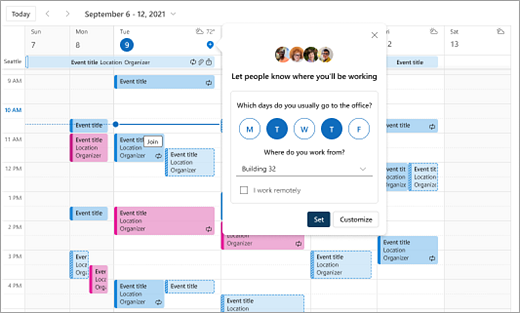
Faceți clic pe Setare. După ce ați setat planul, apare o pictogramă locație în zilele calendaristice pentru a indica unde lucrați.
Notă
Experiența de configurare din Calendar Outlook este disponibilă în prezent doar în noul Outlook pentru Windows și în Outlook pe web. Configurarea orelor de lucru și a locației în Teams, Outlook Mobile și Outlook pentru Mac este în curs de desfășurare.
Vizualizați și actualizați locația de lucru
Când se modifică planificarea, actualizați locația de lucru din Outlook sau Teams.
Notă
Opțiunea de a schimba locația pe zi este disponibilă în prezent doar în Outlook pe web și Teams pentru desktop, dar va fi disponibilă în cele din urmă în Outlook clasic pentru Windows, iOS, Android și Mac.
Actualizați locația de lucru sau setați-vă mesajul Absent de la birou din noul Outlook sau Outlook pe web
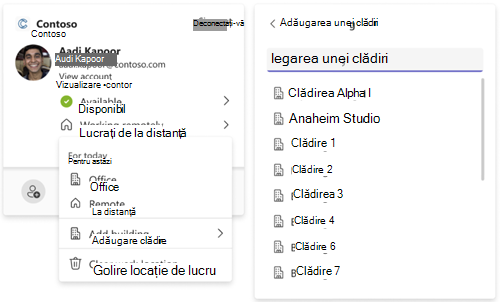
Când vizualizați calendarul, selectați pictograma care reprezintă locația de lucru programată și modificați locația după cum este necesar. Locația de lucru poate fi golită dacă deselectați locația.
De asemenea, puteți alege să actualizați locația de lucru la o anumită clădire. Clădirile pe care le setați ca parte a programului de lucru recurent și a locației apar primele ca locuri sugerate.
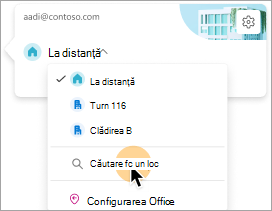
Pentru a alege o clădire, deschideți selectorul de locație.
Selectați Căutați un loc. De asemenea, puteți să setați locația să utilizeze doar Office prin căutare.
Notă
Selectarea unei anumite clădiri este disponibilă numai dacă organizația dvs. a configurat clădiri ca opțiune de locație.
Setarea locației Absent de la birou
Puteți seta locația dvs. Absent de la birou, selectând această opțiune din fereastra Plan de lucru.
- Select Work plan din data la care doriți să afișați că sunteți absent de la birou.
- Selectați Absent de la birou din lista verticală.
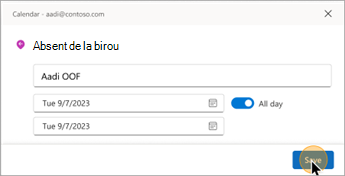
- Tastați un titlu și setați data și ora la care intenționați să fiți absent de la birou.
- Faceți clic pe Salvare. O rezervare absent de la birou este adăugată la calendarul dvs., iar starea de prezență Teams este, de asemenea, actualizată.
Sfat
De asemenea, puteți să creați o rezervare de calendar de pe orice dispozitiv și să setați opțiunea Liber/ocupat la Absent de la birou. Locația dvs. este setată la Absent de la birou în această perioadă de timp.
Actualizați locația de lucru din Teams
Selectați pictograma cerc cu imaginea de profil și schimbați locația de lucru. Noua locație va fi aplicată orelor de lucru pentru restul zilei și se va reflecta atât în Outlook, cât și în Teams. De asemenea, puteți specifica din ce locație a clădirii lucrați într-o anumită zi.
Vizualizarea locației altor persoane
Este important să știți de unde lucrează ceilalți pentru planificare și colaborare. Puteți vizualiza locațiile altor persoane din cartea dvs. de vizită a locației de la locul de muncă, când planificați din Outlook sau când vizualizați fișa de profil a altei persoane.
Vizualizați din fișa locației de lucru zilnice în Outlook
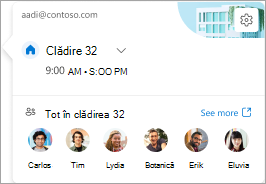
Din fișa de locație zilnică, veți putea vedea cu cine mai lucrați va merge la birou în acea zi. Dacă aveți un anumit set de construcție, lista va fi filtrată pentru alte persoane care și-au setat locația în același loc pentru ziua respectivă.
Vizualizare atunci când planificați o întâlnire în Outlook
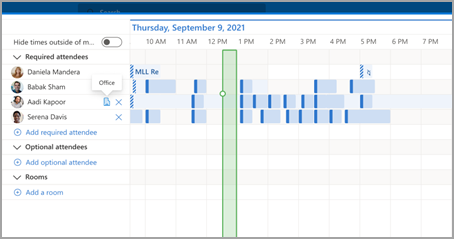
Dacă alte persoane și-au configurat programul de lucru și locația, locația lor de lucru va apărea în Asistentul de programări, așa cum se arată mai jos.
Vizualizarea fișei de profil a altei persoane în Outlook
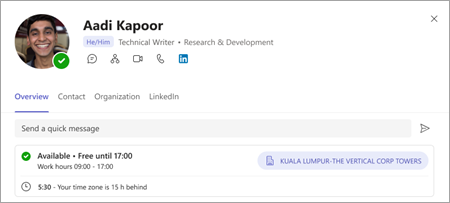
Dacă doriți să căutați rapid de unde lucrează o persoană, îi puteți vedea locația în fișa de profil, lângă disponibilitatea sa.
Vedeți sugestiile pentru a optimiza ziua
Optimizarea orarului locației de lucru este importantă pentru a maximiza colaborarea și conexiunea în zilele în persoană.
Puteți identifica ce zile au sugestii prin adăugarea unui punct roșu pe pictograma Locația planului de lucru .
Selectați locația sugerată pentru planul
 .
.Pe fișa locației zilnice, vizualizați acțiunea sugerată. Sugestia ar putea fi următoarele:
Actualizați-vă planul de lucru pentru un eveniment în persoană
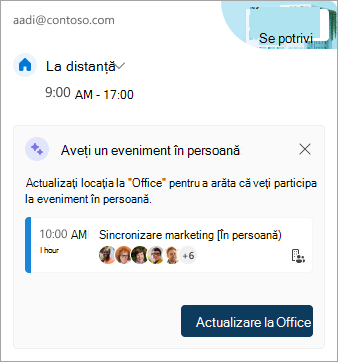
Rezervarea de săli pentru întâlniri în zilele de birou
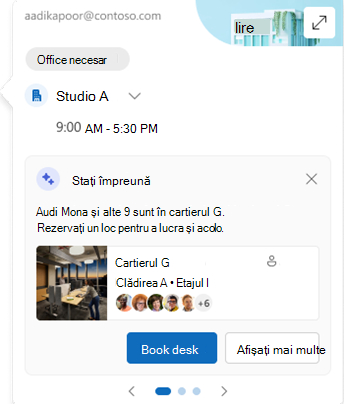
Selectați acțiunea pe baza sugestiei sau închideți fișa.
Notă
Experiența Sugestii este în prezent înscrisă. Accesați Microsoft Places pentru mai multe detalii.
Ore de lucru moștenite
Această experiență nouă înlocuiește experiența orelor de lucru moștenite, dar orele de lucru moștenite vor continua să fie acceptate. Deoarece experiența moștenită acceptă doar o singură oră de început și o singură oră de sfârșit pentru întreaga săptămână de lucru, orele de lucru moștenite se vor aproxima cu orele de lucru și locația modernă.
De exemplu, un utilizator configurează următorul program utilizând noile ore de lucru și locația nouă: Luni, marți, joi: 8:00 - 17:00 & miercuri, vineri: 10:00 - 19:00. Orele pentru orele lor de lucru moștenite vor fi configurate la cea mai bună aproximare (8:00 am - 7:00 pm) - ora minimă de începere și ora maximă de sfârșit a orelor de lucru moderne.
Până când un utilizator configurează programul de lucru modern, modificările orelor de lucru moștenite vor actualiza, de asemenea, orele din programul de lucru modern. Cu toate acestea, odată ce un utilizator își configurează (sau actualizează) programul de lucru modern, modificările viitoare ale orelor de lucru moștenite nu se vor propaga și nu vor suprascrie orele de lucru moderne.
Excepție de la această regulă face fusul orar al programului de lucru. Ori de câte ori se modifică fusul orar moștenit al programului de lucru, se va actualiza fusul orar pentru programul de lucru modern. Acest lucru vă asigură că alte persoane pot vedea disponibilitatea exactă dacă cineva dintr-un client moștenit călătorește prin fusuri orare diferite.