
Curățați inboxul și păstrați e-mailul organizat cu filtrarea și sortarea automată și prin utilizarea unor instrumente de pe bara de comenzi, cum ar fi Debarasare, Arhivare și Mutare în.
De asemenea, vă puteți organiza e-mailul utilizând reguli pentru inbox. De exemplu, puteți să creați reguli care vor muta automat mesajele în alte foldere sau chiar le vor șterge pe baza anumitor criterii. Pentru a afla mai multe, consultați Gestionarea mesajelor de e-mail utilizând reguli în Outlook.
Notă
Regulile de debarasare rulează o dată pe zi. Regulile de inbox rulează imediat ce primiți un mesaj de e-mail în cutia poștală.
Debarasare (ștergere)
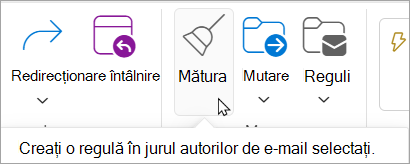
Utilizați Debarasare pentru a șterge rapid e-mailurile nedorite din inbox sau dintr-un subfolder. Debarasare vă oferă opțiuni pentru a șterge automat toate mesajele de e-mail primite de la un anumit expeditor, pentru a păstra doar cele mai recente mesaje de e-mail sau pentru a șterge mesajele de e-mail mai vechi de 10 zile.
Selectați un mesaj de e-mail de la expeditorul ale cărui mesaje doriți să le ștergeți.
Pe bara de meniu, selectați Debarasare.
Notă
Opțiunea Debarasare nu este disponibilă din următoarele foldere: E-mail nedorit, Schițe, Elemente trimise, și Elemente șterse.
Alegeți modul în care doriți să gestionați mesajele de e-mail de la expeditorul ales.
Selectați Debarasare pentru a efectua acțiunea selectată.
Arhivare
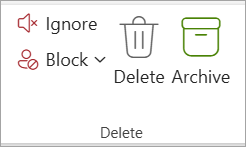
Puteți stoca mesajele de e-mail în folderul Arhivă implicit.
- Selectați un mesaj de e-mail pe care doriți să-l arhivați.
- Selectați Arhivare.
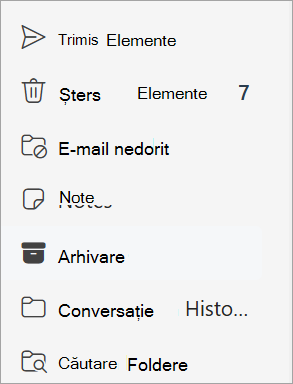
Pentru a accesa folderul Arhivă:
- Sub Foldere, selectați Arhivă.
Pentru a restaura un mesaj arhivat înapoi în folderul său inițial, selectați-l în folderul Arhivă, selectați Mutare în, apoi selectați folderul sau tastați numele folderului în care doriți să-l mutați. Consultați următoarea secțiune pentru mai multe informații.
Mutare în
Mutare în vă permite să mutați mesajele de e-mail într-un anumit folder. De exemplu, puteți să mutați toate mesajele de e-mail de la un anumit expeditor din Inbox în orice folder doriți.
- Alegeți un mesaj de e-mail de la un anumit expeditor pentru a muta toate mesajele de e-mail primite de la acel expeditor în alt folder.
- Selectați Mutare în.
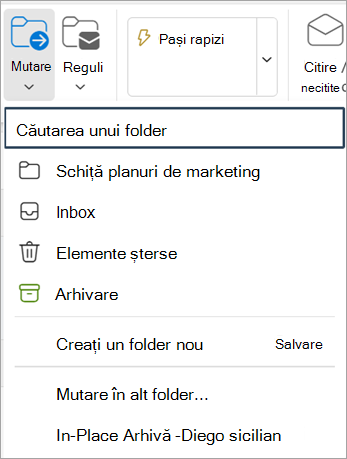
- Alegeți unul dintre folderele disponibile sau creați un folder nou.
Pentru a afla mai multe despre foldere, consultați Lucrul cu folderele de mesaje în Outlook pe web.
Utilizarea etichetelor pentru a organiza e-mailul
Organizarea e-mailului
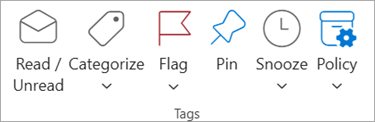
- Alegeți un mesaj de e-mail.
- Din secțiunea Etichete de pe panglică, alegeți o comandă pentru a marca mesajele ca citite/necitite, a le clasifica după o categorie, a fixa un mesaj în partea de sus a listei de mesaje sau a semnaliza un mesaj pentru urmărire. De asemenea, puteți să amânați un mesaj pentru ca acesta să reapară la o anumită oră sau să aplicați o politică de arhivare.
Filtrați mesajele de e-mail după prioritate, semnalizate, @mentionsatașări și altele
- Selectați Filtrare în partea de sus din inbox.
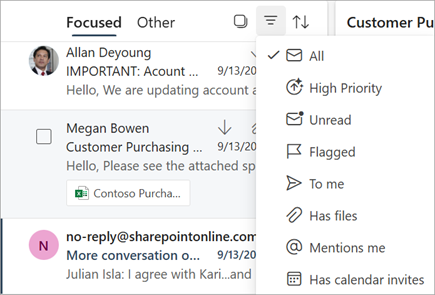
- Sub Filtrare după, alegeți orice opțiune preferați pentru sortarea e-mailului.
Subiecte asociate
Filtrarea mesajelor de e-mail nedorite și spam în Outlook pe web