
Programele de completare Outlook oferă soluții pentru a vă ajuta să interacționați mai bine cu Outlook și să finalizați activitățile din mesaje și rezervări fără a părăsi Outlook.
Instalarea unui program de completare din AppSource
Din meniul Instrumente de pe panglica din Outlook, selectați Obțineți programe de completare. Pagina AppSource se deschide în browserul implicit.
Sfat
Dacă nu vedeți Obțineți programe de completare în panglică, selectați butonul cu punctele de suspensie (
...) din panglică. Apoi selectați Obțineți programe de completare.Defilați prin lista de programe de completare sau utilizați câmpul de căutare pentru a găsi un anumit program de completare.
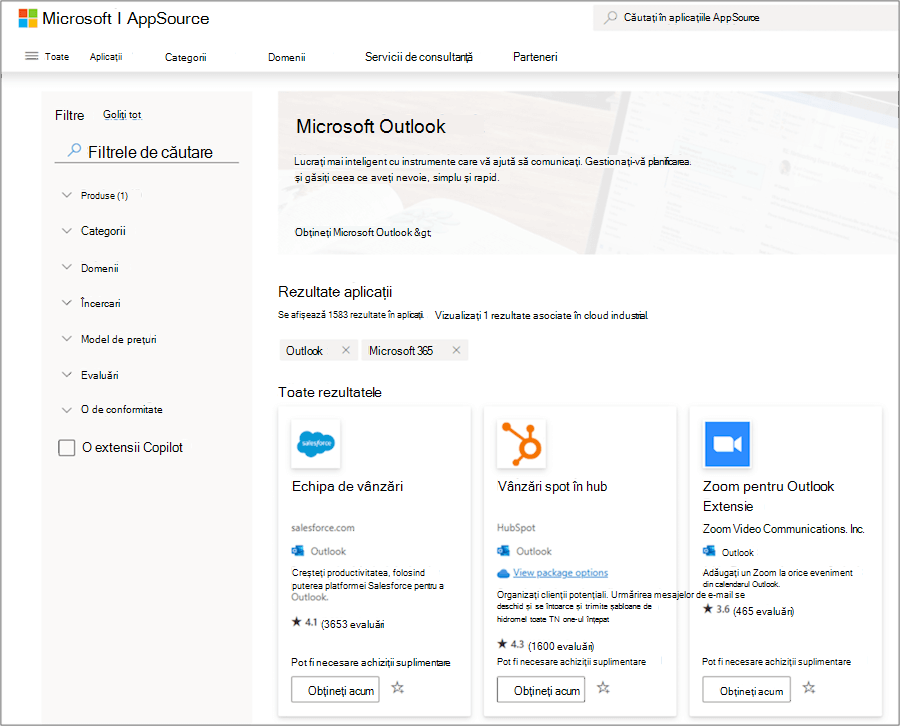
Când sunteți gata să instalați un program de completare, selectați Obțineți acum.
Notă
- Începând cu versiunea 16.85 (24051214), butonul Obțineți programe de completare nu mai deschide caseta de dialog Programe de completare pentru Outlook . În schimb, deschide AppSource în browserul implicit. Versiunile anterioare pot accesa în continuare caseta de dialog Programe de completare pentru Outlook prin intermediul butonului Obțineți programe de completare .
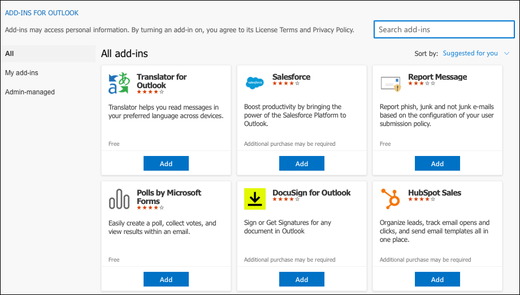
- Dacă trebuie să accesați caseta de dialog Programe de completare pentru Outlook în versiuni mai recente de Outlook, accesați https://aka.ms/olksideload. Aceasta deschide Outlook pe web și încarcă caseta de dialog Programe de completare pentru Outlook după câteva secunde.
Utilizarea unui program de completare în Outlook
Important
Asigurați-vă că Panoul de citire din Outlook este setat la dreapta sau dedesubt. În caz contrar, programele de completare nu vor fi disponibile. Pentru a configura Panoul de citire, selectați Vizualizare>Panou de citire.
Programele de completare pe care le instalați apar automat pe panglică. Poate fi necesar să selectați butonul cu punctele de suspensie (...) din panglică pentru a vedea programele de completare instalate.
Pentru a utiliza programul de completare, selectați butonul corespunzător programului de completare din panglică.
Sfat
Pentru a particulariza ce programe de completare instalate apar în panglica Outlook, selectați butonul cu punctele de suspensie (...) din panglică, apoi alegeți Particularizare bară de instrumente. Pentru instrucțiuni suplimentare, consultați Particularizarea barei de instrumente în Outlook pentru Mac.
Gestionarea programelor de completare
Pentru a gestiona programele de completare instalate, în browserul preferat, accesați https://aka.ms/olksideload. Aceasta deschide Outlook pe web și încarcă caseta de dialog Programe de completare pentru Outlook după câteva secunde.
În caseta de dialog Programe de completare pentru Outlook , puteți face următoarele:
Vizualizați programele de completare instalate personal și programele de completare gestionate de administrator.
Vizualizați informații despre un program de completare.
Căutați și instalați programe de completare noi.
Eliminați programele de completare.
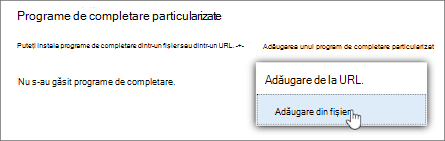
Instalarea programelor de completare particularizate accesând Programele >mele de completarePrograme de completare> particularizateAdăugarea unui program de> completare particularizatAdăugare din fișier.
Notă
Opțiunea Adăugare din URL nu mai este disponibilă pentru a instala un program de completare Outlook particularizat. Ca soluție, deschideți adresa URL în browserul preferat pentru a descărca fișierul manifest al programului de completare, apoi utilizați opțiunea Adăugare din fișier pentru a-l instala.
Disponibilitatea programelor de completare în cutiile poștale partajate
Următorul tabel prezintă disponibilitatea programelor de completare în cutiile poștale partajate. Pentru instrucțiuni despre cum să accesați cutiile poștale partajate în Outlook pe Mac, consultați Deschiderea unui folder partajat Mail, Calendar sau People în Outlook pentru Mac.
| Scenariu | Comportament |
|---|---|
| Program de completare instalat de utilizator | Nu puteți instala programe de completare într-o cutie poștală partajată. Programele de completare pe care le instalați sunt adăugate în cutia poștală principală. |
| Program de completare instalat de un administrator | Administratorii nu ar trebui să implementeze programe de completare pe o cutie poștală partajată. În schimb, ei ar trebui să implementeze un program de completare în cutia poștală principală a unui utilizator. După ce un program de completare este implementat în cutia poștală, îl puteți utiliza într-o cutie poștală partajată, câtă vreme programul de completare îndeplinește anumite cerințe (consultați următoarele scenarii pentru disponibilitatea programelor de completare în modurile de citire și compunere). |
| Programe de completare implicite în Outlook | Programele de completare Outlook implicite nu sunt disponibile în cutiile poștale partajate. Programele de completare implicite pot include Șabloanele mele, Dezabonare și Elemente de acțiune. |
| Program de completare utilizat în modul citire | Programele de completare instalate în cutia poștală principală trebuie configurate să accepte cutiile poștale partajate. Pentru asistență suplimentară, contactați administratorul. |
| Program de completare utilizat în modul de compunere | Programele de completare instalate în cutia poștală principală trebuie configurate să accepte cutiile poștale partajate. Pentru asistență suplimentară, contactați administratorul. |