
Atunci când adăugați membri la grupul dvs. de familie, Outlook.com creează automat un calendar de familie partajat, pe care toți aceștia îl pot utiliza. Vedeți evenimentele sportive și școlare ale copiilor, creați evenimente recurente, cum ar fi cine în familie, și primiți notificări despre evenimentele partajate de pe telefon.
Calendarul grupului de familie apare în zona Outlook.com grupuri din panoul de navigare din partea stângă a Outlook.com și în zona de grupuri a aplicației Outlook Mobile.
Calendarul grupului de familie poate funcționa ca orice alt calendar de grup, puteți să programați invitații în calendar sau să trimiteți invitații din calendar oricărei persoane, inclusiv familiei dvs.
Sfat
Calendarul grupului de familie completează acum un grup de familie complet funcțional din Outlook.com, cu propria sa cutie poștală și o adresă de e-mail de familie pe care le puteți utiliza pentru a trimite corespondență membrilor familiei, cum ar fi o listă de distribuire de e-mail. Orice persoană pe care o adăugați la grupul dvs. familial va fi, de asemenea, adăugată la această listă de distribuire.
Puteți găsi grupul în panoul de navigare din partea stângă a Outlook.com. Căutați familia dvs. în zona Grupuri.
Cum se adaugă membri la grupul de familie
- Accesați https://family.microsoft.com și conectați-vă cu numele de utilizator și parola pe care le utilizați pentru Outlook.com.
- Selectați Adăugați un membru al familiei.
- Introduceți adresa de e-mail sau numărul de telefon mobil.
- Selectați rolul pe care doriți să îl aibă: Organizator sau Membru , apoi selectați Următorul.
- Selectați Invitați.
După ce ați adăugat membrii familiei la cont, orice persoană din familia dvs. poate programa un eveniment în calendarul grupului de familie.
Programarea unui eveniment în calendarul grupului de familie
- Conectați-vă la Outlook.com.
-
Deschideți calendarul Outlook.com
 .
. - În partea de sus a paginii, selectați Eveniment nou.
- În partea de sus a ferestrei pentru evenimentul nou, selectați CalendarFamilia>dvs.
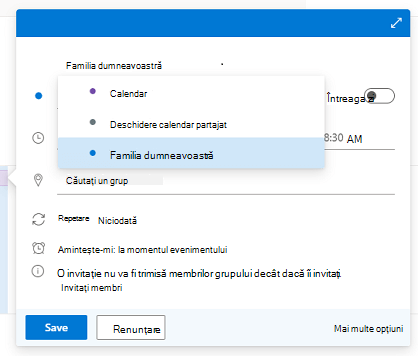
- Introduceți detaliile evenimentului și selectați Salvare.
Notă
Evenimentele pe care le creați într-un calendar de familie nu sunt trimise automat membrilor familiei. Puteți invita întregul grup sau doar membri individuali.
Întrebări frecvente
Pot șterge un calendar de grup de familie?
Nu puteți șterge manual un calendar de grup de familie. Calendarul grupului de familie este șters automat atunci când eliminați toți membrii din grup.Pot trimite o invitație utilizând calendarul familiei?
Da, puteți trimite invitații din calendarul grupului de familie către familie sau către orice alt utilizator cu o adresă de e-mail.Pot vedea calendarul grupului de familie în alte aplicații?
Nu, calendarul grupului de familie apare doar în Outlook.com și Outlook Mobile.
Pot utiliza Outlook clasic sau noul Outlook pentru a copia sau a muta elemente în calendarul de familie?
Puteți utiliza Outlook clasic sau nou pentru a copia elemente din calendarul personal sau de alt tip în calendarul de familie. Pentru a copia elemente cu noul Outlook, faceți clic dreapta pe element și selectați Dublare eveniment, apoi alegeți calendarul familiei dvs. din lista verticală. În Outlook clasic, puteți glisa elementul în calendarul de familie (faceți clic cu mouse-ul stânga și glisați).
Notă
Se recomandă să utilizați Dublare, eveniment sau Copiere . Calendar de familie Elementele pe care le mutați cu Outlook clasic nu se pot edita sau șterge. Pentru mai multe informații, accesați Nu se pot șterge elemente de calendar în Outlook.
Ce s-a întâmplat cu vechiul calendar partajat al familiei?
Versiunea veche a calendarului a fost retrasă recent într-un upgrade la o versiune nouă, care le permite utilizatorilor să trimită invitații și funcționează mai bine cu noul grup și cu noua cutie poștală. Toate evenimentele din vechiul calendar au fost mutate în noul calendar.
Rețineți că puteți găsi noul calendar în secțiunea Grupuri din panoul de navigare din Outlook.com sau în zona Grupuri din aplicația Outlook pentru dispozitive mobile.
Încă aveți nevoie de ajutor?

|
Pentru a obține asistență în Outlook.com, atingeți sau faceți clic aici sau selectați Ajutor pe bara de meniu și introduceți interogarea dvs. Dacă autoinstruirea nu vă rezolvă problema, defilați în jos la Încă aveți nevoie de ajutor? și selectați Da. Dacă pașii de mai sus nu funcționează sau dacă nu vă puteți conecta, atingeți sau faceți clic aici. |
|---|---|

|
Pentru alt ajutor cu contul Microsoft și abonamente, vizitați Ajutor pentru facturare & cont. |

|
Pentru a obține ajutor și a depana alte produse și servicii Microsoft, introduceți problema aici. |

|
Postați întrebări, urmăriți discuții și împărtășiți-vă cunoștințele în comunitatea Outlook.com. |