
Atunci când vă partajați calendarul Outlook.com cu alte persoane, acestea îl pot adăuga direct la vizualizarea lor calendar din Outlook. În funcție de permisiunea pe care le-o acordați, pot să vă vizualizeze calendarul sau să-l editeze. De asemenea, puteți partaja calendarul Outlook.com cu alte persoane, publicând calendarul și trimițându-le un link la o pagină web sau un fișier.
În cazul în care calendarul dvs. Outlook.com nu se sincronizează în Outlook pe Windows sau nu puteți edita un calendar Outlook.com partajat din Outlook pe Windows, consultați Calendarul meu Outlook.com nu se sincronizează sau nu pot edita un calendar partajat Outlook.com.
Notă
Conectați-vă la Outlook.com utilizând orice cont Microsoft, inclusiv conturi de e-mail care se termină în @outlook.com, @live.comsau @hotmail.com@msn.com. Dacă aveți un cont Microsoft 365 de la locul de muncă sau de la școală, consultați Partajarea calendarului în Outlook pe web pentru firme.
Partajarea calendarului
Selectați Calendar din panoul lateral.
În partea de sus a paginii, selectați Partajare calendar și alegeți calendarul pe care doriți să-l partajați.
Notă
Nu puteți partaja calendare deținute de alte persoane.
Introduceți numele sau adresa de e-mail a persoanei cu care doriți să partajați calendarul.
Alegeți cum doriți ca această persoană să vă utilizeze calendarul:
- Poate vizualiza toate detaliile permite ca persoana să vadă toate detaliile evenimentelor.
- Poate edita permite ca persoana să vă editeze calendarul.
Selectați Partajare. Dacă decideți să nu partajați calendarul în acest moment, selectați
 .
.Notă
- Atunci când partajați calendarul cu non-Outlook.com utilizatori, cum ar fi utilizatorii Gmail, aceștia vor putea accepta invitația doar utilizând un Outlook.com sau un cont Microsoft 365.
- Elementele din calendar marcate ca private sunt protejate. Majoritatea persoanelor cu care partajați calendarul văd doar ora elementelor marcate ca private, nu titlul, locația sau alte detalii. Seriile repetitive marcate ca private vor afișa, de asemenea, modelul de recurență.
Modificarea permisiunilor de partajare a calendarelor
Puteți să modificați permisiunile setate pentru un calendar sau să opriți complet partajarea calendarului, făcând clic dreapta pe numele calendarului sub Calendare.
- Selectați Calendar din panoul lateral.
- Sub Calendarele mele, faceți clic dreapta pe calendarul pentru care doriți să actualizați setările de partajare și selectați Partajare și permisiuni.
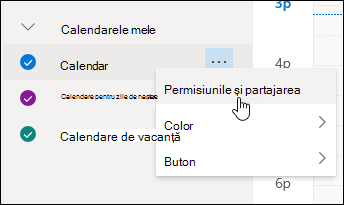
- Găsiți persoana ale cărei permisiuni doriți să le modificați și alegeți un nivel nou de permisiuni sau selectați pentru a opri partajarea calendarului cu persoana respectivă.
Adăugarea calendarului unei alte persoane la vizualizarea mea calendar
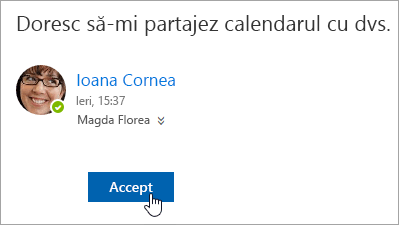
Dacă primiți o invitație pentru a partaja calendarul altei persoane, selectați Accept din partea de jos a mesajului pentru a-i adăuga calendarul la vizualizarea calendarului dvs.
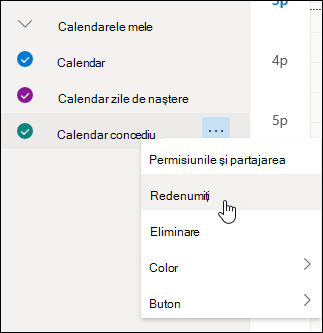
După ce adăugați un alt calendar, puteți să-l redenumiți, să-i modificați culoarea sau să-l eliminați din vizualizare. Pentru a face acest lucru, faceți clic dreapta pe calendar în panoul din stânga.
Oprirea partajării calendarului cu cineva
Dacă doriți să opriți partajarea calendarului dvs. cu cineva, puteți elimina permisiunile persoanei respective.
- Selectați Calendar din panoul lateral.
- În panoul din stânga, faceți clic dreapta pe calendarul pentru care doriți să opriți partajarea și selectați Partajare și permisiuni.
În mod implicit, calendarul principal se numește „Calendar”. Dacă ați creat alte calendare, puteți selecta unul dintre acestea în loc. Nu puteți elimina permisiunile de partajare din calendare deținute de alte persoane. - Alegeți persoana cu care doriți să nu mai partajați calendarul și selectați .
Persoana a fost eliminată acum din lista de persoane care au acces la calendar. Copia calendarului dvs. deținută de aceasta nu se va mai sincroniza cu calendarul și nu va mai primi actualizări.
Publicarea calendarului
În Calendar settings puteți să publicați calendarul, astfel încât oricine să poată să-l vizualizeze sau să se aboneze la el.
- În vizualizarea Calendar, selectați Setări
 > partajate. CalendarCalendare>partajate.
 - Sub Publicați un calendar, alegeți ce calendar doriți să publicați și câte detalii pot vedea alte persoane.
- Selectați Publicați.
- Dacă alegeți un link HTML, destinatarii pot copia și lipi adresa URL într-un browser pentru a vizualiza calendarul într-o fereastră de browser nouă.
Dacă alegeți un link ICS, destinatarii pot să descarce fișierul ICS și să-l importe în Outlook. Acest lucru va adăuga evenimentele dvs. în calendarul lor, dar destinatarii nu vor primi automat nicio actualizare a calendarului. Ca alternativă, destinatarii pot utiliza linkul ICS pentru a se abona la calendar prin Outlook. Persoanele vor vedea calendarul împreună cu calendarul lor și vor primi automat toate actualizările calendarului.
Notă
- Calendarele HTML și ICS sunt doar în citire, astfel că destinatarii nu vor putea să vă editeze calendarul.
- Frecvența de sincronizare a calendarului dvs. ICS depinde de furnizorul de e-mail al destinatarului.
Retragerea publicării calendarului
- În vizualizarea Calendar, selectați Setări> partajate. CalendarCalendare>partajate.
- Sub Publicați un calendar, selectați Retrageți publicarea.
Informații suplimentare de furnizat destinatarilor
Pentru a deschide un calendar într-un mediu Microsoft 365, Exchange Online, consultați Cum să activați și să dezactivați actualizările de partajare a calendarelor Outlook.
În caz contrar, dacă utilizați Exchange local sau alte conturi de e-mail, cum ar fi Outlook.com, consultați articolele următoare, după caz:
- Outlook pentru Windows: Deschiderea Exchange Calendar a altei persoane
- Outlook pe web: Gestionarea calendarului altei persoane în Outlook pe web
- Outlook pentru Mac: Deschiderea unui calendar Exchange partajat în Outlook pentru Mac
- Outlook pentru dispozitive mobile: Cum deschid un calendar partajat?
- Outlook.com: Partajarea calendarului în Outlook.com
Consultați și
Utilizați calendarele de familie partajate în Outlook.com
Căutarea în Calendar în Outlook.com
Crearea, modificarea sau ștergerea unei solicitări de întâlnire sau a unei rezervări din Outlook.com
Importul unui calendar sau abonarea la un calendar în Outlook.com
Imprimarea atașărilor primite în mesajele de e-mail
Încă aveți nevoie de ajutor?

|
Pentru a obține asistență în Outlook.com, atingeți sau faceți clic aici sau selectați Ajutor pe bara de meniu și introduceți interogarea dvs. Dacă autoinstruirea nu vă rezolvă problema, defilați în jos la Încă aveți nevoie de ajutor? și selectați Da. Dacă pașii de mai sus nu funcționează sau dacă nu vă puteți conecta, atingeți sau faceți clic aici. |
|---|---|

|
Pentru alt ajutor cu contul Microsoft și abonamente, vizitați Ajutor pentru facturare & cont. |

|
Pentru a obține ajutor și a depana alte produse și servicii Microsoft, introduceți problema aici. |

|
Postați întrebări, urmăriți discuții și împărtășiți-vă cunoștințele în comunitatea Outlook.com. |