
Panglica Outlook conține toate opțiunile și comenzile pe care le utilizați pentru a efectua activități în Outlook. De exemplu, puteți să faceți clic pe butoanele din panglică pentru a crea un e-mail nou, a șterge mesaje de e-mail, a deschide o nouă solicitare de întâlnire sau a atribui o categorie unui element. Cu toate acestea, Panglica ocupă mult spațiu pe ecran.
În ilustrația următoare, panglica clasică este afișată în partea de sus, iar panglica simplificată este afișată mai jos.
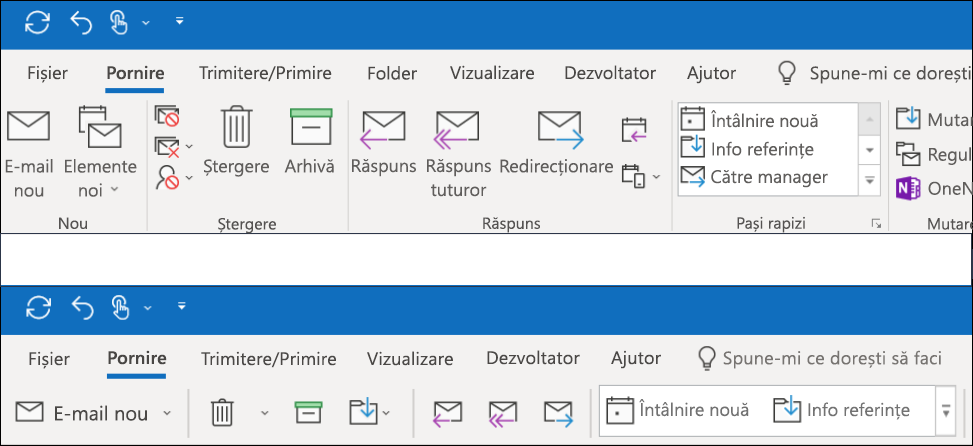
Comutarea la Panglica simplificată
Pentru a comuta înainte și înapoi între Panglica simplificată și panglica clasică, faceți clic pe cursorul punctând în jos din colțul din dreapta jos al panglicii clasice complete, pentru a-l restrânge la Panglica simplificată.
Panglica simplificată afișează comenzile cele mai utilizate pe o singură linie. Cu toate acestea, cu mai puțin spațiu disponibil pentru comenzi, nu toate butoanele pe care sunteți obișnuit să le vedeți se vor potrivi în Panglica simplificată.
Dacă nu vedeți un buton de care aveți nevoie în Panglica simplificată, aveți mai multe opțiuni.
- Tastați comanda de care aveți nevoie în caseta **Spuneți-ne ce doriți să faceți** din partea de sus a ecranului. Outlook vă va arăta atât comanda de care aveți nevoie, cât și ajutorul pentru comanda respectivă.
- Dacă un buton din Panglica simplificată are o săgeată îndreptată în jos lângă el, faceți clic pe acea săgeată pentru a vedea alte comenzi similare. De exemplu, panglica clasică are butoane atât pentru **E-mail nou** cât și pentru **Elemente noi**. În Panglica simplificată, toate opțiunile care se aflau înainte sub **Elemente noi** pot fi găsite făcând clic pe săgeata de lângă **E-mail nou**. :::image type="content" source="media/ol16-slrinaction.png" alt-text="Puteți găsi comenzile ascunse făcând clic pe săgeata dropdow.":::
- Alte comenzi pot fi găsite făcând clic pe cele trei puncte ::::image type="content" source="media/delve-moreoptionsicon.png" alt-text="Select the More Options icon"::: în extremitatea dreaptă a Panglicii simplificate. De exemplu, în Inbox, puteți găsi o varietate de butoane, cum ar fi **Reguli**, **Răspuns cu întâlnire** și **Citire cu voce tare**. :::image type="content" source="media/overflow-menu-for-the-simplified-ribbon-001.png" alt-text="Faceți clic pe cele trei puncte pentru a vedea o listă de elemente de meniu suplimentare pe Panglica simplificată.":::
Panglica simplificată este complet particularizabilă. Puteți să fixați sau să anulați fixarea butoanelor cele mai utilizate pentru acces rapid. Consultați Particularizarea instrucțiunilor din Panglica simplificată .
Dezactivarea Panglicii simplificate
Puteți să dezactivați Panglica simplificată și să reveniți la panglica clasică extinsă, făcând clic pe cursorul în jos din partea dreaptă a panglicii.
Nu găsesc butoanele de care am nevoie
Dacă nu găsiți unul dintre butoanele de care aveți nevoie, avem un ghid de referință pentru Panglica simplificată. Găsiți butonul în tabel și vă vom arăta unde se află pe Panglica simplificată.