
Notă
Conectați-vă la Outlook pe web folosind contul de la locul de muncă sau de la școală.
În Outlook pe web, utilizați pagina People pentru a crea, a vizualiza și a edita persoane de contact, liste de persoane de contact și grupuri.
Notă
Dacă instrucțiunile nu corespund cu ceea ce vedeți, este posibil să utilizați o versiune mai veche de Outlook pe web. Încercați instrucțiunile pentru versiunea clasică Outlook pe web.
Accesarea paginii People
Pentru a accesa pagina People, conectați-vă la Outlook pe web și selectați pictograma People din partea de jos a paginii.
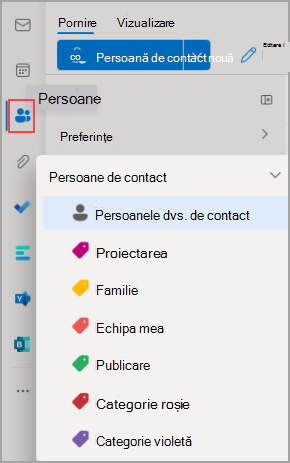
Ce veți vedea pe pagina People
- Utilizați caseta Căutare pentru a căuta o persoană sau o listă de persoane de contact.
- Bara de instrumente oferă meniuri și comenzi pentru a crea și a modifica persoanele de contact, listele de persoane de contact și grupurile, în funcție de context.
- People you added as as favorite appear in Favorites.
- Toate persoanele de contact salvate și listele de persoane de contact din toate folderele apar în Persoane de contact.
- Lista cu toate persoanele dvs. de contact apare în listele dvs. de persoane de contact.
- Etichete: Organizați-vă persoanele de contact prin adăugarea de categorii. Faceți clic pe o categorie din panoul de navigare din stânga pentru a vizualiza toate persoanele de contact asociate acelei categorii.
- Folderul implicit denumit Persoane de contact conține persoane de contact și liste de persoane de contact.
- Grupuri: Membrii vă arată grupurile de care aparțineți, iar Proprietarii vă arată grupurile pe care le dețineți.
- Panoul din mijloc afișează preferințele, persoanele de contact, listele de persoane de contact sau grupurile, în funcție de ceea ce ați selectat în panoul de navigare. Utilizați meniul de filtrare pentru a sorta și a alege modul de afișare a numelor persoanelor de contact.
- Panoul din dreapta afișează informații detaliate pentru persoanele de contact, listele de persoane de contact sau grupurile selectate în panoul din mijloc.
- Nu veți putea accesa folderele publice din Outlook Web App. Vizitați Outlook desktop pentru a vizualiza și a gestiona folderele publice.
Lucrul cu categoriile de persoane de contact
Persoanele de contact pot fi organizate utilizând etichete. Puteți să vă creați propriile etichete de persoane de contact pentru a păstra anumite persoane de contact și a le găsi mai ușor. Puteți grupa persoanele de contact sub o etichetă, făcând clic pe etichetă în navigarea din stânga.
Folderele existente sunt migrate în categorii și le veți vedea ca categorii în panoul de navigare din stânga. Persoanele de contact care s-au aflat într-un anumit folder sunt marcate cu categorii care au același nume ca folderul. Acestea pot fi accesate făcând clic pe categorie în panoul de navigare din stânga.
* Limitare cunoscută: Folderele din Outlook pentru desktop se vor afișa ca categorii în Outlook pe web. Noile categorii create sau persoanele de contact marcate recent cu categorii în Outlook pe web nu se vor reflecta în Outlook pentru desktop ca foldere corespunzătoare.
Pentru a adăuga categorii noi, pe fila Persoane de contact din panoul din dreapta, selectați Adăugare categorii.
Pentru a goli toate categoriile din persoana de contact, selectați Goliți toate categoriile.
Actualizarea automată a persoanelor de contact (doar pentru utilizatorii din mediul enterprise)
Toate persoanele de contact create utilizând directorul organizației vor rămâne întotdeauna la curent cu orice actualizări sau modificări din directorul organizației în mod automat.
Puteți alege dacă doriți să salvați actualizarea organizației sau editarea personală, utilizând noul editor de persoane de contact, pentru a vă asigura că alegerea utilizatorilor are prioritate.
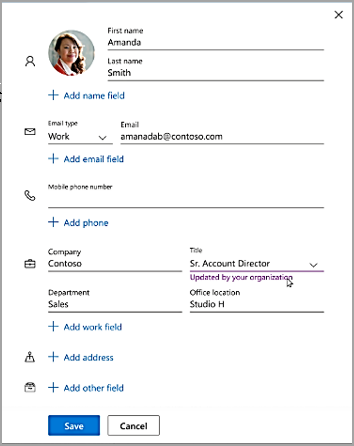
Crearea, vizualizarea și editarea persoanelor de contact
O persoană de contact nouă este salvată automat în folderul Persoane de contact și o puteți vedea, de asemenea, sub Persoanele dvs. de contact. Dacă doriți să salvați noua persoană de contact în alt folder, selectați folderul înainte de a crea persoana de contact.
Adăugarea unei persoane de contact noi de la zero
- Conectați-vă la Outlook pe web.
- Selectați pictograma People în partea de jos a panoului de navigare.
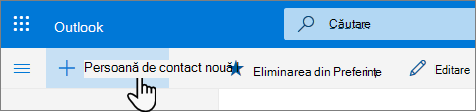
- Pe pagina People, pe bara de instrumente, selectați Persoană de contact nouă.
- Introduceți detaliile pentru persoana de contact. Pentru a adăuga mai multe informații unei persoane de contact, cum ar fi adresa și ziua de naștere, selectați Adăugați mai multe.
- Selectați Creați.
Adăugarea unei persoane de contact din cartea de vizită de profil a unei persoane
Atunci când faceți clic pe numele sau pe imaginea unei persoane în Outlook sau în alte aplicații și servicii Office, veți vedea fișa sa de profil cu informații despre aceasta. Din fișa de profil a acestora, le puteți salva în lista dvs. de contact, de exemplu, dacă doriți să adăugați note sau alte informații.
Iată cum puteți adăuga o persoană de contact dintr-un mesaj de e-mail:
- În Corespondență, deschideți un mesaj de e-mail din panoul de citire, apoi selectați numele expeditorului sau destinatarului pe care doriți să-l adăugați la persoanele de contact.
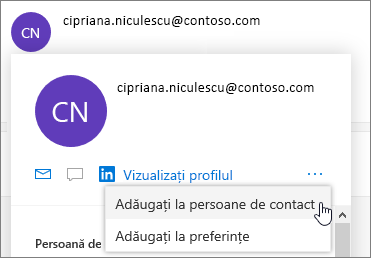
- Pe fișa de profil care se deschide, selectați
 >Adăugare la persoane de contact.
- Adăugați mai multe informații dacă doriți. Pentru a adăuga mai multe informații unei persoane de contact, cum ar fi adresa și ziua de naștere, selectați Adăugați mai multe.
- Selectați Creați.
Notă
Persoana de contact este salvată în folderul Persoane de contact implicit de pe pagina People.
Adăugarea persoanelor din organizația dvs. la persoanele de contact salvate
Dacă firma dvs. are configurat un director, veți putea vedea informații despre colegii dvs. fără a-i salva ca persoane de contact. Puteți să o căutați sau să îi selectați numele sau imaginea dintr-un mesaj de e-mail. Fișa sa de profil va afișa informațiile colectate din alte sisteme (director). Dacă doriți să adăugați alte informații, cum ar fi note, vă puteți salva colegii în propriile persoane de contact. Noua persoană de contact este legată automat la persoana de contact existentă din director. Doar dvs. veți vedea informațiile pe care le adăugați.
Aceste persoane de contact noi vor actualiza automat persoanele de contact.
Adăugarea unei persoane de contact la preferințe
Pentru a adăuga pe cineva la preferințe, selectați persoana de contact, apoi alegeți Adăugați la Preferințe de pe bara de instrumente.
Sfat
Persoanele de contact preferate cu o adresă de e-mail vor apărea, de asemenea, în panoul de navigare din Mail, pentru a vedea toate mesajele lor de e-mail într-un singur loc.
Vizualizarea și editarea informațiilor de contact
Pe pagina People, selectați o persoană de contact în panoul din mijloc pentru a vizualiza sau a edita informațiile despre aceasta. Vizualizați o versiune a fișei de profil. Secțiunile și filele pot fi diferite.
- Fișiere: Fișierele recente pe care persoana de contact le-a partajat cu dvs.
- Conversații: mesajele de e-mail recente, atașările de e-mail și chaturile Teams între dvs. și persoana de contact.
- LinkedIn: Dacă persoana de contact are un profil LinkedIn public cu același e-mail pe care l-ați salvat pentru acea persoană de contact, veți vedea informațiile LinkedIn aici.
- Organizație: Dacă persoana de contact aparține organizației dvs., puteți vedea și organigrama.
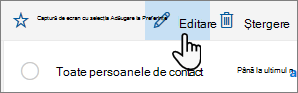
Pentru a edita o persoană de contact, selectați Editați persoana de contact lângă Informații persoană de contact sau selectați Editare pe bara de instrumente.
Adăugarea unei fotografii la persoanele de contact
Pe pagina Persoane, selectați o persoană de contact.
Selectați pictograma cameră.

Selectați Încărcați o fotografie nouă, alegeți fișierul pe care doriți să îl utilizați, apoi alegeți Deschidere pentru a încărca.
Dacă doriți să repoziționați fotografia, faceți clic în interiorul cercului și glisați indicatorul. Pentru a mări sau a micșora, utilizați glisorul de sub fotografie.
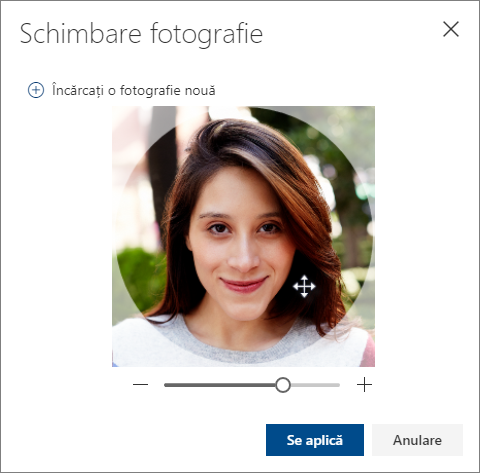
Selectați Se aplică> gata.
Modificarea modului în care sunt afișate și sortate persoanele de contact
Pentru a modifica modul în care se afișează numele persoanelor de contact, selectați Setări , apoi Afișați persoanele de contact după>prenume sau nume.
Pentru a sorta persoanele de contact, utilizați meniul de sortare din partea de sus a listei. De exemplu, selectați Sortare după>numele de familie.
Ștergerea unei persoane de contact
- Selectați una sau mai multe persoane de contact, apoi selectați Ștergere.
- Selectați Ștergere pentru a confirma.
Crearea, vizualizarea și editarea listelor de persoane de contact
O listă de persoane de contact este o colecție de adrese de e-mail și este utilă pentru trimiterea mesajelor de e-mail către un grup de persoane. Listele de persoane de contact sunt denumite uneori liste de distribuire.
De exemplu, creați o listă de persoane de contact numită Clubul meu de lectură și adăugați toți membrii clubului de lectură în ea. Atunci când doriți să trimiteți un mesaj de e-mail tuturor persoanelor din club, introduceți "Clubul meu de lectură" în linia Către a mesajului de e-mail.
Crearea unei liste de persoane de contact
Notă
În mod implicit, listele de persoane de contact sunt create în folderul implicit Persoane de contact și le puteți vedea și sub Listele dvs. de persoane de contact. Dacă doriți să salvați lista de persoane de contact în alt folder, selectați folderul înainte de a selecta Listă nouă de persoane de contact. Listele de persoane de contact nu pot fi mutate dintr-un folder în altul, după ce le-ați creat.
- Pe pagina People, pe bara de instrumente, selectați simbolul ˅ lângă Persoană de contact nouă și selectați Listă nouă de persoane de contact.
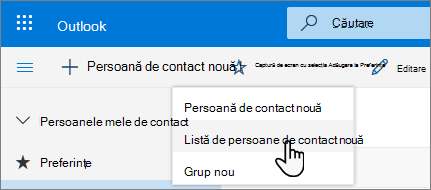
- Introduceți un nume pentru listă, apoi adăugați nume sau adrese de e-mail.
- Selectați Creați.
Adăugarea mai multor persoane într-o listă de persoane de contact
- Pe pagina People, selectați Listele dvs. de persoane de contact în panoul de navigare sau căutați numele listei de persoane de contact.
- Selectați lista de persoane de contact, apoi selectați Editare.
- Introduceți numele sau adresele de e-mail.
- Selectați Salvați.
Eliminarea persoanelor dintr-o listă de persoane de contact
- Pe pagina People, selectați Listele dvs. de persoane de contact în panoul de navigare sau căutați numele listei de persoane de contact.
- Selectați lista de persoane de contact, apoi Editare.
- Selectați x pentru numele sau adresa de e-mail pe care doriți să o eliminați.
- Selectați Salvați.
Notă
Caracteristicile și informațiile din acest ghid se aplică la Outlook pe web, așa cum este disponibil prin Microsoft 365.