
Important
Asistența pentru Outlook moștenit pentru Mac se va încheia în octombrie 2026. Suportul continuu pentru Outlook moștenit pentru Mac va depinde de licența dvs. Microsoft 365, Office sau Outlook. Pentru mai multe informații, accesați Dată de sfârșit al perioadei de asistență pentru Outlook moștenit pentru Mac.
În Outlook pentru Mac, puteți să deschideți, să examinați sau să descărcați atașările pe care le primiți într-un mesaj de e-mail.
Puteți vedea o previzualizare a atașărilor la mesaj chiar în Outlook pentru Mac, în loc să deschideți fiecare atașare într-o aplicație separată. Previzualizările atașărilor sunt disponibile pentru multe tipuri de fișiere, cum ar fi documente Microsoft Office, fotografii și fișiere PDF. Puteți să vedeți fiecare pagină a unui document cu mai multe pagini și o colecție de atașări foto ca o expunere de diapozitive.
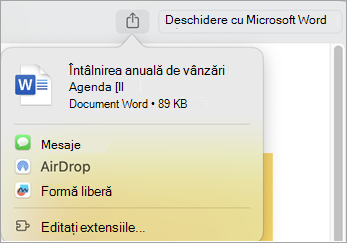
Dacă doriți să partajați atașarea prin Mesaje, AirDrop sau altă aplicație, puteți face acest lucru din ecranul de previzualizare.
Alegeți versiunea de Outlook pentru Mac pe care o utilizați și urmați instrucțiunile de mai jos.
Previzualizarea unei atașări în Outlook pentru Mac
Deschideți mesajul sau vizualizați-l în panoul de citire.
Pentru a examina atașările pe rând, selectați săgeata verticală
 de lângă fișier.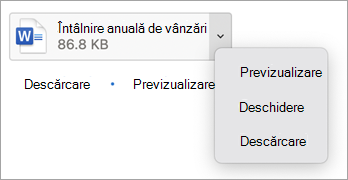
Altă modalitate de a examina sau a descărca rapid una sau mai multe atașări este selectarea:
- Examinare sau, dacă există mai multe atașări, selectați Examinare totală. Prima atașare se afișează în fereastra de previzualizare.
Utilizați controalele din partea de sus a ferestrei de examinare pentru a vizualiza atașările. Printre opțiuni se numără deschiderea ferestrei de examinare în ecran complet, trecerea la următoarea atașare, vizualizarea tuturor documentelor atașate și deschiderea documentului.
Selectați pictograma Partajare pentru a trimite atașarea utilizând Mesaje sau AirDrop, de exemplu.
Deschiderea sau salvarea unei atașări în Outlook pentru Mac
Deschideți mesajul sau vizualizați-l în panoul de citire.
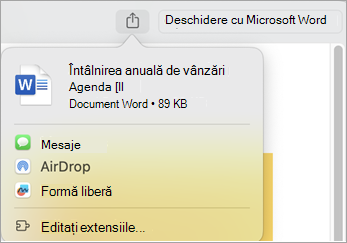
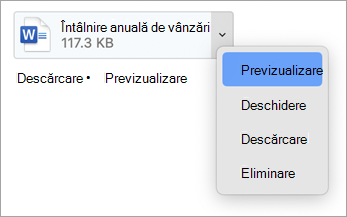
Pentru a salva atașările pe rând, selectați săgeata verticală
de lângă fișier. Pentru a deschide fișierul, selectați Deschidere.
Selectați Descărcare, apoi utilizați Instrumentul de găsire pentru a găsi un loc unde să salvați fișierul.
Puteți salva una sau mai multe atașări rapid, selectând Descărcare sau, dacă există mai multe atașări, Descărcați tot, pentru a salva pe Mac sau în altă locație utilizând Instrumentul de găsire.


Consultați și
Atașarea unui fișier sau a unui folder la un mesaj în Outlook pentru Mac
Inserarea imaginilor în Office pentru Mac
Atașarea unui fișier sau a unui folder la un mesaj în Outlook pentru Mac
Vizualizarea atașărilor în Outlook pentru Mac
Crearea sau eliminarea unui hyperlink într-un mesaj în Outlook pentru Mac