
Copilot în Outlook facilitează gestionarea inboxului cu ajutorul asistenței susținute de inteligența artificială, pentru a vă ajuta să scrieți rapid mesaje de e-mail, să transformați fire lungi de e-mail în rezumate scurte și chiar să creați o invitație la întâlnire dintr-un fir de e-mail.
Trebuie să redactați un e-mail?
- Selectați Pornire>E-mail nou.
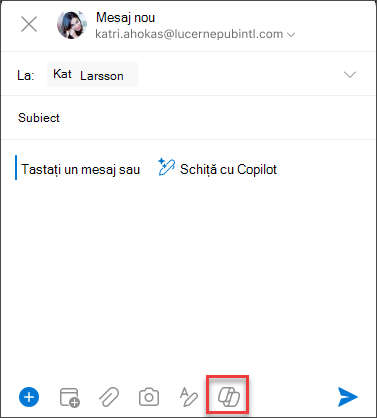
- Selectați pictograma Copilot
 din bara de instrumente, apoi, din meniul vertical, selectați Schiță dacă utilizați noul Outlook sau Schițați cu Copilot dacă utilizați versiunea clasică.
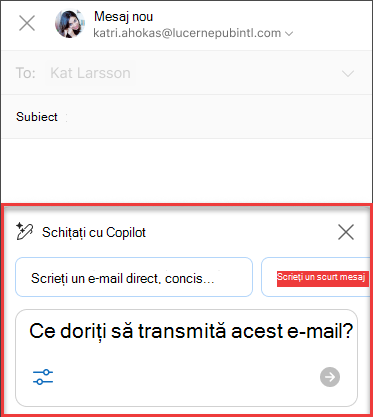
 - În caseta Copilot, tastați solicitarea. De exemplu, „Spune echipei că am decis să utilizăm țigle de lut și să mergem mai departe, astfel încât să respectăm termenul limită.”
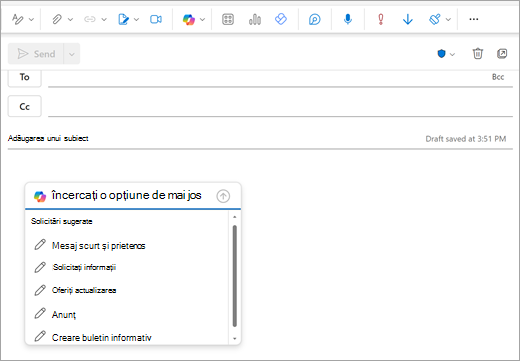
- Selectați Generare (în noul Outlook este un buton săgeată). Copilot va schița un mesaj pentru dvs.
- Dacă doriți, puteți modifica apoi lungimea și tonul. În noul Outlook, selectați Faceți textul mai scurt,Faceți-l mai lung sau defilați și selectați Modificare ton. În Outlook clasic, selectați
 Ajustați, apoi alegeți o opțiune.
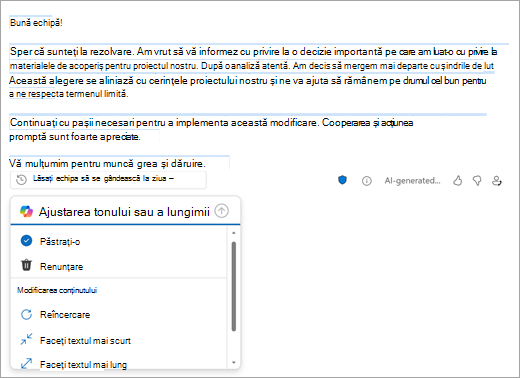
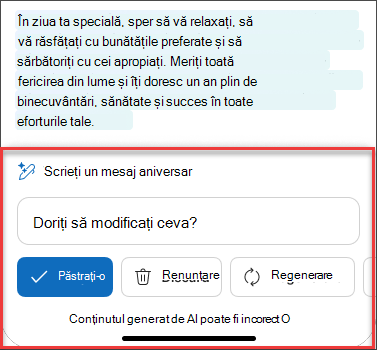
- Revizuiți rezultatul. Dacă nu este tocmai ceea ce doriți, selectați Reîncercați în noul Outlook sau Regenerați în Outlook clasic. Copilot va crea o versiune nouă. Sau, pentru a reîncepe complet, selectați textul solicitării, modificați solicitarea, apoi selectați Generați din nou.
- Când sunteți mulțumit de rezultat, selectați Păstrați-l sau Păstrați-l. Editați schița după cum este necesar, apoi selectați Trimitere când sunteți gata.
Doriți să rezumați un mesaj de e-mail?
Utilizați rezumatele e-mailului pentru a parcurge fire lungi de e-mail și a vă pune la curent rapid cu conversația.
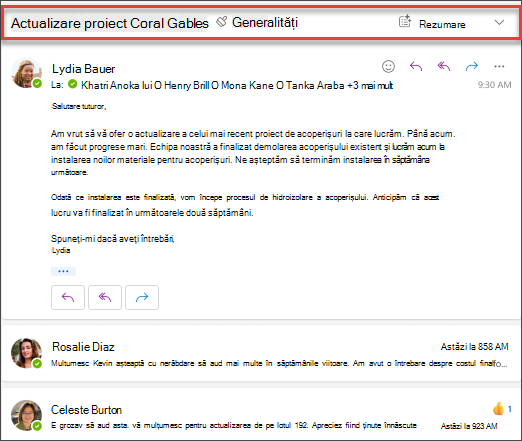
- Selectați o conversație din inbox.
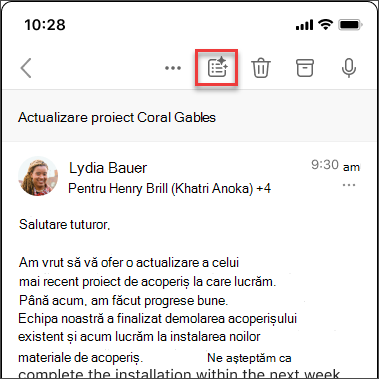
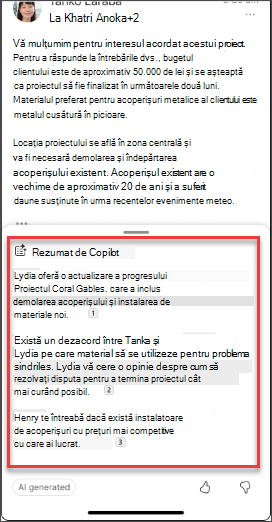
- Selectați caseta Rezumat de Copilot din partea de sus a firului de e-mail în noul Outlook sau selectați Rezumați dacă utilizați Outlook clasic. Copilot va scana firul pentru a căuta puncte cheie și va crea un rezumat pentru dvs.
Atunci când este finalizat, rezumatul va apărea în partea de sus a mesajului de e-mail și poate include, de asemenea, citate numerotate care, atunci când este selectată, vă duc la e-mailul corespunzător din fir. 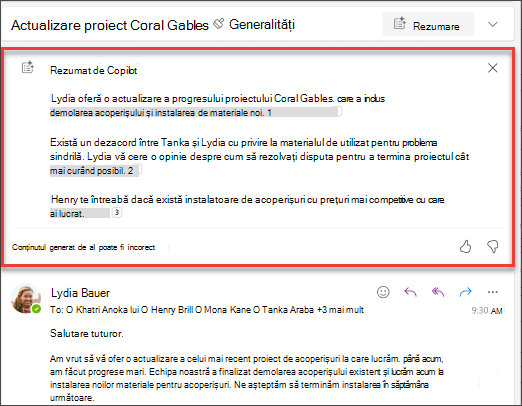
Doriți să trimiteți o invitație la întâlnire?
În noul Outlook, puteți utiliza opțiunea Programați cu Copilot din bara de instrumente pentru a crea rapid o invitație de întâlnire dintr-un e-mail.
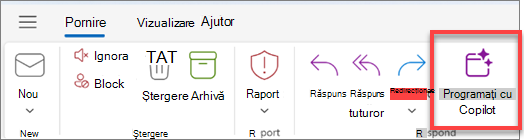
Copilot vă ajută să creați invitația - titlul și agenda întâlnirii sunt completate pentru dvs., iar firul de e-mail este adăugat ca atașament. Persoanele din firul de e-mail sunt incluse ca participanți la întâlnire și puteți să revizuiți rapid invitația, să adăugați sau să modificați lucruri, apoi să o trimiteți.
Pentru a afla cum, consultați Crearea unei întâlniri și a unei agende cu Copilot în Outlook.
Rețineți...
Copilot valorifică GPT, un nou sistem de inteligență artificială de la OpenAI, care creează text pe baza unei solicitări. Deoarece este un sistem nou, acesta poate crea lucruri la care nu vă așteptați. Dacă considerați că un conținut este neașteptat sau ofensator, trimiteți-ne feedback pentru a-l îmbunătăți. De asemenea, deoarece conținutul este generat de inteligența artificială care se desenează de pe internet, acesta poate conține inadvertențe sau materiale sensibile. Nu uitați să revizuiți și să verificați informațiile pe care le generează. Și rețineți că solicitările similare pot avea ca rezultat generarea aceluiași conținut.
Confidențialitate
Copilot și Microsoft 365 sunt create pe abordarea complexă Microsoft privind securitatea, conformitatea și confidențialitatea.
Pentru mai multe informații despre confidențialitate, consultați următoarele informații:
- Dacă utilizați Microsoft 365 Copilot în organizație (cu contul de la locul de muncă sau de la școală), consultați Date, confidențialitate și securitate pentru Microsoft 365 Copilot.
- Dacă utilizați Copilot în aplicațiile Microsoft 365 pentru acasă (cu contul Microsoft personal), consultați Copilot în aplicațiile Microsoft 365 pentru acasă: datele și confidențialitatea.
Aflați mai multe
Instruire prin e-mail cu Copilot în Outlook
Creați răspunsuri mai rapide utilizând Reply with Copilot în Outlook pentru Mac