
Copilot vă poate ajuta să creați rapid întâlniri și agende de întâlnire, economisind timp și păstrându-vă întâlnirile pe direcția dorită.
Sfat
Doriți să creați o întâlnire utilizând Copilot chat? Consultați Programarea unei întâlniri utilizând Copilot.
Utilizați Copilot pentru a crea un proiect de agendă de întâlnire
Creați o întâlnire nouă și adăugați un titlu și participanți.
Defilați în jos la
 din formularul de eveniment.
Selectați
 Butonul Copilot sau apăsați Alt+i pentru a deschide Copilot.
Selectați câmpul de introducere a solicitării și:
- Dacă ați setat deja titlul întâlnirii și ați adăugat participanți, puteți selecta
 automat o agendă.
 - Alegeți o solicitare sugerată pe baza titlului dvs. și a participanților și construiți pe baza acesteia.
- Tastați în mod explicit o solicitare cu obiectivul, punctele de discuție sau alte detalii ale întâlnirii pentru agenda dorită.
- Dacă ați setat deja titlul întâlnirii și ați adăugat participanți, puteți selecta
După ce Copilot creează o schiță de agendă, puteți alege
 Keep it,
  Renunțare sau
  Ajustați tonul sau lungimea.
Cu
Ajustați tonul sau lungimea, puteți alege  Reîncercare,
  Faceți-l mai scurt, Faceți textul mai lung, sau
  pentru evenimentul nou Outlook Modificare ton.
Utilizați< Anteriorul sau Următorul > pentru a defila prin versiunile de agendă și selectați
Păstrați-l atunci când găsiți unul care vă place.
Sfat
Indiferent dacă creați agenda sau Copilot vă ajută, puteți utiliza Context IQ pentru ca Copilot să facă referire la fișierele Microsoft 365 tastând / în caseta text principală și selectând din meniul vertical. Pentru informații suplimentare, consultați Utilizarea IQ contextual pentru a face referire la anumite fișiere, persoane și altele în Microsoft 365 Copilot.
Crearea unei invitații la întâlnire și a unei agende dintr-un fir de e-mail
Copilot vă ajută să planificați rapid și ușor o întâlnire dintr-un fir de e-mail în noul Outlook.
Atunci când utilizați opțiunea Programați cu Copilot, Copilot analizează e-mailul și creează o invitație la întâlnire pentru dvs., completând titlul și agenda întâlnirii și adăugând firul de e-mail ca atașament. Persoanele din firul de e-mail sunt incluse ca participanți la întâlnire și puteți să revizuiți rapid invitația, să adăugați sau să modificați informații, apoi să o trimiteți.
Notă
- Această caracteristică este disponibilă doar dacă aveți o licență Microsoft 365 Copilot (de la locul de muncă)
- Dacă nu vedeți opțiunea Planificați cu Copilot în partea de sus a firului de mesaje, o puteți adăuga utilizând acțiuni particularizate , apoi selectând Planificați cu Copilot în noul Outlook.
- Deschideți o conversație prin e-mail în noul Outlook.
- În bara de instrumente, selectați Programați cu Copilot.
Copilot va analiza firul de e-mail și va sugera un titlu de întâlnire, o agendă și va include firul de e-mail ca atașament.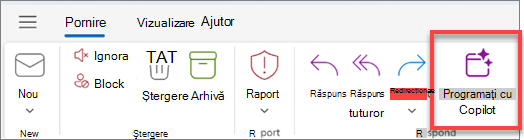
- Selectați Inserare pentru a accepta conținutul sugerat de Copilot (îl puteți edita la pasul următor, dacă este necesar).
- Revizuiți invitația la întâlnire, efectuați modificările pe care doriți să le efectuați și, când sunteți gata, selectați Trimiteți.
Sfat
Altă modalitate de a accesa caracteristica este să navigați în partea din dreapta sus, apoi să selectați Mai multe opțiuni  > alte acțiuni > de răspuns Planificați cu Copilot.
Ce se întâmplă dacă nu văd conținut în agendă?
Dacă discuția prin e-mail nu include multe informații despre acțiunile viitoare, Copilot nu include o agendă în invitația la întâlnire. De asemenea, nu include conținut din discuții care sunt clasificate drept confidențiale sau care cuprind conținut potențial dăunător sau ofensator.
În aceste cazuri, schița are titlul original al mesajului de e-mail, dar nu include conținut generat.
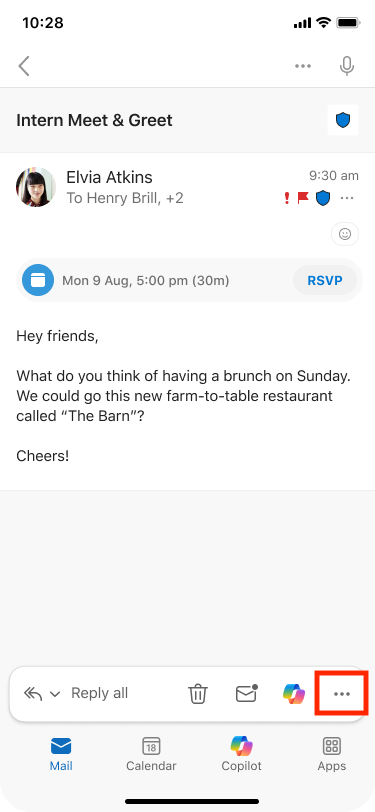
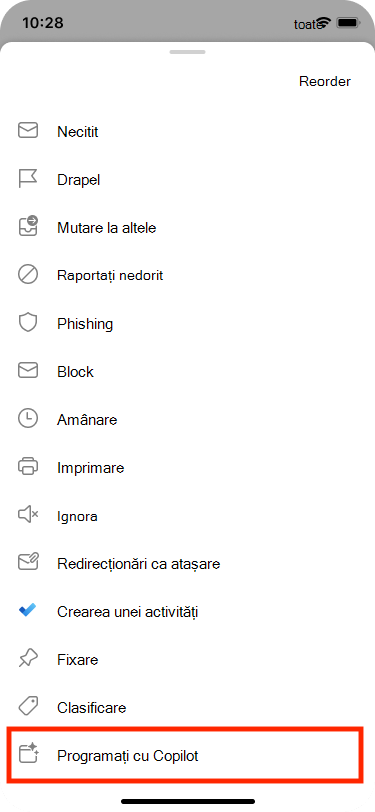
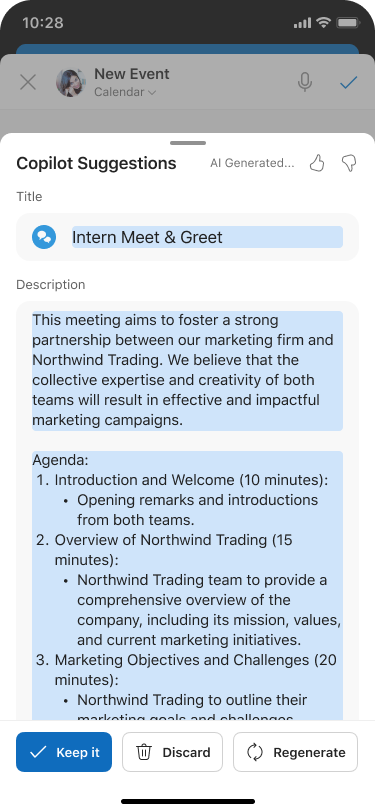
Aflați mai multe
Întrebări frecvente despre Copilot în Outlook