
| Aplicația bibliotecă de active încorporată în SharePoint este preconfigurată pentru a vă ajuta să gestionați un număr mare de active media, cum ar fi fișiere imagine, audio și video. Caracteristica Biblioteci de active:
|
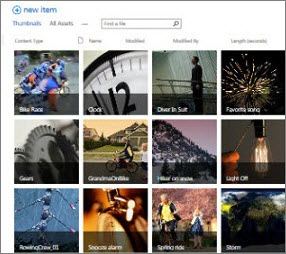
Imagini afișate ca imagini reduse în SharePoint |
|---|
Notă
Pe măsură ce experiențele video sunt îmbunătățite în SharePoint Online ca parte a noii versiuni de Microsoft Stream, experiențele video îmbunătățite sunt acum disponibile pentru orice fișier video încărcat într-o bibliotecă de documente normală din SharePoint, în Microsoft Teams, Viva Engage sau OneDrive.
Crearea unei biblioteci de active
Notă
Dacă nu vedeți Bibliotecă de active ca opțiune în aplicațiile încorporate, contactați administratorul SharePoint pentru a vedea dacă sunt disponibile pentru site-ul dvs.
Navigați la site-ul unde doriți să creați biblioteca.
În Lansare rapidă, faceți clic pe Conținut site sau pe SetăriButonul
 , apoi faceți clic pe Conținut site.
Selectați +aplicațienouă>. În experiența clasică, uitați-vă sub Liste, Biblioteci și Alte aplicații și selectați Adăugați o aplicație.
Pentru a crea o bibliotecă de active, trebuie să aveți permisiunea de a crea liste. Dacă nu aveți permisiuni suficiente, nu veți vedea meniul + Nou sau linkul Adăugați o aplicație .Sub Aplicații pe care le puteți adăuga, faceți clic pe Bibliotecă de active.

În caseta de dialog Se adaugă o bibliotecă de active , tastați un nume pentru bibliotecă, apoi faceți clic pe Creare.
Încărcarea, editarea, vizualizarea proprietăților, ștergerea activelor
Toate aceste caracteristici sunt descrise în:
Încărcarea fișierelor video, audio sau imagine într-o bibliotecă de active
Prezentare generală a caracteristicii Bibliotecii de active
O bibliotecă de active este un tip de bibliotecă de documente cu funcționalități suplimentare, pentru a accepta stocarea și organizarea fișierelor media îmbogățite, cum ar fi imagini, videoclipuri sau fișiere audio.
Șablonul Bibliotecă de active include următoarele caracteristici:
- Vizualizări centrate pe imagini reduse În mod implicit, Biblioteca de active utilizează o vizualizare Miniaturi, care afișează miniaturi mici ale activelor din bibliotecă. Această vizualizare vă ajută să navigați rapid după imagini și fișiere video.
- Suprapunerea explicațiilor În vizualizarea Imagini reduse, numele fișierului este afișat pe o suprapunere neagră în partea de jos a miniaturii. Când muti indicatorul peste miniatură, această suprapunere defilează în sus, acoperă miniatura și dezvăluie butoane pe care se poate face clic. Un buton vă permite să selectați fișierele, iar celălalt deschide un panou de detalii cu mai multe opțiuni.
- Suport pentru podcasting prin RSS Puteți utiliza caracteristica RSS a bibliotecii de active pentru a configura podcasturile pentru fișierele audio sau video stocate în Biblioteca de active. Utilizatorii site-ului se pot abona la fluxul RSS pentru ca biblioteca să primească conținut nou pe măsură ce este adăugată prin podcast. Pentru a afla cum să adăugați componente audio sau video într-o publicare dintr-un flux de știri, consultați Adăugarea caracteristicilor la o publicare dintr-un flux de știri.
- Tipuri de conținut de active digitale Biblioteca de active este preconfigurată pentru a accepta tipuri de conținut pentru fișiere imagine, video și audio. Aceste tipuri de conținut includ coloane care vă permit să urmăriți metadatele specifice activelor media îmbogățite. Pentru a afla mai multe despre tipurile de conținut, consultați Introducere în tipurile de conținut și publicarea tipurilor de conținut
- Extragerea automată a metadatelor pentru fișierele imagine Atunci când încărcați fișiere imagine într-o Bibliotecă de active, toate metadatele existente pentru fișier sunt extrase și promovate în toate coloanele corespunzătoare disponibile din bibliotecă. Extragerea automată a metadatelor este acceptată pentru următoarele tipuri de fișiere imagine: BMP, GIF, ICO, JPEG, PNG și TIFF.