
Utilizând SharePoint Server 2016 sau SharePoint Server 2013, puteți să copiați fișiere, să actualizați copii de pe pagina Gestionare copii, să modificați setările pentru a solicita actualizări, să separați copiile și să le ștergeți.
Dacă nu sunteți sigur ce versiune de SharePoint utilizați, consultați Ce versiune de SharePoint utilizez?
Notă
Dacă nu vedeți alte site-uri listate atunci când încercați să copiați elemente, organizația dvs. nu permite copierea între site-uri. Dacă sunteți administrator SharePoint sau administrator global al organizației dvs., consultați Permiterea sau împiedicarea scripturilor particularizate pentru a afla cum să activați copierea pe mai multe site-uri în centrul de administrare SharePoint.
- Copierea unui fișier într-o altă bibliotecă din SharePoint Server 2016 sau SharePoint Server 2013
- Actualizarea copiilor de pe pagina Gestionare copii din SharePoint Server 2016 sau SharePoint Server 2013
- Modificați setările pentru o copie pentru a solicita actualizări în SharePoint Server 2016 sau SharePoint Server 2013
- Anulați legătura dintre o copie de la sursă și ștergeți-o din SharePoint Server 2016 sau SharePoint Server 2013
Copierea unui fișier într-o altă bibliotecă din SharePoint Server 2016 sau SharePoint Server 2013
SharePoint Server 2016 și 2013 oferă opțiunea Trimitere către pentru a copia în altă bibliotecă sau locație. Trimiteți către copii cu câte un fișier în altă bibliotecă. Trimitere la nu oferă opțiunea de a copia foldere. Copia de destinație va avea o conexiune la fișierul original.
Notă
Trimiteți către copii versiunea publicată a unui document. Pentru mai multe informații despre versiuni, consultați Cum funcționează controlul versiunilor într-o listă sau o bibliotecă?
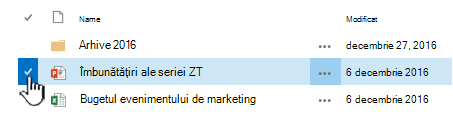
Într-o bibliotecă de documente, faceți clic în partea stângă a numelui fișierului pentru a selecta un fișier.
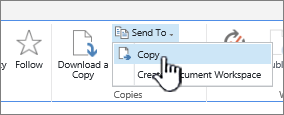
În panglică, faceți clic pe FilesSend>To în secțiunea Copii. Opțiunea este disponibilă atunci când este selectat un singur fișier.
Selectați Copiere sau altă locație.
Alegeți una dintre următoarele variante:
Atunci când apare câmpul Bibliotecă de documente sau folder destinație , acesta ar trebui să aibă URL-ul de bază al site-ului dvs. Dacă da, mergeți la sfârșitul și tastați numele bibliotecii în care doriți să copiați fișierul.
Dacă biblioteca la care doriți să trimiteți fișierul se află în bara Lansare rapidă, faceți clic dreapta pe numele bibliotecii și alegeți Copiere comandă rapidă.
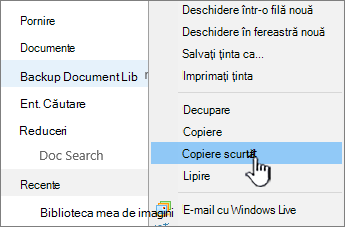
Lipiți URL-ul bibliotecii de destinație în biblioteca de documente de destinație sau în câmpul folder din caseta de dialog Copiere .
Dacă metodele anterioare nu funcționează, încercați această soluție:
Deschideți biblioteca de documente la care doriți să trimiteți fișierele și copiați adresa din bara de adrese. Poate fi necesar să editați adresa URL pentru a elimina caracterele suplimentare.
Lipiți adresa URL în Notepad și eliminați conținutul de după numele bibliotecii în care doriți să copiați, așa cum se arată în această ilustrație.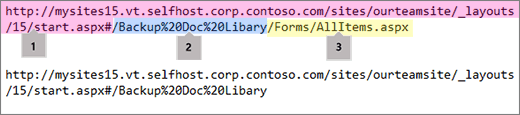 1. URL-ul de bază pentru bibliotecă.
2. Numele bibliotecii, cu %20 de caractere înlocuind spații în nume.
3. Nu este necesar conținut suplimentar. Ștergeți această parte.Notă
Unele URL-uri depășesc 255 de caractere și nu pot fi utilizate. Dacă este posibil, utilizați bara de Lansare rapidă sau adăugați numele bibliotecii la URL-ul de bază din câmpul Destinație pentru a obține comanda rapidă, deoarece bara de adrese poate conține conținut suplimentar.
Verificați URL-ul de destinație cu (Faceți clic aici pentru a testa). Biblioteca de destinație se va deschide în altă filă sau fereastră. Puteți să o lăsați deschisă pentru a verifica copia mai târziu sau să o închideți.
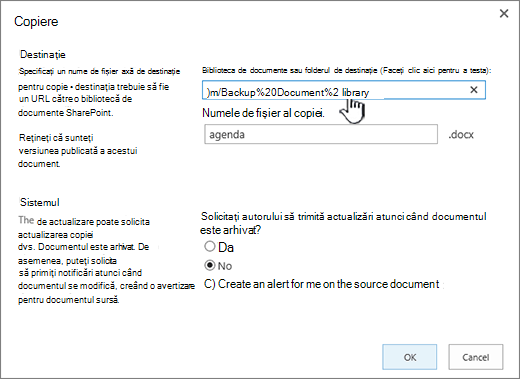
Dacă doriți ca copia să aibă un alt nume de fișier, tastați-l în numele de fișier opțional pentru câmpul de copie .
Opțional, puteți alege să solicitați autorului să trimită actualizări atunci când fișierul este arhivat sau să configurați o avertizare pentru documentul sursă. Pentru mai multe informații despre avertizări, consultați Crearea unei avertizări
Faceți clic pe OK după ce ați terminat. Faceți clic pe OK pe pagina Progres copiere pentru a porni copierea.
Dacă copia a reușit, faceți clic pe Terminat. Dacă nu a reușit, notați eroarea și corectați-o.
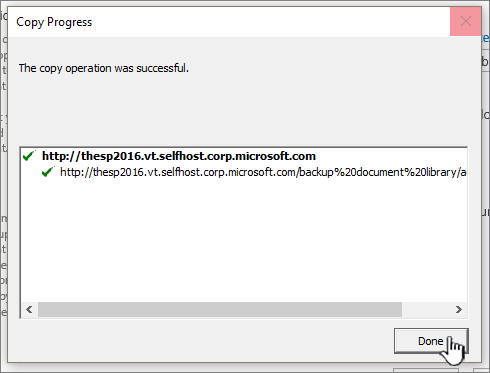
Asigurați-vă că fișierul a fost copiat cu succes în noua destinație. Dacă doriți să ștergeți copia sursă, trebuie să anulați legătura la copie, apoi să o ștergeți.
Actualizarea copiilor de pe pagina Gestionare copii din SharePoint Server 2016 sau SharePoint Server 2013
Dacă un fișier a fost copiat într-una sau mai multe biblioteci diferite, puteți actualiza toate copiile dintr-o singură locație pe pagina Gestionare copii , care este accesibilă din orice copie a unui element.
Dacă o bibliotecă care conține o copie pe care doriți să o actualizați nu este deja deschisă, faceți clic pe numele său în Lansare rapidă.
Dacă nu apare numele bibliotecii, faceți clic pe Setări , Conținut site, apoi faceți clic pe numele bibliotecii.
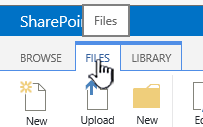
Faceți clic în partea stângă a numelui fișierului pe care doriți să-l actualizați pentru a-l selecta, apoi faceți clic pe fila Files.
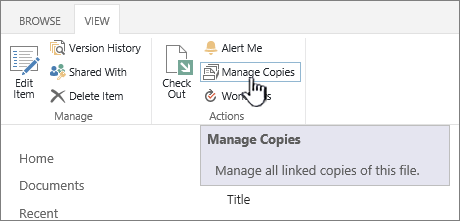
În panglică, faceți clic pe Gestionare copii.
Pentru a actualiza toate copiile care solicită deja actualizări, faceți clic pe Actualizare copii.
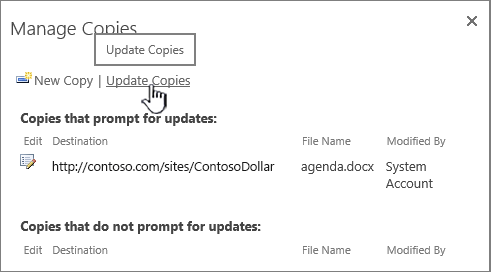
În secțiunea Destinații , sub Copii, selectați copiile pe care doriți să le actualizați, apoi faceți clic pe OK.
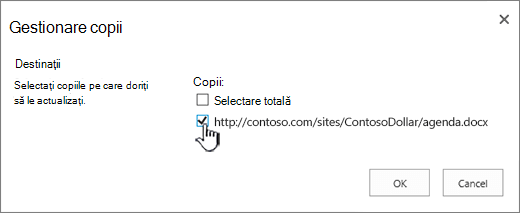
Notă
Dacă doriți să actualizați copiile listate în pagina Gestionare copii , sub Copii care nu solicită actualizări, mai întâi trebuie să modificați setările de actualizare pentru aceste copii. Pentru mai multe informații despre cum să procedați, consultați Modificarea setărilor pentru o copie pentru a solicita actualizări.
Modificați setările pentru o copie pentru a solicita actualizări în SharePoint Server 2016 sau SharePoint Server 2013
Dacă ați creat o copie a unui fișier utilizând comanda Trimitere la și ați ales să nu vi se solicite actualizări, această copie nu poate primi actualizări de la fișierul sursă. Puteți să modificați această setare și să faceți copia disponibilă pentru actualizări.
Dacă biblioteca care conține o copie pe care doriți să o actualizați nu este deja deschisă, faceți clic pe numele său în Lansare rapidă.
Dacă nu apare numele bibliotecii, faceți clic pe Setări , faceți clic pe Conținut site, apoi faceți clic pe numele bibliotecii.Faceți clic în partea stângă a numelui fișierului pe care doriți să-l actualizați pentru a-l selecta, apoi faceți clic pe fila Files.
În secțiunea Copii din panglică, faceți clic pe Salt la sursă.
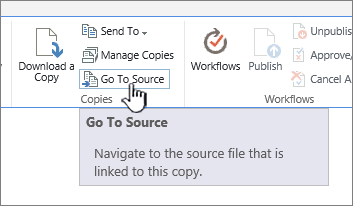
În panglică, faceți clic pe Gestionare copii.
Faceți clic pe Editare lângă element.
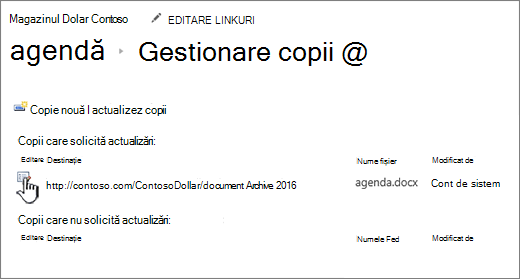
Faceți clic pe Da sub Solicitați autorului să trimită actualizări atunci când documentul este arhivat? în secțiunea Actualizare .
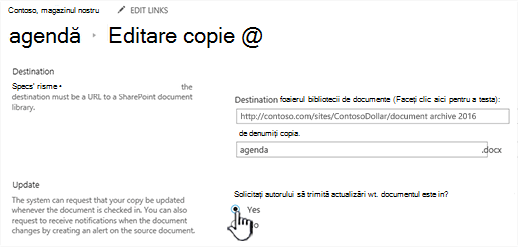
Faceți clic pe OK.
Anulați legătura dintre o copie de la sursă și ștergeți-o din SharePoint Server 2016 sau SharePoint Server 2013
Dacă doriți să ștergeți complet un element care este o copie a altui element, mai întâi trebuie să vă asigurați că acest element este eliminat din lista de elemente de actualizat a fișierului sursă. În caz contrar, elementul poate fi recreat ori de câte ori cineva alege să actualizeze copiile existente ale fișierului sursă. De asemenea, se recomandă să întrerupeți legătura copiei de la fișierul său sursă. După ce ați anulat complet legătura dintre fișierul sursă și copia sa, puteți șterge copia.
Dacă biblioteca care conține o copie pe care doriți să o actualizați nu este deja deschisă, faceți clic pe numele său în Lansare rapidă.
Dacă nu apare numele bibliotecii, faceți clic pe Setări , faceți clic pe Conținut site, apoi faceți clic pe numele bibliotecii.Faceți clic în partea stângă a numelui fișierului pe care doriți să-l actualizați pentru a-l selecta, apoi faceți clic pe fila Files.
În secțiunea Copii din panglică, faceți clic pe Salt la sursă.
În panglică, faceți clic pe Gestionare copii.
Faceți clic pe Editare lângă element.
Faceți clic pe Eliminare link.
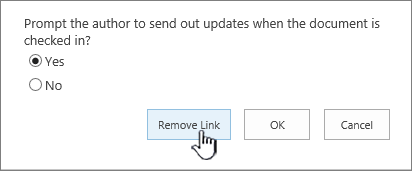
În caseta de dialog de confirmare, faceți clic pe OK.
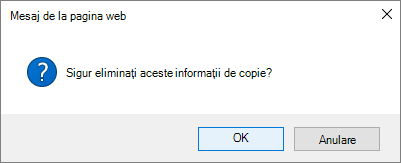
Această acțiune elimină copia din lista de copii care pot fi actualizate din fișierul sursă.
Reveniți la biblioteca care conține copia a cărei legare doriți la fișierul sursă.
Faceți clic dreapta pe numele copiei pentru care doriți să anulați legătura, apoi faceți clic pe Proprietăți.
În partea de sus a paginii, faceți clic pe Anulare legătură, apoi pe OK.
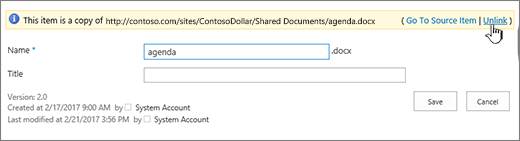
Această acțiune elimină linkul copiei la fișierul său sursă părinte.
Pentru a șterge, faceți clic dreapta pe numele copiei, faceți clic pe Delete, apoi faceți clic pe OK.