Pe lângă mutarea sau copierea fișierelor în SharePoint, puteți, de asemenea, să sincronizați fișiere SharePoint cu aplicația de Sincronizare cu OneDrive.
Notă
Dacă nu vedeți alte site-uri listate atunci când încercați să mutați sau să copiați elemente, organizația dvs. nu permite mutarea sau copierea între site-uri. Dacă sunteți administrator SharePoint sau administrator global al organizației dvs., pentru a afla cum să activați copierea pe mai multe site-uri în centrul de administrare SharePoint, consultați Permiterea sau prevenirea scripturilor particularizate.
Selectați versiunea dvs. de SharePoint dintr-una dintre filele de mai jos:
Pasul 1:
Selectați fișierele sau folderele dintr-o bibliotecă SharePoint pentru a le muta sau a le copia.
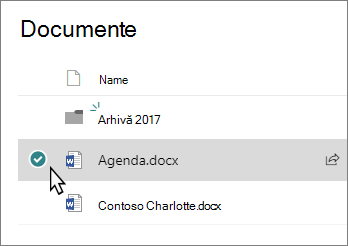
Pasul 2:
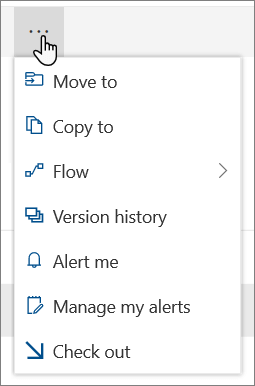
Pe bara de comenzi din partea de sus, selectați Mutare în sau Copiere în.
Notă
Dacă nu vedeți Mutare în sauCopiere în pe bara de comenzi, selectați pictograma puncte de suspensie  (Mai multe), apoi selectați Mutare în sau Copiere în.
Pasul 3:
Alegeți o destinație din biblioteca curentă, din OneDrive sau din alt site SharePoint, apoi selectați Mutare în sau Copiere în. Dacă un site nu este listat, în partea de jos a listei de site-uri din stânga, selectați Mai multe locații. (SharePoint Server 2019 acceptă în prezent doar biblioteca curentă.)
Pasul 4:
Dacă doriți să mutați sau să copiați fișierele într-un folder nou, selectați pictograma  din colțul din dreapta sus pentru a adăuga un folder nou. Introduceți un nume pentru folder și selectați Creare. Apoi puteți să selectați folderul nou și să selectați Mutare în sau Copiere în.
Notă
- Atunci când utilizați Mutare în, istoricul documentului este copiat în noua destinație. Atunci când utilizați Copiere în cu documente care au istoric de versiuni, se copiază doar cea mai recentă versiune. Pentru a copia versiuni anterioare, trebuie să le restaurați și să le copiați pe fiecare. Pentru mai multe informații despre controlul versiunilor, consultați Activarea și configurarea controlului versiunilor pentru o listă sau o bibliotecă.
- Pentru informații despre mutarea unui fișier din OneDrive pe un site SharePoint, consultați Mutarea fișierelor și folderelor între OneDrive și SharePoint.
-
Operațiunea Mutare în nu va reuși dacă încercați să mutați documentul între biblioteci și destinația are impuse valori unice.
- Atunci când un fișier este mutat, el continuă să apară în directorul sursă până când este mutat complet la destinație, apoi va fi șters. Fișierul rămâne în Coșul de reciclare al site-ului sursă după finalizarea mutării și se supune programului normal de reciclare, cu excepția cazului în care un utilizator îl recuperează din Coșul de reciclare.
- Atunci când mutați sau copiați un fișier într-o locație cu proprietăți diferite, se păstrează doar proprietățile acceptate în noua locație. De exemplu, dacă mutați un fișier dintr-o bibliotecă de documente care are o coloană Prioritate într-o bibliotecă de documente care nu are una, informațiile din coloana Prioritate se vor pierde.
- Valorile metadatelor gestionate asociate cu fișierul copiat sau mutat nu vor fi păstrate.
- Nu recomandăm mutarea blocnotesurilor OneNote în afara aplicației OneNote.
-
Mutare în și Copiere pentru a lucra cel mai bine în limitele SharePoint Online.
-
Opțiunea Mutare în nu este disponibilă momentan în biblioteca Pagini de site.
- Pentru scenarii comune, vizitați acest blog al comunității tehnice.
Consultați și
Lucrul cu fișierele sincronizate în Explorer
Ediție de abonament SharePoint Server Utilizatorii pot avea o experiență diferită începând cu actualizarea de caracteristici Ediție de abonament SharePoint Server versiunea 22H2. Această actualizare de caracteristici este inclusă în actualizarea publică din septembrie 2022 pentru Ediția de abonament SharePoint Server, precum și în toate actualizările publice viitoare pentru Ediția de abonament SharePoint Server.
Copiere
Selectați elementele pe care doriți să le copiați, apoi selectați Copiere în. Sau, pentru element, selectați  >mai extinsCopiere în.

Notă
Dacă utilizați experiența clasică de SharePoint, opțiunea Copiere în nu este disponibilă.
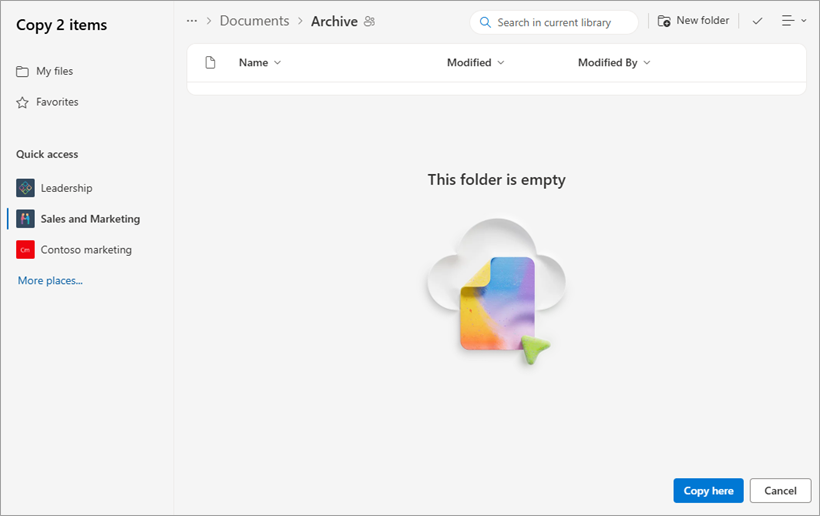
Răsfoiți și selectați locația în care doriți o copie a fișierelor sau folderelor.
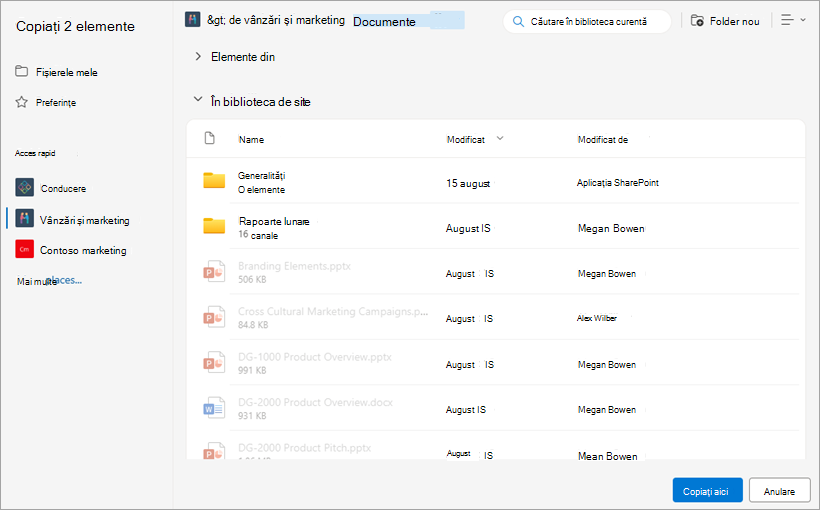
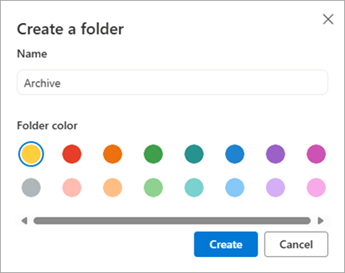
Pentru a crea un folder nou în care să copiați fișierele, selectați Folder nou. În caseta de dialog Creați un folder , introduceți numele noului folder.
Dacă destinația este corectă, selectați Copiere aici.
Notă
Puteți copia până la 500 MB de fișiere și foldere o dată.
Atunci când utilizați Copiere în cu documente care au istoric de versiuni, se copiază doar cea mai recentă versiune. Pentru a copia versiuni anterioare, trebuie să restaurați și să le copiați pe fiecare. Pentru mai multe informații despre controlul versiunilor, consultați Activarea și configurarea controlului versiunilor pentru o listă sau o bibliotecă.
Dacă actualizarea de caracteristici versiunea 22H2 a fost instalată:
- Dacă administratorul de fermă a configurat ferma astfel încât să fie în cercul de lansare a caracteristicilor "Lansare timpurie", veți putea, de asemenea, să selectați o locație de destinație în diferite subsite-uri, în diverse colecții de site-uri și în diverse aplicații web.
- Dacă administratorul de fermă a configurat ferma să fie în cercul de lansare a caracteristicilor "Lansare Standard", aceasta va accepta doar comportamentul anterior de copiere și mutare a fișierelor în aceleași biblioteci de documente. Ediție de abonament SharePoint Server sunt în mod implicit în cercul de lansare a caracteristicilor "Standard Release".
- Administratorii de ferme SharePoint pot selecta cercul de lansare a caracteristicilor pentru fermele lor Ediție de abonament SharePoint Server, accesând Setări > sistem de administrare > centrală Preferința de lansare a caracteristicilor.
Dacă actualizarea de caracteristici versiunea 23H1 sau orice actualizare de caracteristici mai nouă a fost instalată, veți putea, de asemenea, să selectați o locație de destinație în diferite subsite-uri, în diverse colecții de site-uri și în diferite aplicații web. Această funcționalitate va fi activată indiferent dacă administratorul fermei a configurat ferma să fie în cercul de lansare a caracteristicilor "Lansare timpurie" sau "Lansare Standard".
Începutul paginii
Mutare
Selectați elementele pe care doriți să le mutați.
În partea de sus a paginii, selectați Mutare în. Dacă nu vedeți Mutare în, în meniul principal, selectați >mai extinsMutare în.

Notă
Dacă utilizați experiența clasică SharePoint**, Mutare în** nu este disponibil.
Răsfoiți și selectați locația în care doriți să mutați fișierele sau folderele din biblioteca de documente. De asemenea, puteți crea un folder nou în care să mutați fișierele, selectând Folder nou.
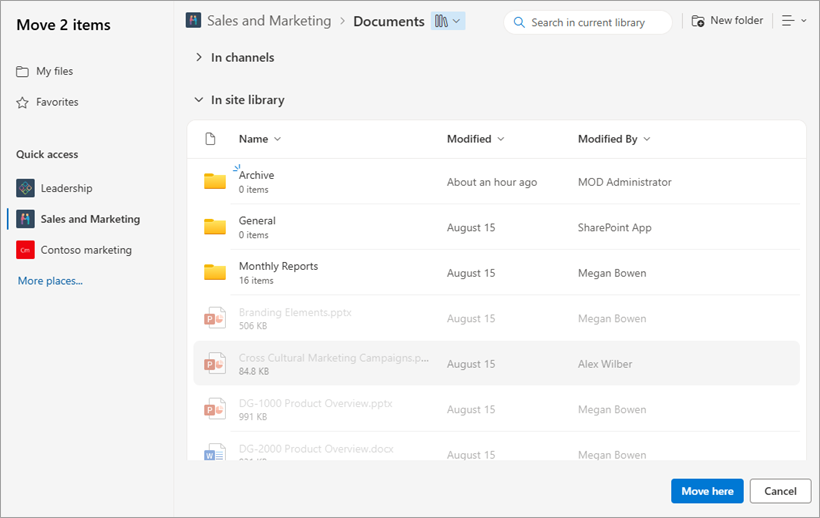
Dacă destinația este corectă, selectați Mutare aici.
Notă
Metadatele pentru fișierul copiat sau mutat vor fi păstrate atât timp cât același depozit de termeni este utilizat atât în locația sursă, cât și în cea de destinație.
Atunci când selectați Mutare în, istoricul documentului este copiat în noua destinație. Pentru mai multe informații despre controlul versiunilor, consultați Activarea și configurarea controlului versiunilor pentru o listă sau o bibliotecă.
Dacă actualizarea de caracteristici versiunea 22H2 a fost instalată:
- Dacă administratorul de fermă a configurat ferma astfel încât să se afle în cercul de lansare a caracteristicilor "Lansare timpurie", veți putea, de asemenea, să selectați o locație de destinație în biblioteci de documente diferite de pe același site.
- Dacă administratorul de fermă a configurat ferma să fie în cercul de lansare a caracteristicilor "Lansare Standard", aceasta va accepta doar comportamentul anterior de copiere și mutare a fișierelor în aceleași biblioteci de documente. Ediție de abonament SharePoint Server sunt în mod implicit în cercul de lansare a caracteristicilor "Standard Release".
- Administratorii de ferme SharePoint pot selecta cercul de lansare a caracteristicilor pentru fermele lor Ediție de abonament SharePoint Server, accesând Setări > sistem de administrare > centrală Preferința de lansare a caracteristicilor.
Dacă actualizarea de caracteristici versiunea 23H1 sau orice actualizare de caracteristici mai nouă a fost instalată, veți putea, de asemenea, să selectați o locație de destinație în biblioteci de documente diferite de pe același site. Această funcționalitate va fi activată indiferent dacă administratorul fermei a configurat ferma să fie în cercul de lansare a caracteristicilor "Lansare timpurie" sau "Lansare Standard".
Copiere
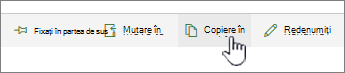
Selectați elementele pe care doriți să le copiați, apoi selectați Copiere în. Sau, pentru element, selectați >mai extinsCopiere în.
Notă
Dacă utilizați experiența clasică SharePoint**, opțiunea Copiere în** nu este disponibilă.
Sub Alegeți o destinație, selectați locația în care doriți o copie a fișierelor sau folderelor.
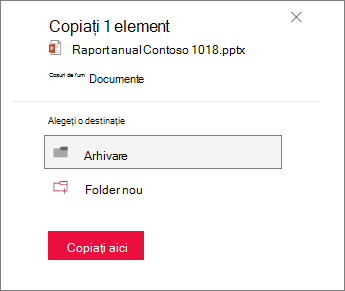
Pentru a crea un folder nou în care să copiați fișierele, selectați Folder nou.
În caseta text, introduceți numele noului folder.
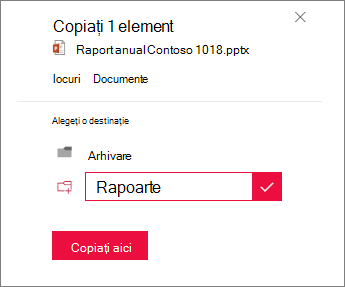
Selectați bifa, apoi selectați Copiere aici.
Notă
- Puteți copia până la 500 MB de fișiere și foldere o dată.
- Atunci când utilizați Copiere în cu documente care au istoric de versiuni, se copiază doar cea mai recentă versiune. Pentru a copia versiuni anterioare, trebuie să restaurați și să le copiați pe fiecare. Pentru mai multe informații despre controlul versiunilor, consultați Activarea și configurarea controlului versiunilor pentru o listă sau o bibliotecă.
Începutul paginii
Mutare
Selectați elementele pe care doriți să le mutați.
În meniul principal din partea de sus a paginii, selectați Mutare în. Dacă nu vedeți Mutare în, în meniul principal, selectați >mai extinsMutare în.

Notă
Dacă utilizați experiența clasică SharePoint**, Mutare în** nu este disponibil.
În panoul Alegeți o destinație , selectați noua locație din biblioteca de documente în care doriți să se mute fișierele și selectați Mutare aici.
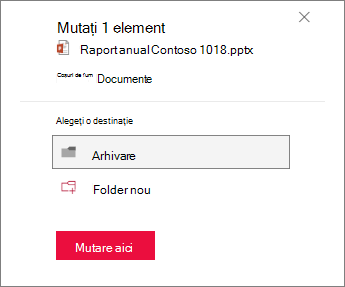
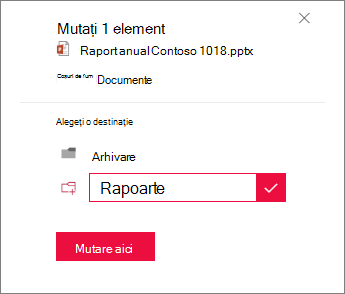
În panoul Alegere destinație , pentru a adăuga un folder nou la biblioteca de documente, puteți, de asemenea, să faceți clic pe Folder nou și să mutați elementul în noul folder. În caseta text, introduceți numele noului folder, selectați bifa, apoi selectați Mutare aici.
Începutul paginii
