
Dacă utilizați SharePoint Online, puteți crea pagini moderne, urmând instrucțiunile din Adăugarea unei pagini la un site. Dacă utilizați versiuni anterioare sau SharePoint sau experiența clasică a SharePoint Online, puteți crea pagini cu părți web utilizând următoarele instrucțiuni. De asemenea, puteți crea pagini cu părți web utilizând Microsoft SharePoint Designer 2010.
Pentru a crea, a edita sau a șterge o pagină, trebuie să aveți cel puțin permisiunile obținute prin adăugarea la grupul SharePoint Proiectanți pentru site.
Ce intenționați?
Crearea unei pagini cu părți web clasice
Notă
Pașii pentru crearea unei pagini pot varia, în funcție de factori cum ar fi tipul de site și permisiunile pe care le aveți pentru site.
- Pe site-ul unde doriți să creați pagina, accesați Conținut site. O puteți găsi în navigarea din partea stângă sau din rotița
 dințată Setări.
 - Accesați biblioteca Pagini site și faceți clic pe +Nou
- Tastați numele paginii Nou și faceți clic pe Creare. Pagina este creată și deschisă pentru editare în browser.
Editarea unei pagini
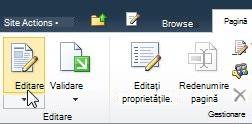
De pe pagină, faceți clic pe fila Pagină din panglică, apoi faceți clic pe Editare. Acest pas nu este necesar dacă doriți să editați o pagină pe care tocmai ați creat-o, deoarece o pagină nou creată este deja deschisă pentru editare.
Notă
Dacă este dezactivată comanda Editare, este posibil să nu aveți permisiunile necesare pentru a edita pagina. Contactați administratorul.
Pentru a configura coloanele, bara laterală, antetul și subsolul pentru o pagină, faceți clic pe Aspect text pe panglică și selectați opțiunea dorită, cum ar fi Două coloane cu antet. Puteți modifica aspectul textului mai târziu, repetând acest pas.
Tastați textul pentru pagină.
Pentru a aplica un stil la textul dintr-o pagină, selectați textul la care doriți să aplicați un stil, faceți clic pe fila Formatare text , faceți clic pe Stiluri, apoi selectați stilul pe care doriți să-l aplicați, cum ar fi Evidențiere. Repetați acest pas cu un alt text la care doriți să aplicați stiluri.
Utilizați pași similari pentru alte opțiuni de editare a paginilor, cum ar fi alegerea tipurilor de font și dimensiunilor pentru text, formatarea listelor, configurarea paragrafelor și verificarea ortografică. Multe dintre comenzile rapide de la tastatură din Word 2010 cu care sunteți familiarizat, cum ar fi CTRL+I pentru caracterele cursive, sunt identice.
Pentru a adăuga obiecte la o pagină, în panglică, faceți clic pe fila Inserare și utilizați comenzile pentru a adăuga tabele, fișiere media, linkuri și părți web pe pagină. Aflați mai multe despre utilizarea părților web pe paginile clasice.
Când terminați de editat pagina, faceți clic pe Salvare pe fila Pagină.
Ștergerea unei pagini
- De pe o pagină, faceți clic pe fila Pagină , apoi pe Ștergere pagină.
- Când vi se solicită, faceți clic pe OK.
Pagina este mutată în Coșul de reciclare pentru ștergere. Dacă ați șters din greșeală pagina, este posibil să reușiți să o restaurați.