
După ce ați creat un site în SharePoint în Microsoft 365 sau SharePoint Server, puteți efectua modificări la setările site-ului, cum ar fi numele, sigla, descrierea, nivelul de confidențialitate și clasificarea site-ului, precum și limitele de serviciu și permisiunile pentru site.
Descrierile din acest articol se bazează pe site-uri Microsoft SharePoint construite utilizând componente standard de interfață cu utilizatorul. Dacă administratorul sau proiectantul site-ului a schimbat radical aspectul site-ului dvs., este posibil să nu vedeți același lucru prezentat aici. Pentru mai multe informații, contactați administratorul SharePoint.
Important
Pentru a face modificări la siglă, titlu, descriere și alte setări, trebuie să aveți permisiuni de proprietar sau de proiectant pe site-ul SharePoint. Pentru mai multe informații, consultați Gestionarea permisiunilor de site.
Puteți modifica sigla, titlul și alte setări pentru SharePoint pe site-urile de comunicare de echipă Microsoft 365 sau SharePoint 2019.
Notă
- Atunci când creați o nouă echipă sau un canal privat în Microsoft Teams, se creează automat un site de echipă în SharePoint. Pentru a edita descrierea sau clasificarea site-ului pentru acest site de echipă, accesați setările canalului corespunzător din Microsoft Teams.
- Pentru a afla mai multe despre părțile de bază ale Teams și SharePoint și despre modul în care sunt legate între ele, consultați Integrarea Teams și SharePoint.
Modificați titlul, descrierea și alte informații de site pentru SharePoint în echipa Microsoft 365 sau site-ul de comunicare
Notă
În exemplul următor, vă arătăm cum să efectuați modificări la un site de echipă utilizând permisiuni de administrator. Dacă nu vedeți informațiile despre site, este posibil să nu aveți permisiunea de a particulariza numele și descrierea site-ului SharePoint. Contactați proprietarul site-ului pentru a obține permisiunea de a efectua singur modificările sau pentru a le efectua pentru dvs. Pentru mai multe informații, consultați Gestionarea permisiunilor de site.
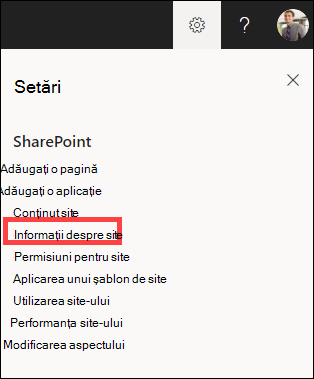
Selectați Setări, apoi selectați Informații site.
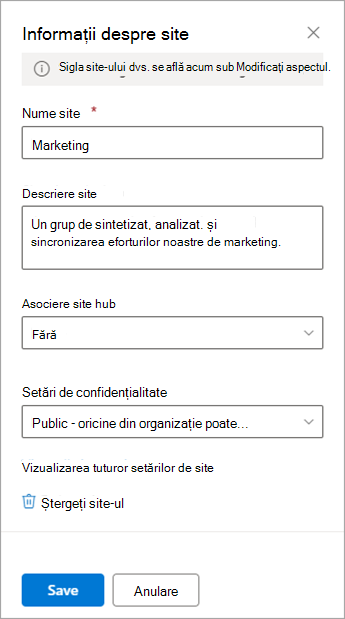
Modificați următoarele câmpuri, după cum este necesar:
- Nume site (obligatoriu)
- Descriere site
-
Asociere site hub
Selectați un site hub SharePoint pentru a-l asocia cu site-ul existent. -
Setări de confidențialitate (doar site-uri de echipă):
selectați Public pentru a permite oricărei persoane din organizație să vă acceseze site-ul; selectați Privat dacă doriți ca doar membrii să vă acceseze site-ul.
Notă
Dacă opțiunea de asociere site hub este estompată sau niciun site nu este listat acolo, este posibil să nu aveți permisiunea de a asocia site-uri cu un site hub sau este posibil ca organizația dvs. să nu utilizeze site-urile hub. Colaborați cu administratorul SharePoint pentru a vă configura site-ul hub SharePoint.
Când ați terminat de efectuat editările, selectați Salvare.
Modificarea siglei pentru SharePoint pe site-ul de echipă sau de comunicare Microsoft 365
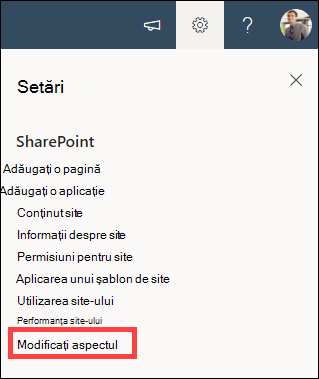
Selectați Setări, apoi selectați Modificați aspectul.
Notă
În exemplul următor, vă arătăm cum să efectuați modificări la un site de echipă utilizând permisiuni de administrator. Dacă nu vedeți Modificați aspectul, este posibil să nu aveți permisiunea de a particulariza numele și descrierea site-ului SharePoint. Contactați proprietarul site-ului pentru a obține permisiunea de a efectua singur modificările sau pentru a le efectua pentru dvs. Pentru mai multe informații, consultați Gestionarea permisiunilor de site.
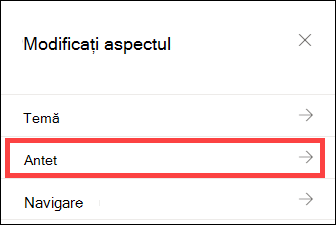
Selectarea Antet.
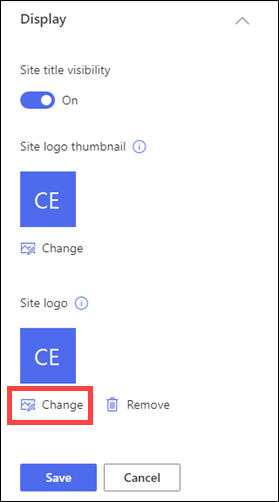
În secțiunea Afișare , sub sigla site-ului, selectați Modificare.
Notă
Pentru a vă asigura că pictograma se redă corect, alegeți una care se încadrează în intervalul de la 64 x 64 pixeli la 192 x 64 pixeli (lățime x înălțime). Sigla site-ului va apărea în antetul site-ului. Imaginea în miniatură a siglei site-ului va apărea în căutări, pe fișa site-ului și în orice alt loc în care este necesară o siglă pătrată.
Localizați imaginea utilizată de pe computer pentru sigla. Pentru o listă de dimensiuni de imagine recomandate și formate acceptate, consultați Particularizarea site-ului SharePoint.
După modificarea siglei, selectați Salvare.
Important
- SharePoint din site-urile de echipă Microsoft 365 care sunt conectate la un grup Microsoft 365 utilizează aceeași siglă ca grupul Microsoft 365.
- Atunci când schimbați sigla site-ului de echipă conectat la grupul SharePoint, se va modifica, de asemenea, sigla pentru grupul Microsoft 365 corespunzător.
- Procesul de schimbare a siglei pentru un site de comunicare SharePoint în Microsoft 365 și un site de echipă SharePoint care nu este conectat la un grup Microsoft 365 este același. În acest caz, se modifică doar sigla site-ului.
Aplicarea unui șablon de site SharePoint
SharePoint oferă mai multe șabloane de site care conțin pagini prepopulate, șabloane de pagină, șabloane de postări de știri și părți web care pot fi particularizate pentru a se potrivi cerințelor organizației dvs.
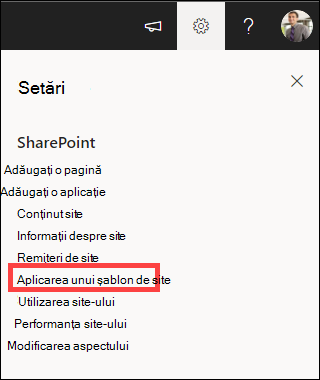
Selectați Setări, apoi selectați Aplicați un șablon de site.
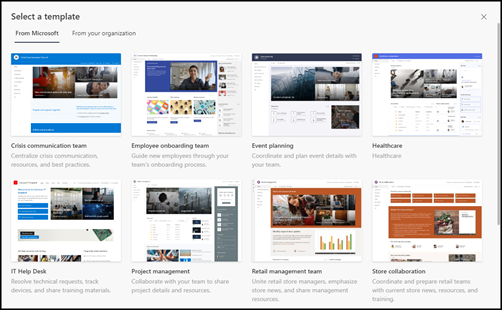
În fereastra Selectați un șablon , selectați șablonul dorit.
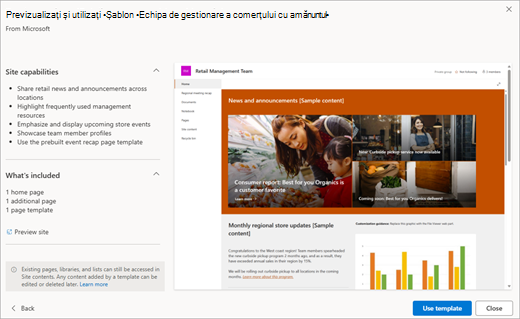
Va apărea o previzualizare a șablonului cu informații suplimentare. Selectați Utilizare șablon pentru a aplica șablonul la site.
Pentru mai multe informații despre șabloanele SharePoint, consultați Aplicarea și particularizarea șabloanelor de site SharePoint.
Gestionarea permisiunilor de site
Nivelurile de permisiune pentru site se bazează pe grupurile de permisiuni SharePoint. Membrii unui grup de permisiuni SharePoint pot vizita site-ul fără a-l edita (vizitatori ai site-ului), pot edita site-ul (membrii site-ului) sau pot avea control complet asupra site-ului (proprietarii site-ului).
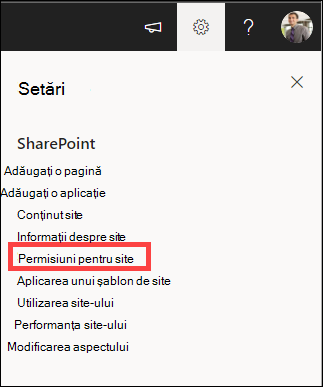
Selectați Setări, apoi selectați Permisiuni pentru site.
Aici puteți să adăugați membri și să gestionați nivelurile de permisiune, permisiunile de partajare și expirarea invitaților.
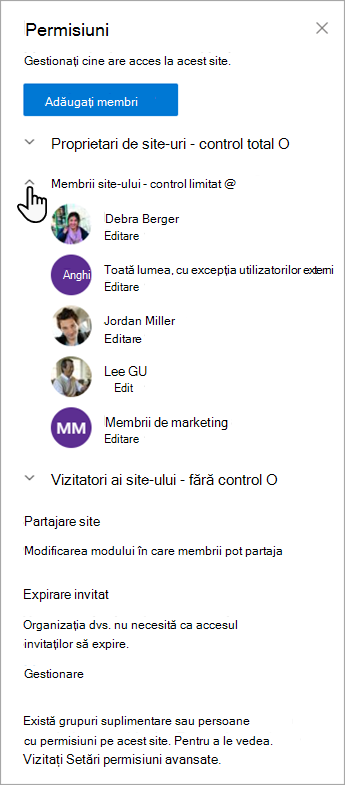
Dacă aveți grupuri sau persoane suplimentare cărora doriți să le acordați permisiuni la site, selectați Setări permisiuni complexe.
Pentru mai multe informații, consultați Partajarea și permisiunile.
Invitați persoane la site-ul dvs. de echipă SharePoint
Pentru a acorda acces persoanelor la site-ul dvs., puteți fie să adăugați membri la grupul Microsoft 365 asociat cu site-ul, fie să distribuiți site-ul altor persoane fără a le adăuga la un grup Microsoft 365. Pentru mai multe informații despre permisiunile de site, consultați Despre nivelurile de permisiune în SharePoint.
Notă
Dacă sunteți proprietar de site, veți vedea un link pentru setările de permisiune complexe , unde puteți configura setări suplimentare de permisiune SharePoint. Pentru mai multe informații, consultați Despre nivelurile de permisiune din SharePoint.
Selectați Setări, apoi selectați Permisiuni pentru site.
Selectați Adăugați membri și selectați una dintre următoarele opțiuni.
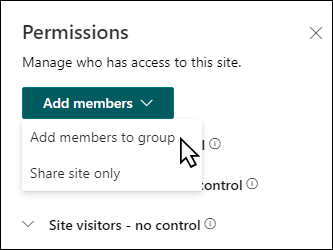
Adăugați membri la grup pentru a adăuga membri la grupul Microsoft 365 asociat cu site-ul dvs. (metoda preferată).
După ce efectuați această selecție, se va afișa apartenența la grup pentru site. Selectați Adăugați membri, introduceți un nume sau o adresă de e-mail și selectați Salvare.
Membrii adăugați la grupul Microsoft 365 sunt adăugați în mod implicit în grupul de permisiuni Membri ai site-ului SharePoint și pot edita site-ul. De asemenea, au acces complet la resursele de grup Microsoft 365, cum ar fi conversațiile de grup, calendarul etc.
Distribuiți site-ul doar pentru a distribui site-ul cu alte persoane, fără a le adăuga la grupul Microsoft 365 asociat cu site-ul.
Introduceți un nume sau o adresă de e-mail, selectați săgeata în jos pentru a selecta nivelul de permisiune SharePoint, apoi selectați Adăugare.
Distribuirea site-ului le oferă utilizatorilor acces la site, dar aceștia nu vor avea acces la resursele de grup Microsoft 365, cum ar fi conversațiile de grup, calendarul etc.
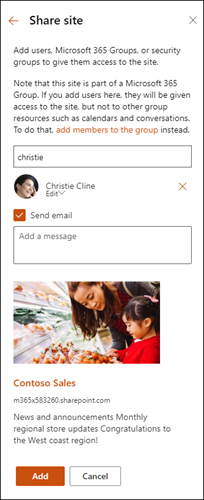
Modificarea permisiunilor de site pentru persoane fizice
Pentru a modifica nivelul de permisiune pentru o persoană sau un grup, selectați săgeata în jos de lângă nivelul de permisiune SharePoint pentru acea persoană sau grup și selectați Control total pentru a-l adăuga la grupul Proprietari de site sau selectați Citire pentru a-l adăuga în grupul Vizitatori site.
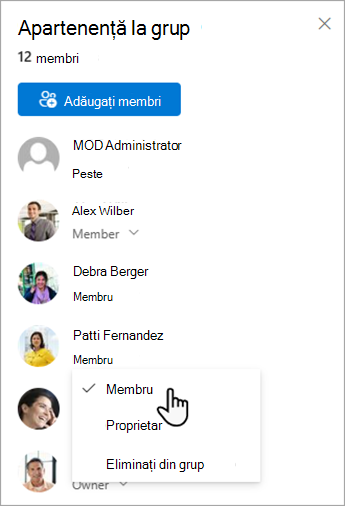
Modificarea permisiunilor de site pentru un membru al unui grup Microsoft 365
Prin modificarea nivelului de permisiune al unui membru care face parte în prezent dintr-un Microsoft 365, puteți modifica nivelul de control pe care îl are pe site-ul dvs. fără a-l elimina din grupul Microsoft 365.
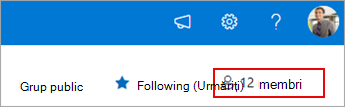
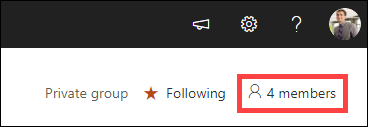
Selectați membri în colțul din dreapta sus al site-ului dvs.
Selectați săgeata în jos de lângă membru pentru a modifica și selectați un nivel de permisiune.
Eliminarea permisiunilor de site ale persoanelor individuale
În SharePoint din Microsoft 365, pentru a elimina o persoană care nu este membru al grupului Microsoft 365 asociat cu site-ul dvs.:
Notă
Opțiunea Eliminare este disponibilă doar pentru persoanele care nu fac parte din grupul Microsoft 365.
Selectați Setări, apoi selectați Permisiuni pentru site.
Selectați săgeata în jos de lângă nivelul de permisiune pe care membrul îl elimină.
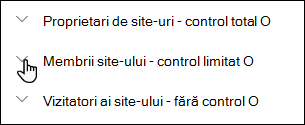
Selectați săgeata în jos de lângă membrul de eliminat și selectați Eliminare.
Notă
Dacă este eliminat un membru care a fost adăugat utilizând doar Distribuiți site-ul și face parte, de asemenea, dintr-un grup Microsoft 365, își va păstra în continuare permisiunile de la grupul Microsoft 365.
Eliminați membrii grupului Microsoft 365 asociat cu site-ul dvs.
În SharePoint din Microsoft 365, pentru a elimina o persoană care este membru al grupului Microsoft 365 asociat cu site-ul dvs.:
Notă
Opțiunea Eliminați din grup este disponibilă doar pentru persoanele care fac parte din grupul Microsoft 365.
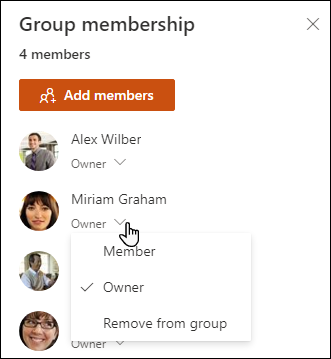
Selectați membriîn colțul din dreapta sus al site-ului dvs.
Selectați săgeata în jos de lângă nivelul de permisiune pentru ca membrul să îl elimine și selectați Eliminare din grup.
Notă
Dacă este eliminat un membru care a făcut parte dintr-un grup Microsoft 365, dar a fost adăugat și utilizând Distribuiți site-ul, își va păstra în continuare permisiunile ca individ.
Adăugați chatul în timp real
Conectați-vă la Microsoft Teams sau la alte platforme de colaborare pentru a discuta pe chat în timp real și a partaja resurse cu echipa.
- Pentru a afla mai multe despre conectarea la Microsoft Teams, consultați Crearea unei echipe Microsoft din SharePoint.
- Pentru a explora modul în care alte instrumente de colaborare se pot integra cu SharePoint, aducând comunicarea în timp real, partajarea de fișiere și munca în echipă fără sincope direct în fluxurile dvs. de lucru. Pentru cele mai recente instrucțiuni despre conectarea instrumentelor preferate, căutați online cele mai recente instrucțiuni de la furnizorii respectivi.
Setări și limite suplimentare pentru site
- Pentru SharePoint în Microsoft 365 privința de servicii, limite de utilizator și de stocare, consultați Limite SharePoint.
- Pentru a gestiona volume mari de date, consultați Gestionarea listelor și bibliotecilor mari.
- Utilizați Windows PowerShell pentru a seta cota de stocare și partajarea externă. Cota de stocare și partajarea externă pot fi configurate doar cu ajutorul Windows PowerShell. Dacă sunteți administrator, puteți face acest lucru utilizând Set-SPOSite. Pentru informații despre gestionarea grupurilor cu PowerShell, consultați Gestionarea Grupuri Microsoft 365 cu PowerShell.
Depanarea setărilor
- Cea mai obișnuită problemă atunci când încercați să modificați setările este faptul că nu aveți permisiunile corecte. Dacă nu sunteți sigur care sunt permisiunile dvs., consultați-vă cu administratorul SharePoint, de rețea sau Microsoft 365.
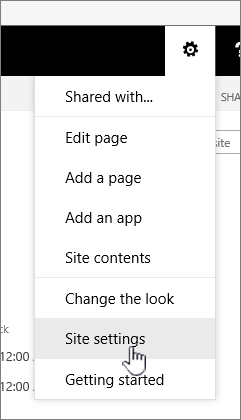
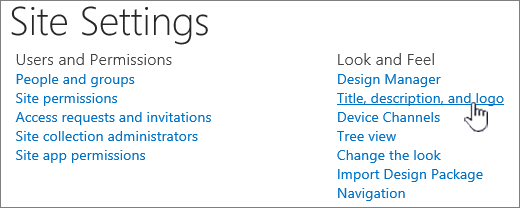
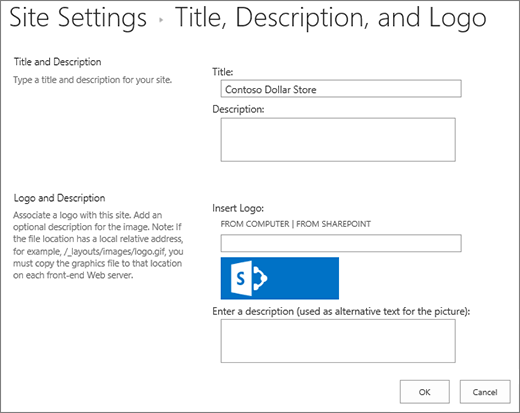
- Dacă aveți permisiuni, asigurați-vă ce versiune de SharePoint utilizați. Pentru mai multe informații, consultați Ce versiune de SharePoint utilizez? Dacă site-ul a fost creat cu o versiune mai veche de SharePoint, este posibil să utilizeze aspectul clasic. Pentru a modifica sigla, descrierea sau alte setări, selectați fila 2016 . Experiența clasică SharePoint utilizează aceeași interfață de utilizator pentru setări ca SharePoint 2016.


Notă
- Anumite funcționalități sunt prezentate treptat organizațiilor care au configurat opțiunile de lansare pentru audiență specifică în Microsoft 365. Acest lucru înseamnă că este posibil să nu vedeți încă această caracteristică sau că ea poate arăta diferit de ceea ce este descris în articolele de ajutor.
- Site-urile de echipă conectate la grup au diferite opțiuni de particularizare. Pentru mai multe informații, consultați Particularizarea site-urilor de echipă "moderne".
- Grupurile nu pot fi ascunse din listele de adrese pentru a activa editarea siglei de site SharePoint corespunzătoare.