
SharePoint oferă mai multe șabloane de site care conțin pagini prepopulate, șabloane de pagină, șabloane de postări de știri și părți web care pot fi particularizate pentru a se potrivi cerințelor organizației dvs.
În acest articol:
- Aflați cum să aplicați un șablon de site SharePoint
- Înțelegeți cum să particularizați șabloanele de site SharePoint
- Vizualizarea istoricului șabloanelor de site
- Examinați întrebări frecvente despre șablonul de site
Notă
- Aveți nevoie de permisiuni de proprietar de site sau de o versiune mai mare pentru a aplica șabloane de site SharePoint.
- În versiunile anterioare de SharePoint, șabloanele de site-uri erau numite proiectări de site, dar vor fi denumite șabloane de site în viitor.
Aplicarea unui șablon de site SharePoint
Important
Atunci când aplicați un șablon la un site existent, conținutul dvs. nu se va îmbina automat cu șablonul nou. În schimb, se va crea o nouă pagină de pornire implicită împreună cu alt conținut nou. Paginile, bibliotecile și listele existente se vor salva și pot fi accesate în Conținut site.
Începeți prin a crea un site de comunicare sau un site de echipă. Apoi puteți efectua modificări la numele, descrierea, sigla, nivelul de confidențialitate și clasificarea site-ului, precum și limitele de serviciu și permisiunile pentru site.
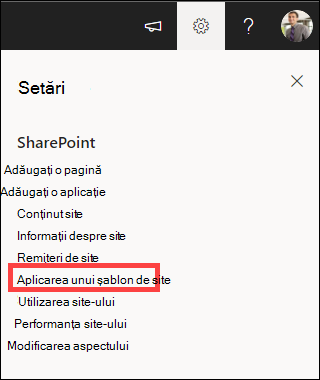
Navigați la Setări site și selectați Aplicați un șablon de site.
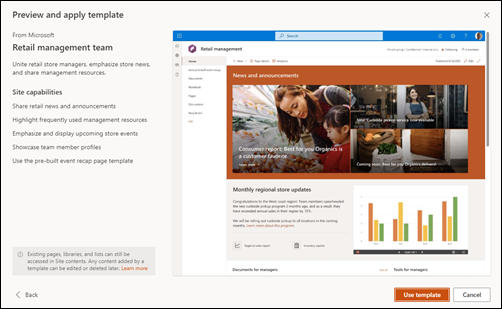
Selectați un șablon de site pentru a afișa informații suplimentare. Dacă se potrivește nevoilor organizației dvs., selectați Utilizați șablonul.
Navigați prin noul site, examinați conținutul existent în Conținut site și obțineți instrucțiuni de particularizare mai jos.
Republicați editările de site pentru a pune conținutul nou la dispoziția spectatorilor.
Notă
Butonul Republicare este disponibil doar atunci când utilizați SharePoint în Microsoft 365. Acest buton nu este disponibil în Ediția de abonament SharePoint Server sau în SharePoint Server 2019.

Particularizarea șablonului de site
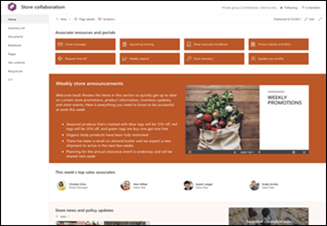
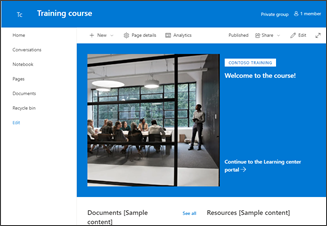
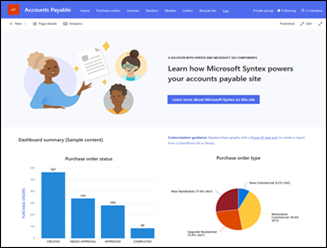
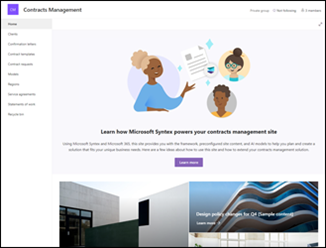
Selectați un șablon din lista de mai jos pentru instrucțiuni despre cum să vă particularizați site-ul astfel încât să vă aliniați cu obiectivele de afaceri și cu brandingul organizațional.
Important
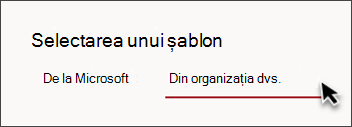
Șabloanele de site furnizate de organizația dvs. vor apărea în fila Din organizație atunci când selectați un tip de șablon. Instrucțiunile de particularizare vor varia în funcție de proiectarea șablonului de site.
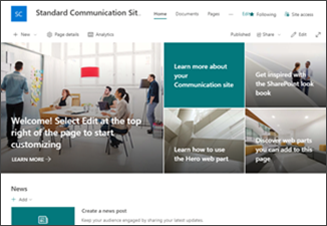
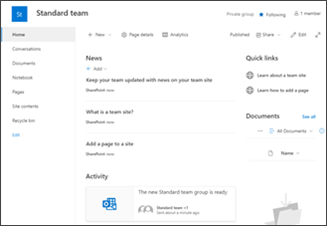
Engage spectatorii cu conținut informativ, cum ar fi știri, anunțuri și evenimente.
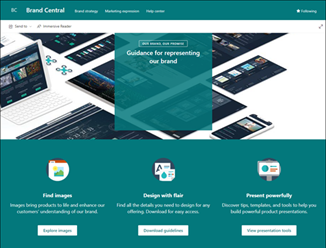
Oferă o locație centralizată pentru activele și indicațiile mărcii.
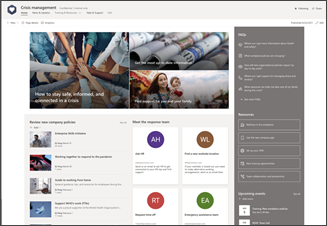
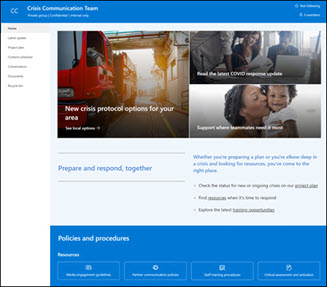
Împărtășiți știri, oferiți sprijin și conectați oamenii la resurse în timpul unei crize.
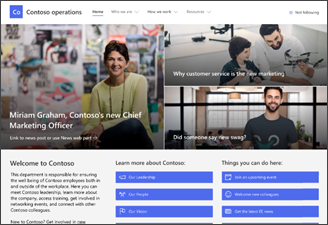
Engage și conectează spectatorii cu știrile din departament, evidențiază evenimentele viitoare și oferă acces ușor la fișierele accesate frecvent.
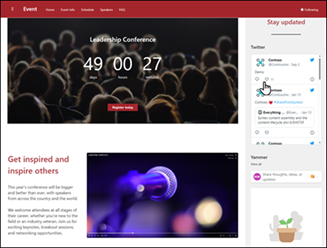
Oferiți participanților informații despre vorbitorii prezenți, programul sesiunilor, înregistrarea și răspunsurile la întrebările frecvente.
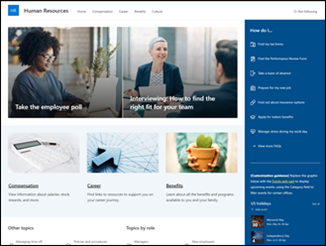
Oferiți angajaților acces la informații cu privire la beneficiile, cariera, compensarea și politicile organizației lor.
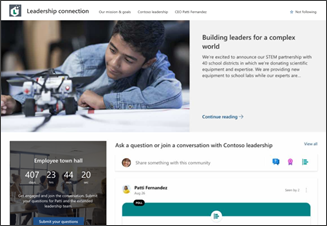
Construiți o cultură organizațională conectând conducerea și membrii echipei prin implicarea în conversații, știri și evenimente.

Oferiți o experiență de destinație internă pentru organizația dvs., care servește ca loc unic în care sunt prezentate evenimente, știri și resurse extracurriculare.

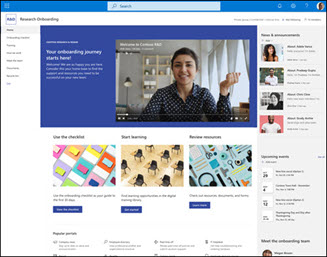
Simplificați și rafinați integrarea noilor angajați prin implicarea și ghidarea noilor angajați în procesul de integrare.
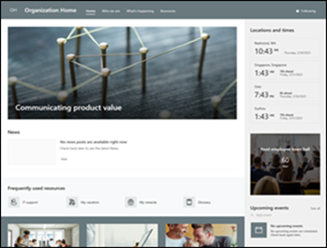
Oferiți site-ului de pornire online al organizației dvs. știri, resurse și conținut personalizat.
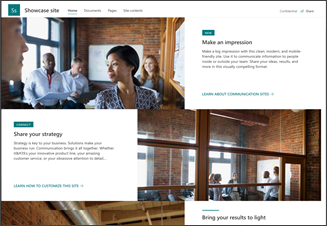
Puneți-vă în prim plan un produs, un eveniment sau o echipă utilizând conținut vizual, cum ar fi imagini și videoclipuri.
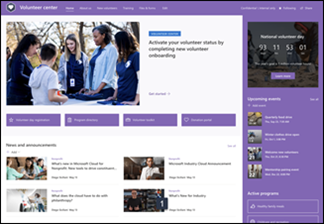
Furnizați un hub central pentru voluntarii din organizația dvs. non-profit pentru a se implica și a accesa informații și resurse cheie pentru instruire, înscriere, evenimente viitoare și altele.
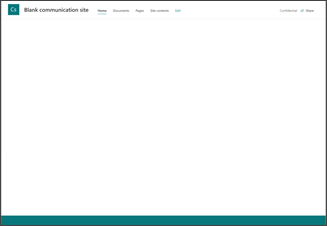
Creați-vă propriul site particularizat, începând cu o pagină de pornire necompletată.
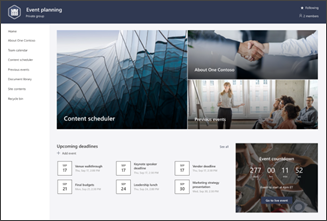
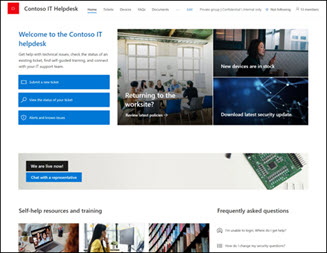
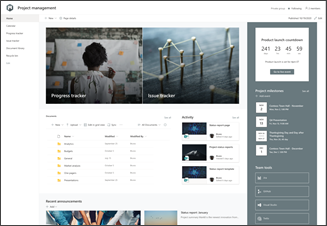
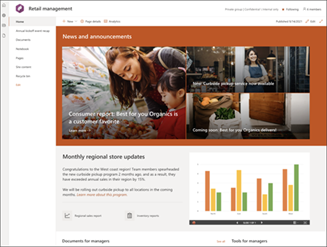

Vizualizarea istoricului șabloanelor de site
Proprietarii de site-uri vor putea să acceseze un istoric al tuturor șabloanelor de site aplicate anterior site-ului, să afișeze toate acțiunile scriptului de site și să vadă dacă acele acțiuni au întâmpinat erori.
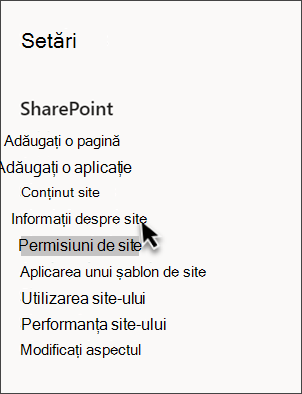
- După ce vă accesați site-ul de comunicare sau de echipă, navigați la Setări și selectați Informații site.
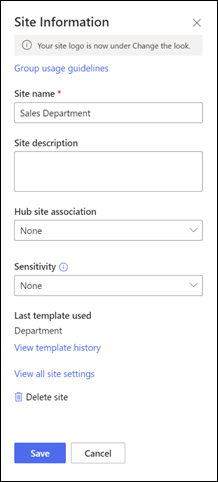
- Din panoul Informații site, selectați Vizualizare istoric șabloane.
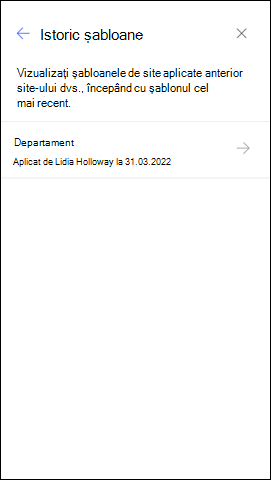
- Istoricul șabloanelor va afișa toate șabloanele de site aplicate anterior site-ului dvs., începând cu șablonul cel mai recent.
- Selectați o intrare din istoric pentru a afișa informații suplimentare despre acțiunile scriptului de site și orice erori întâlnite.
Întrebări frecvente despre șabloanele de site
Î: De ce nu văd un șablon de site particularizat în fila "De la organizația dvs."?
R: Șabloanele particularizate create de organizație utilizând scripturi de site se vor afișa în galeria de șabloane de site pe baza tipului de site cu care a ales să înceapă un utilizator - un site de comunicare sau un site de echipă. Prin urmare, este posibil ca toate șabloanele de site particularizate să nu apară în același timp în galeria de șabloane de site. În curând, utilizatorii vor avea posibilitatea de a alege să vizualizeze toate șabloanele de site particularizate din fila Din organizație , indiferent de tipul de site ales.
Î: Ce se întâmplă atunci când aplic un șablon la un site care este asociat cu un site hub?
R: Dacă site-ul este asociat cu un hub, site-ul va moșteni tema din hub. Atunci când aplicați un șablon, acesta va utiliza automat tema din șablon, dar se va actualiza la tema hubului la scurt timp după republicare.
Î: Cum pot actualiza tema șablonului de site la o temă care nu a fost definită de organizația mea?
R: Pentru temele care nu se încadrează în temele particularizate sau predefinite ale organizației, puteți să modificați aspectul site-ului în panoul Setări , pentru a actualiza manual tema.
Î: Nu doresc să utilizez un șablon, cum pot crea rapid un site?
R: Există mai multe resurse pentru a vă inspira următorul site SharePoint, cum ar fi lookbook-ul SharePoint și ghidurile ghidate.
Î: Cum pot afla mai multe despre particularizarea șabloanelor de site create de organizația mea?
R: Șabloanele de site furnizate de organizația dvs. vor apărea în fila Din organizație atunci când selectați un tip de șablon. Instrucțiunile de particularizare vor varia în funcție de proiectarea șablonului de site. Revizuiți resursele de particularizare de mai jos pentru a afla mai multe despre opțiunile de personalizare a site-urilor.
Î: Cum pot crea șabloane de site particularizate pentru organizația mea?
R: Puteți crea șabloane de site pentru a furniza liste, teme, aspecte, pagini sau acțiuni particularizate reutilizabile, astfel încât utilizatorii dvs. să poată construi rapid site-uri SharePoint noi cu caracteristicile de care au nevoie. Aflați mai multe despre crearea șabloanelor de site particularizate pentru organizația dvs.
Î: Cum pot anula un șablon pe care tocmai l-am aplicat?
R: Nu există nicio metodă automată de a anula aplicarea unui șablon de site. Totuși, nu există nimic din ceea ce face un șablon care să nu poată fi aplicat sau șters manual. De exemplu, paginile și elementele de navigare pot fi șterse, iar temele pot fi actualizate.
Î: Cum pot utiliza un șablon de site pe un subsite?
R: Șabloanele de site-uri furnizate de Microsoft pot fi aplicate la subsite-uri. Dacă aplicați un șablon de site particularizat la un subsite, va trebui să specificați tipul de site permis prin crearea subsite-ului în centrul de administrare SharePoint. Aflați mai multe despre crearea proiectărilor și scripturilor de site SharePoint.
Î: Ce s-a întâmplat cu proiectările de site-uri din panoul Setări?
R: În versiunile anterioare de SharePoint, șabloanele de site-uri erau numite proiectări de site, dar vor fi denumite șabloane de site în viitor. Punctul de intrare Proiectări site a fost înlocuit de punctul de intrare Aplicarea unui șablon de site din panoul Setări.
Î: Ce s-a întâmplat cu lista verticală de proiectare a site-ului în timpul creării site-ului?
R: Meniul vertical în timpul procesului de creare a site-ului nu mai este disponibil. Puteți alege să aplicați un șablon imediat ce creați un site, fie din fereastra care apare care vă solicită să aplicați un șablon, fie din Setări > site Se aplică șablonul de site. Cu șabloanele de site vizibile acum în galeria de șabloane de site, Get-SPOBuiltInDesignPackageVisibility nu vor reprezenta cu precizie vizibilitatea proiectării site-ului.
Mai multe resurse de particularizare a site-urilor
Particularizarea site-ului SharePoint
Particularizarea navigării în site-ul SharePoint
Direcționarea navigării, știrilor și fișierelor către audiențe specifice