Înainte de a începe
Înainte de a atribui o pagină de categorie și o pagină de element din catalog, asigurați-vă că:
Activați navigarea gestionată.
Creați un set de termeni de navigare. Consultați Crearea și gestionarea termenilor dintr-un set de termeni.
Alegeți una dintre următoarele:
- Specificați că SharePoint creează automat o pagină de categorie și o pagină de elemente de catalog atunci când conectați site-ul de publicare la un catalog.
- Creați o pagină de categorie și o pagină de element din catalog. Consultați Cum să: Particularizați aspectele de pagină pentru un site bazat pe catalog în SharePoint 2013.
Sunteți membru al grupului Proprietari SharePoint.
Atribuirea unei pagini de categorie și a unei pagini de element din catalog la un termen
Atunci când atribuiți o pagină de categorie unui termen, pagina pe care o specificați va fi atribuită și copiilor termenului.
Important
Trebuie să atribuiți pagini de categorie și pagini de elemente din catalog unui termen numai dacă setul de termeni este utilizat ca set de termeni de etichetare pentru conținutul catalogului.
-
Din
 , selectați Setări site.
 - Pe pagina Setări site , în secțiunea Administrare site , selectați Gestionare depozit termeni.
- Pe pagina Instrument de gestionare depozit de termeni , în secțiunea DEPOZIT DE TERMENI DE TAXONOMIE , SELECTAȚI TERMENUL CĂRUIA DORIȚI SĂ ÎI ATRIBUIȚI O PAGINĂ DE CATEGORIE ȘI O PAGINĂ DE ELEMENT DIN CATALOG.
- Selectați fila PAGINI BAZATE PE TERMENI.
- Pentru a atribui o pagină de categorie unui termen, în secțiunea Setări pagină țintă , bifați caseta de selectare Modificați pagina țintă pentru acest termen, apoi tastați adresa URL a paginii de categorie pe care doriți să o atribuiți. Alternativ, puteți să selectați butonul Răsfoire și să selectați pagina de categorie pe care doriți să o atribuiți termenului.
- Pentru a atribui o pagină de categorie copiilor unui termen, bifați caseta de selectare Modificare pagină țintă pentru copiii acestui termen, apoi tastați adresa URL a paginii de categorie pe care doriți să o atribuiți. Alternativ, puteți să selectați butonul Răsfoire și apoi să selectați pagina de categorie pe care doriți să o atribuiți copiilor termenului.
- Pentru a atribui o pagină de element de catalog pentru articolele de catalog care sunt etichetate cu termenul curent, selectați Modificare pagină element de catalog pentru această categorie, apoi tastați URL-ul paginii de elemente de catalog pe care doriți să o atribuiți. Alternativ, puteți să selectați butonul Răsfoire și apoi să selectați pagina elementului din catalog pe care doriți să o atribuiți elementelor din catalog etichetate cu acest termen.
- Pentru a atribui o pagină de element de catalog pentru elemente de catalog etichetate cu un copil al termenului curent, selectați Modificare pagină element catalog pentru copiii acestei categorii, apoi tastați URL-ul paginii de elemente de catalog pe care doriți să o atribuiți. Alternativ, puteți să selectați butonul Răsfoire și apoi să selectați pagina cu element din catalog pe care doriți să o atribuiți.
Despre pagina categorie și pagina cu elemente din catalog
Paginile de categorii și paginile de elemente din catalog sunt aspecte de pagină pe care le puteți utiliza pentru a afișa conținutul catalogului în mod unitar pe site-ul dvs. Prin utilizarea acestor pagini, nu trebuie să creați mai multe pagini individuale pentru conținutul pe care doriți să-l afișați în mod unitar pe site.
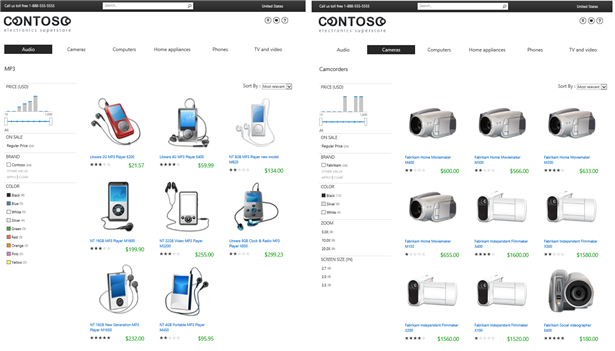
De exemplu, imaginați-vă că aveți un site web care vinde dispozitive electronice. Aspectul și structura paginii care afișează playerele MP3 trebuie să fie compatibile cu aspectul și structura paginii care afișează camerele. Așadar, în loc să creați o pagină pentru a afișa playerele MP3 și o pagină pentru a afișa camerele, puteți să creați o pagină de categorie și să o utilizați pentru a afișa conținut pentru ambele grupuri de produse.
Iată un exemplu care arată cum se utilizează o pagină de categorie pentru a afișa două categorii diferite de produse.
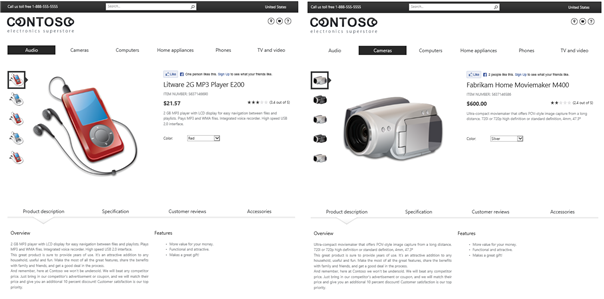
În mod similar, aspectul și structura unei pagini care afișează un player MP3 trebuie să fie compatibile cu aspectul și structura unei pagini care afișează o cameră. În loc să creați o pagină pentru fiecare element, puteți să creați o pagină de element de catalog și să o utilizați pentru a afișa conținut pentru fiecare element.
Iată un exemplu care arată cum se utilizează o pagină de element din catalog pentru a afișa două produse separate.