
Analiza paginilor vă permite să vizualizați informații despre modul în care utilizatorii interacționează cu pagina sau cu postarea dvs. de știri în toate canalele de distribuție pe care a fost distribuită, cum ar fi Outlook, SharePoint, Teams și Engage.
Dacă sunteți proprietar de pagină sau membru al site-ului în care se află pagina, puteți vizualiza analiza pentru pagină sau postare de știri selectând Analiză în partea de sus a paginii.
Vizitatorii site-ului pot vizualiza analizele selectând Vizualizări în partea de jos a paginii.
Ce este în raportul de utilizare
Pagina de analiză oferă diagrame și grafice cu date privind utilizarea și implicarea la postarea de știri publicată. Puteți vizualiza numărul de persoane care au vizualizat știrile, de câte ori a fost vizualizat conținutul postării de știri, timpul mediu petrecut citind știrile per utilizator, traficul pe pagină în funcție de timp, reacțiile emoji pe care le-a primit conținutul, cât de des este promovat conținutul și rata de clicuri. Puteți filtra raportul pentru diferite perioade de timp de 24 de ore, 7 zile, 30 de zile, 90 de zile, 365 de zile, 12 luni și durata știrilor. De asemenea, puteți vedea utilizarea defalcată în funcție de canalele de distribuție la care a fost amplificată postarea de știri, inclusiv Outlook, SharePoint, Teams și Engage. Dacă doriți să utilizați datele de analiză pentru a crea propriile tablouri de bord sau prezentări, puteți exporta datele și într-o foaie Excel sau într-un fișier PowerPoint.
Notă
Este necesară o familie de produse Microsoft Viva sau o licență Viva Communications and Communities pentru a vizualiza tendințele din oră în oră (24h), datele zilnice timp de 365 de zile și măsurători, cum ar fi reacțiile, promoțiile și vizualizatorii unici care au făcut clic pe un link, precum și defalcarea utilizării după canalele de distribuție, cum ar fi Outlook, SharePoint, Teams și Engage, și pentru a exporta date în Excel și PowerPoint. Rețineți că datele de utilizare de la utilizatorii invitați și anonimi nu sunt incluse în prezent, nici măcar cu aceste licențe. Pentru mai multe detalii, consultați Planurile și prețurile Microsoft Viva.
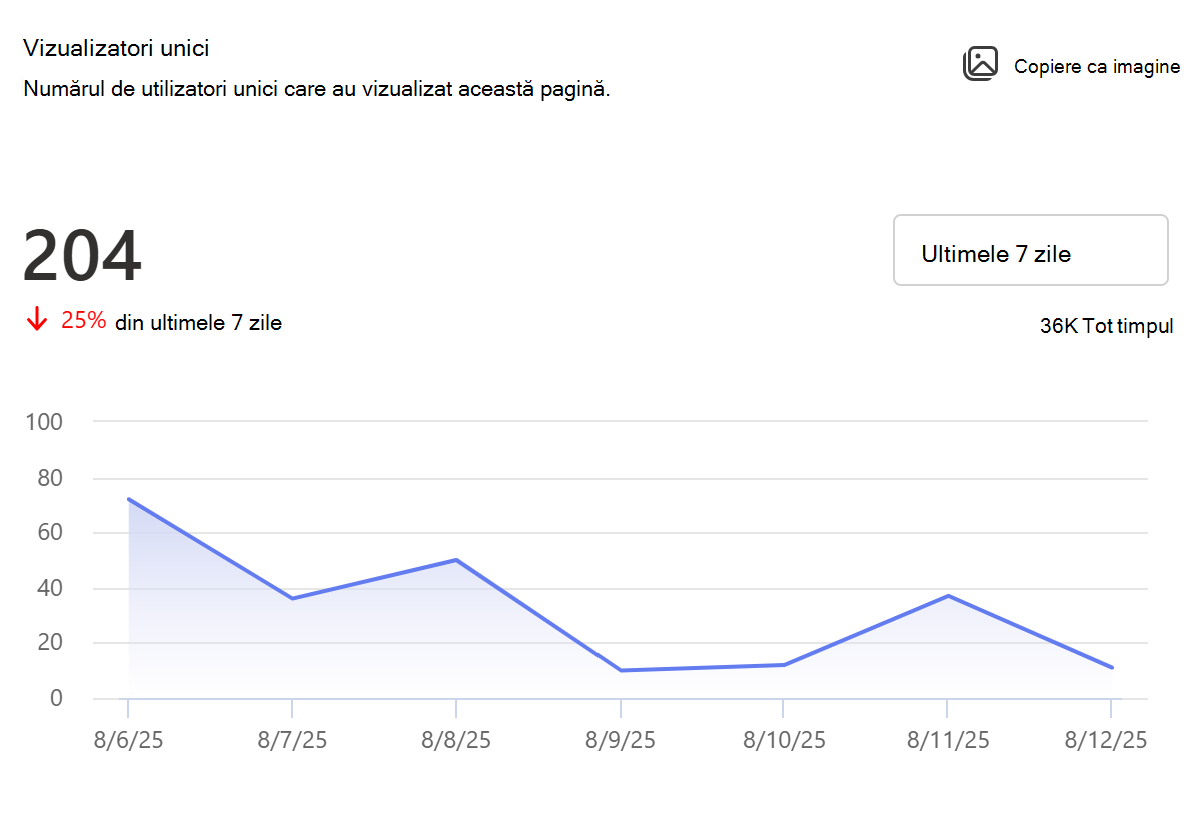
Vizualizatori unici
Afișează numărul total de vizitatori individuali ai postării de știri, indiferent de cât de des au vizitat-o.
Poți vedea tendințele spectatorilor unici în funcție de oră, zi sau lună calendaristică pentru intervalul de timp selectat. Treceți cu mouse-ul peste linia de tendință pentru a vedea datele pentru o anumită zi, oră sau lună. Alături de tendință, fișa afișează și numărul agregat de spectatori unici pentru perioada de timp selectată pe canale de distribuție, inclusiv Outlook, SharePoint, Teams și Engage. Puteți selecta un interval de timp diferit utilizând meniul vertical. Comutatorul Vizualizare defalcare canal vă permite să afișați tendințele pentru fiecare canal de distribuție și puteți alege să activați sau să dezactivați afișarea anumitor canale în legendă.
Rata de vizualizare a publicului:
Puteți vizualiza numărul total de vizitatori unici ai paginii pe parcursul duratei sale de viață, împreună cu procentul de utilizatori care au văzut știrile comparativ cu audiența totală cu care a fost partajată. Numărul de spectatori unici și rata de vizionare a audienței este disponibilă în general pe toate canalele de distribuție și, de asemenea, pentru fiecare canal de distribuție, pentru a te ajuta să evaluezi implicarea utilizatorilor pentru fiecare canal de distribuire.
Audiența totală este calculată prin adunarea membrilor tuturor grupurilor cu drepturi de a vedea postarea de știri. Numărul de utilizatori este determinat prin adăugarea de utilizatori Microsoft Entra ID cu permisiuni la postarea de știri publicată. Dacă un utilizator este prezent în mai multe grupuri, acesta este contorizat o singură dată. Dacă știrile sunt distribuite pe mai multe canale, utilizatorii comuni de pe canale sunt contorizați o singură dată. Dacă o postare de știri este partajată cu întreaga organizație, dimensiunea audienței nu este calculată pentru acest caz.
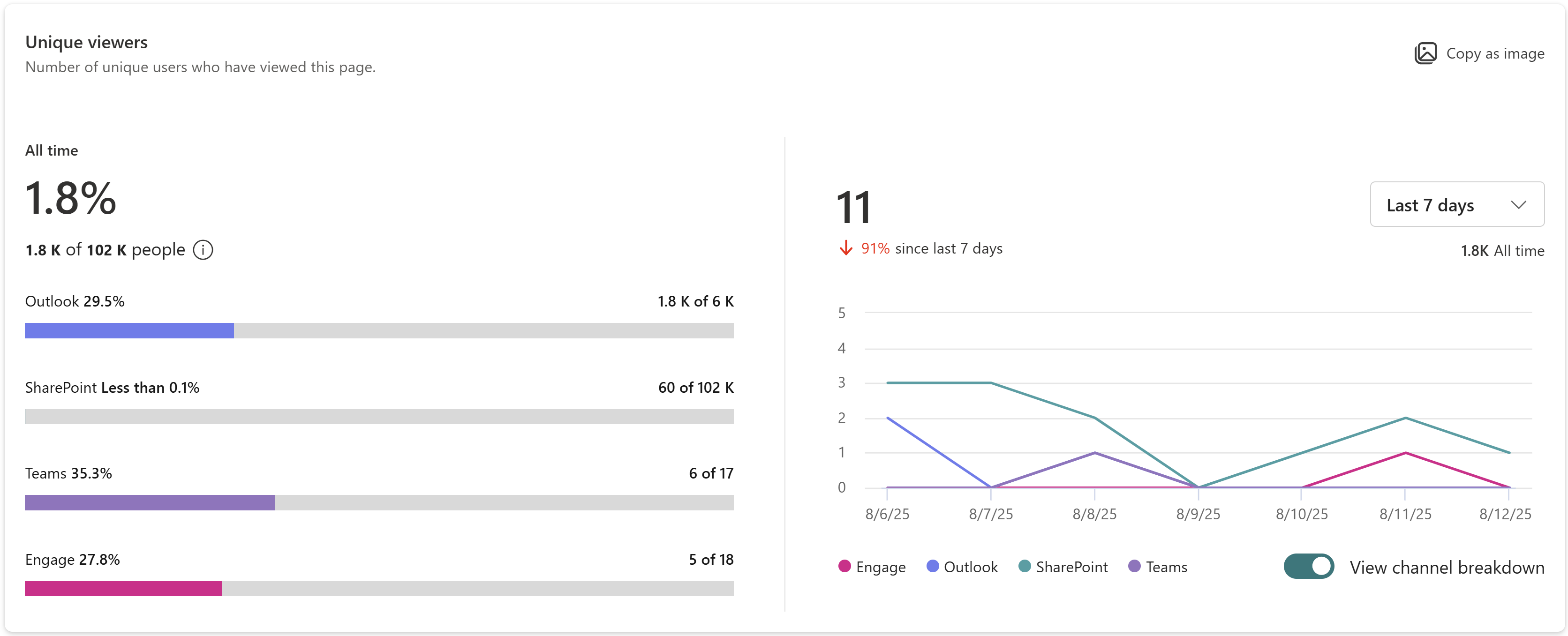
În exemplul de mai jos, pe durata de viață a postării de știri, 1,8 mii utilizatori au vizualizat această postare de știri, comparativ cu dimensiunea audienței de 102.000 față de care a fost distribuită știrea, indicând o rată de vizionare a audienței de 1,8%. De asemenea, puteți vedea că, în ultimele 7 zile, 11 utilizatori unici au vizualizat conținutul pe toate canalele de distribuție, ceea ce reprezintă o scădere a traficului cu 91% comparativ cu perioada anterioară de 7 zile.
Notă
Rata de vizualizare a publicului este disponibilă doar pentru postările de știri create după septembrie 2025
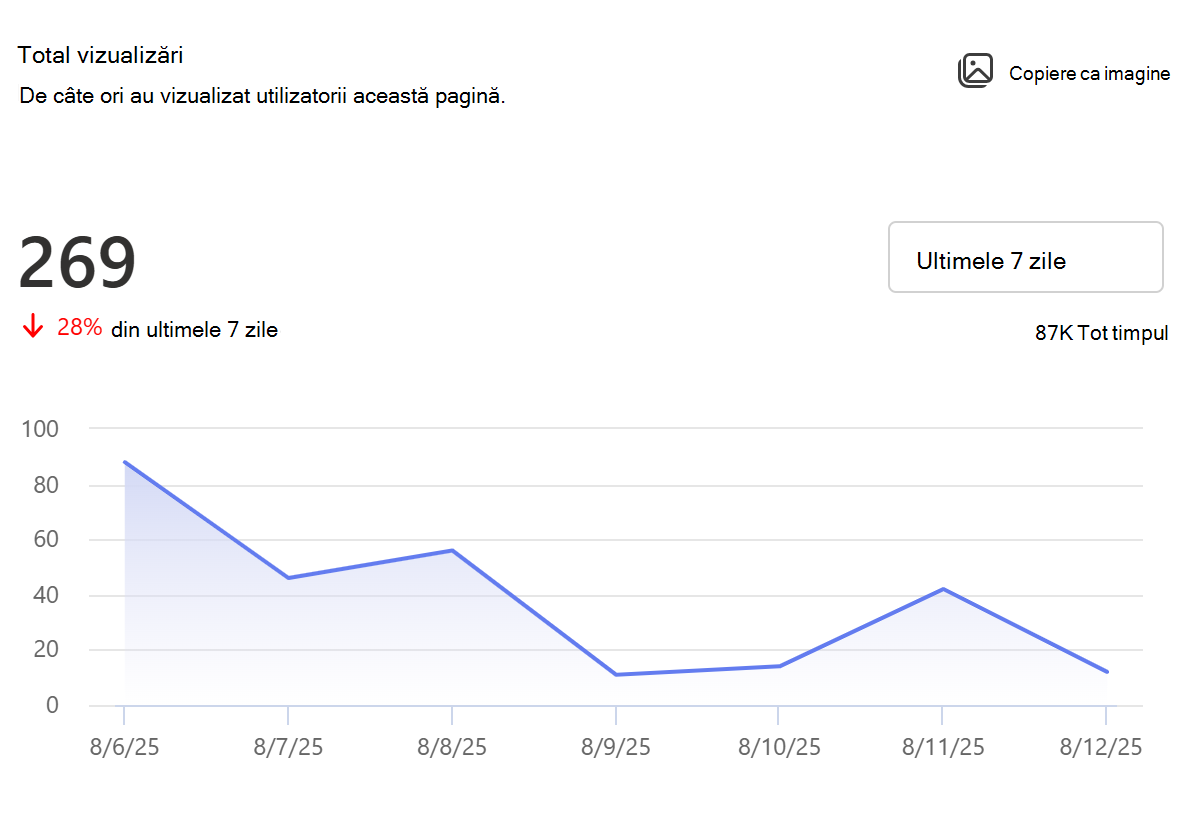
Total vizualizări
Afișează numărul total de vizualizări de pagină pentru postarea de știri.
Puteți vedea tendința vizualizărilor de pagină în perioada de timp aleasă. Algoritmul utilizat pentru a calcula numărul total de vizualizări este proiectat să filtreze operațiunile repetitive, continue ale aceluiași utilizator pentru același element, cum ar fi atunci când un utilizator reîmprospătează pagina în mod repetat. Împreună cu tendința, puteți vedea și numărul total de vizualizări din perioada de timp selectată pe canalele de distribuție Outlook, SharePoint, Teams și Engage. De asemenea, puteți vizualiza pe durata de viață pentru această pagină în toate canalele de distribuție. La fel ca în fișa Vizualizatori unici, poți trece cu mouse-ul peste linia de tendință pentru a vedea datele de la un moment dat, pentru a selecta un interval de timp diferit, pentru a comuta la activat sau dezactivat pentru a vedea defalcarea canalului.
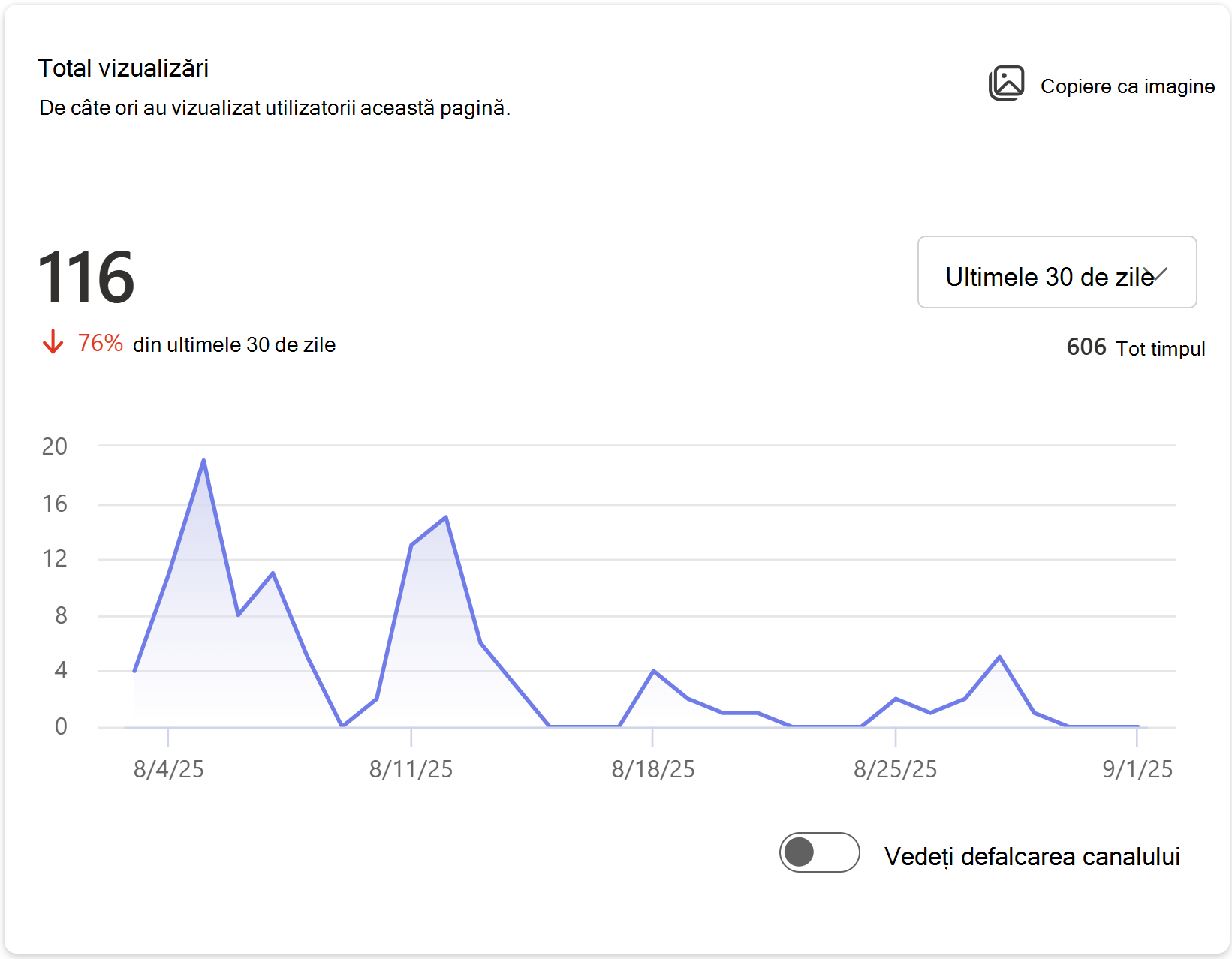
În exemplul de mai jos, în ultimele 30 de zile, utilizatorii au vizualizat conținutul de 116 ori pe toate canalele de distribuție, ceea ce reprezintă o scădere de 76% față de perioada anterioară de 30 de zile. Numărul de vizite pe viață pentru această pagină este de 606.
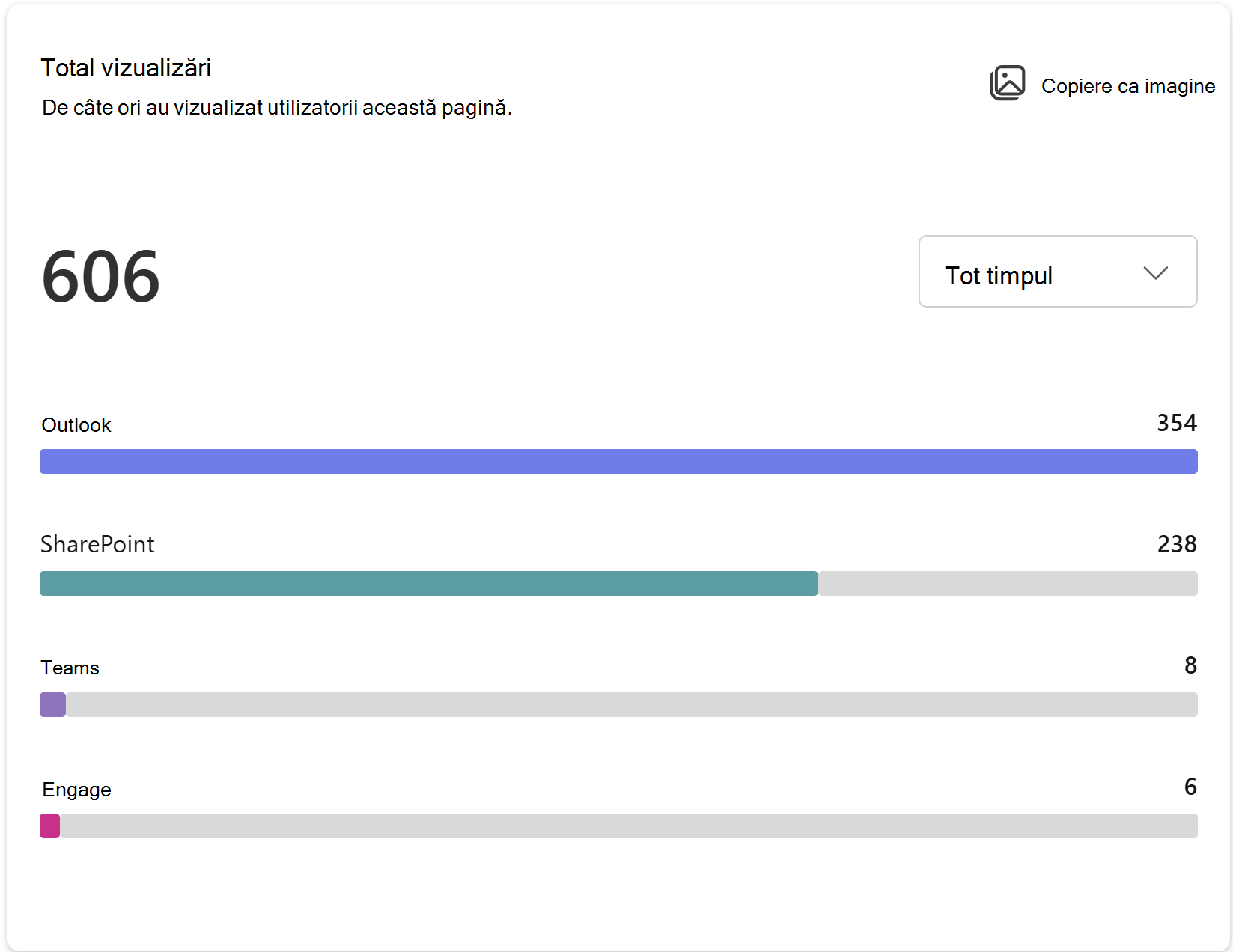
Vizualizările de toate timpurile indică defalcarea a 606 vizualizări pe tot parcursul vieții în canalele de distribuție, cum ar fi Outlook, SharePoint, Teams și Engage.
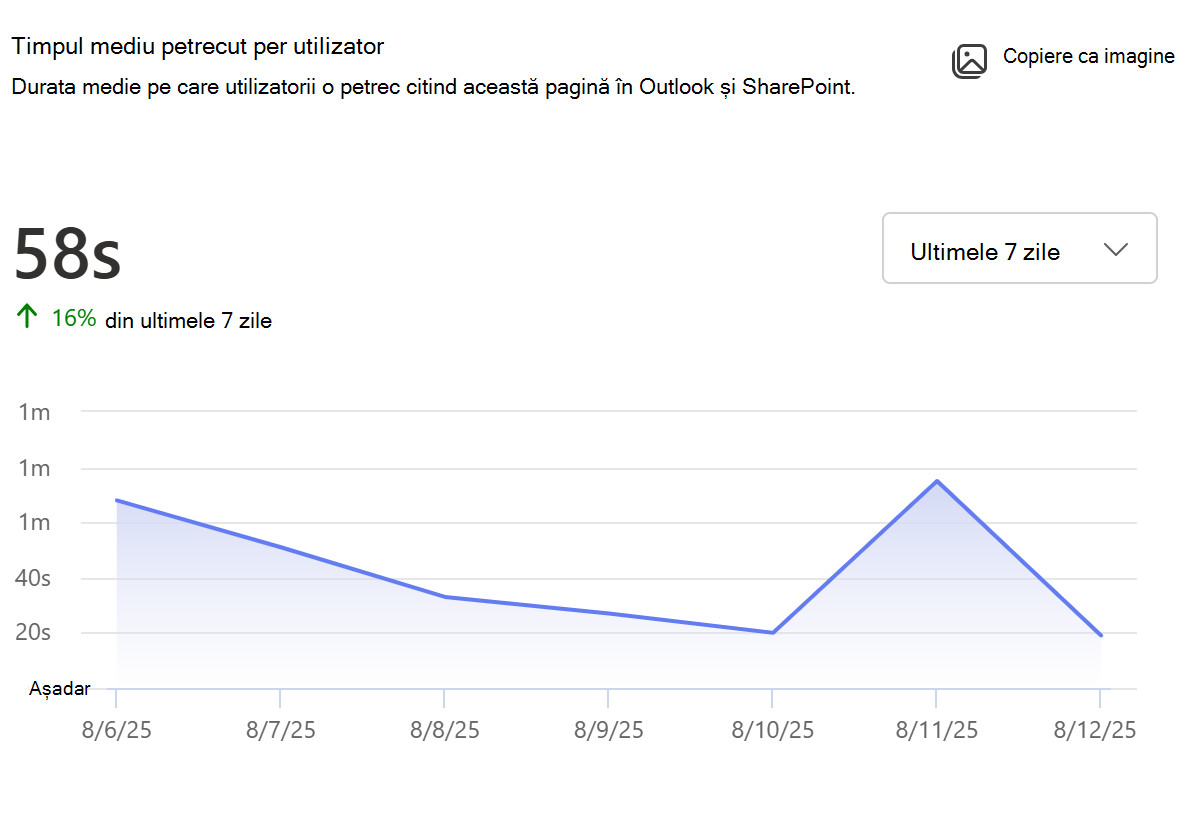
Timpul mediu petrecut per utilizator
Reprezintă timpul de fixare, afișând timpul mediu petrecut de utilizatori citind postări de știri în Outlook și SharePoint.
Raportul calculează timpul în care utilizatorii sunt activi la o postare de știri. Aceasta afișează timpul mediu petrecut per utilizator în intervalul de timp selectat, prin împărțirea timpului total petrecut pe pagină la numărul de vizitatori unici din intervalul de timp dat. De asemenea, puteți vizualiza timpul mediu petrecut per utilizator pe durata postării de știri. La fel ca în cazul altor fișe, puteți trece cu mouse-ul peste linia de tendință pentru a vedea datele de la un moment dat, a selecta intervale de timp diferite și a activa sau a dezactiva Vizualizare defalcare a canalului.
Notă
- Această măsurătoare este disponibilă doar pentru canalele de distribuire SharePoint și Outlook.
- Această valoare este disponibilă pentru 7 zile, 30 de zile, 90 de zile, 365 de zile, 12 luni și pe durata postării de știri.
- Utilizarea în aplicația mobilă SharePoint nu este inclusă în prezent în calculul acestei măsurători.
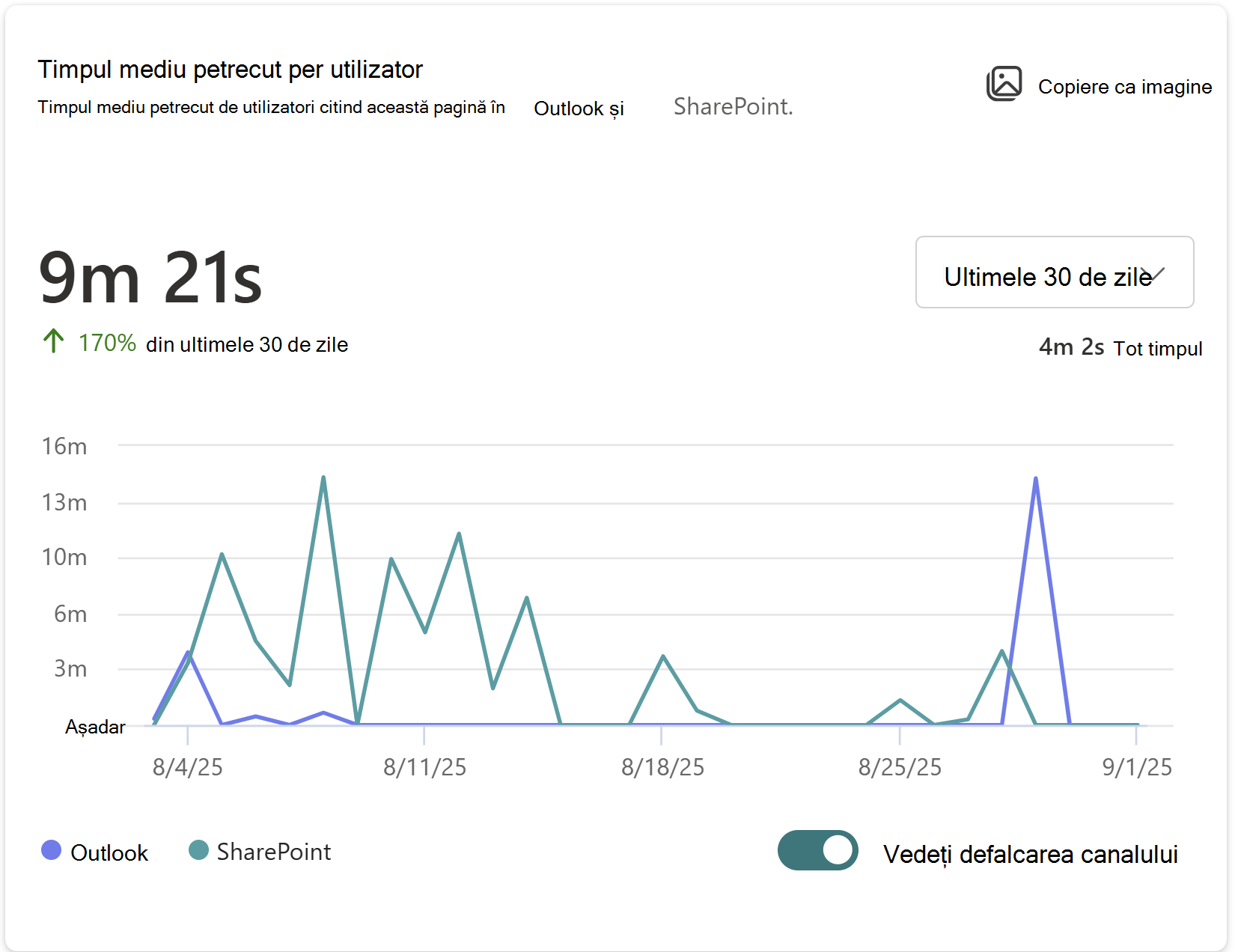
În exemplul de mai jos, vizualizarea pe 30 de zile pentru această pagină ne arată că, în medie, un utilizator petrece 9 minute și 21 de secunde implicându-se activ cu pagina, ceea ce reprezintă o creștere de 170% față de perioada anterioară de 30 de zile.
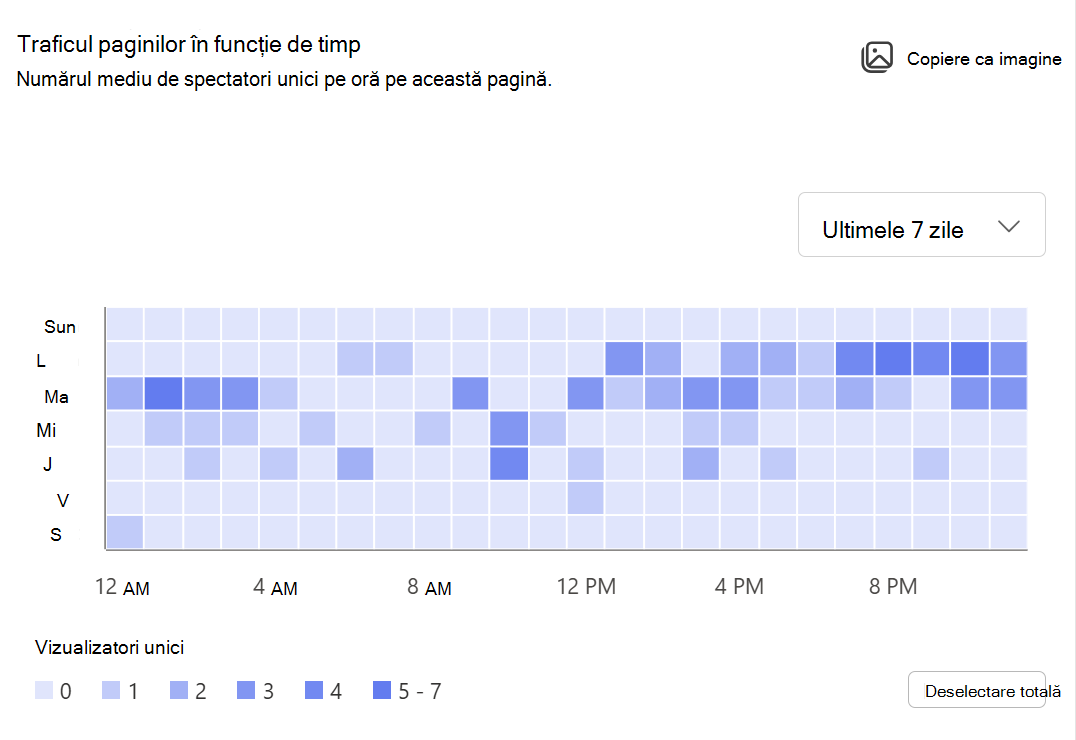
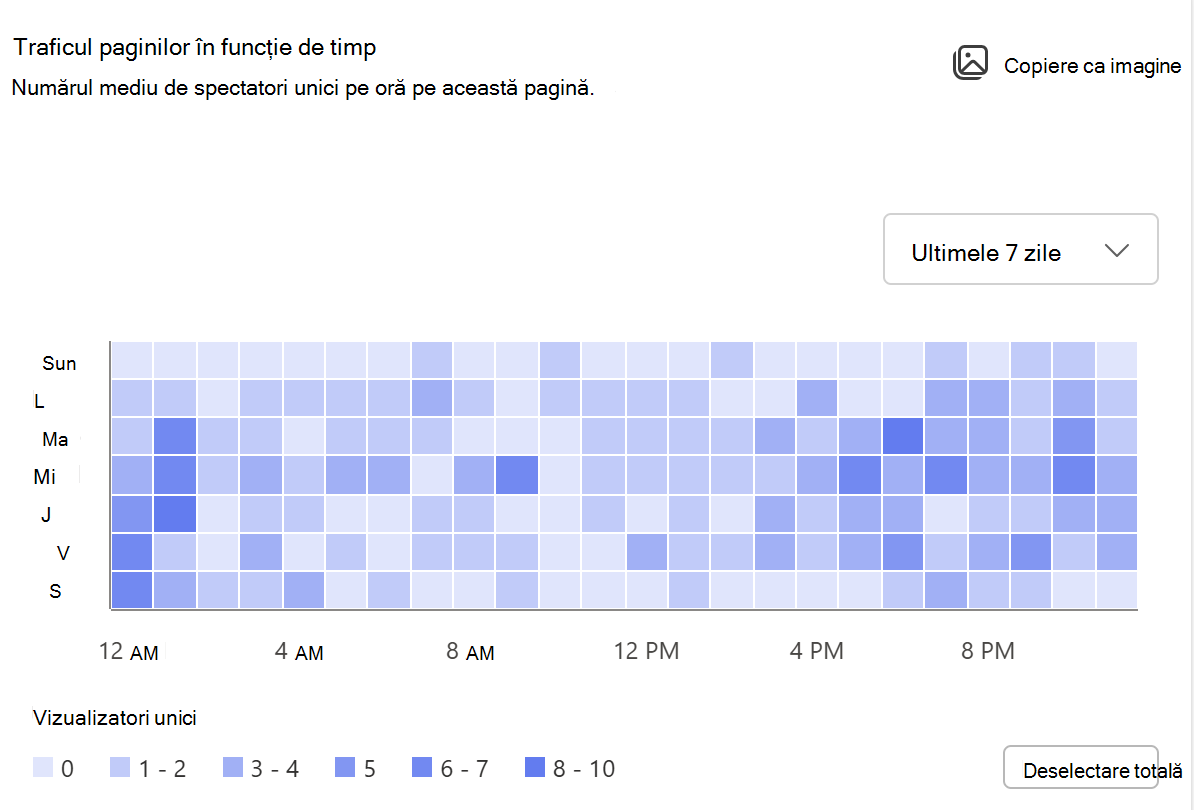
Traficul paginilor în funcție de timp
Afișează tendința din oră în oră a vizitatorilor postării de știri, în funcție de fusul orar local al spectatorului. Nuanțele mai închise din diagramă indică perioadele de timp în care pagina primește un trafic mai mare de utilizatori. Puteți să utilizați această hartă pentru a stabili cel mai bun moment pentru a posta știri și anunțuri importante.
Notă
- Această măsurătoare este disponibilă pentru intervalele de timp de 7, 30 și 90 de zile.
- Numerele de utilizator afișate în vizualizările de 30 și 90 de zile pentru o anumită zi și oră reprezintă numărul mediu de utilizatori pentru acea zi și oră pe parcursul unei perioade de 30 sau 90 de zile.
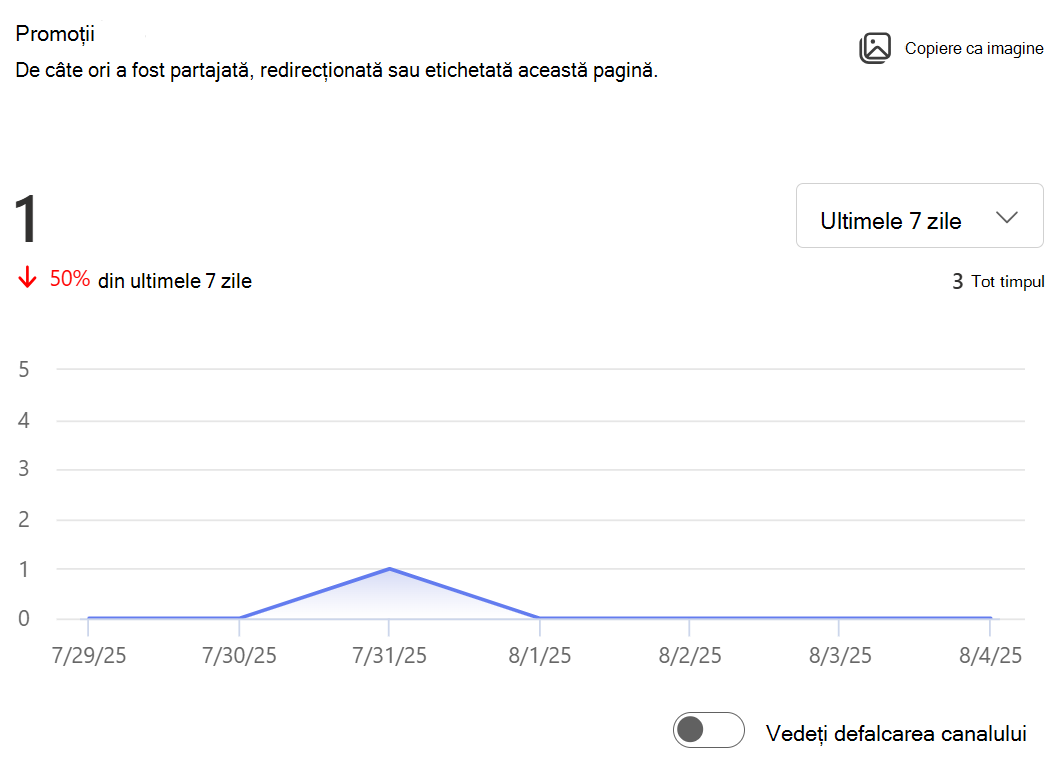
Promoții
Afișează numărul total de partajări @mentionsși redirecționări de e-mail pe care le-a primit această postare de știri. Puteți să selectați perioade de timp diferite, să vizualizați defalcarea după canalul de distribuție și să activați sau să dezactivați afișarea anumitor puncte finale.
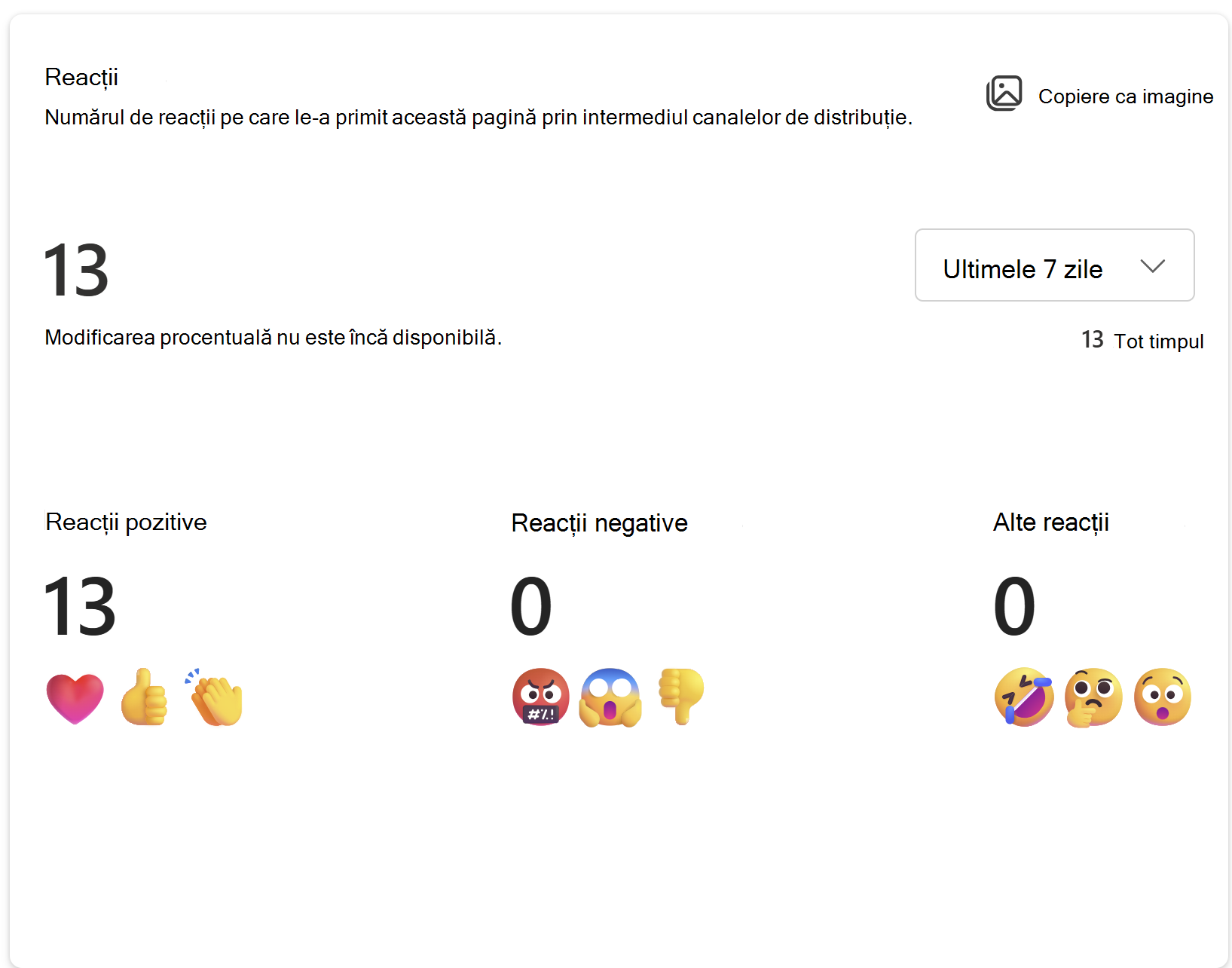
Reacții
Afișează numărul total de reacții (cum ar fi aprobare, față zâmbitoare și altele) pe care le-a primit această postare de știri pe toate canalele de distribuție. Nu toate canalele de distribuție le oferă utilizatorilor abilitatea de a reacționa la conținut și, chiar și atunci când sunt posibile reacții, canalele de distribuție utilizează un limbaj sau gesturi diferite pentru a reprezenta intențiile similare ale utilizatorului. Reacțiile de pe canale cu intenții similare sunt grupate în trei categorii: pozitive, negative și altele.
| Reacție | Definiție |
|---|---|
| Pozitive | Aprecierile, degetul mare în sus, fața zâmbitoare, inima, în diferitele destinații de publicare sunt grupuri ca reacții pozitive. |
| Negativ | Față tristă, cu degetul mare în jos |
| Altele | Atunci când intenția utilizatorului este ambiguă, reacția este clasificată ca fiind neutră. Acest lucru este diferit de un utilizator care își exprimă indiferența, dar că o reacție a fost înregistrată de sistem, dar nu este clar ce a intenționat să exprime utilizatorul. De exemplu, reacția "Surpriză" fără context nu ar fi clasificată nici ca pozitivă, nici negativă. |
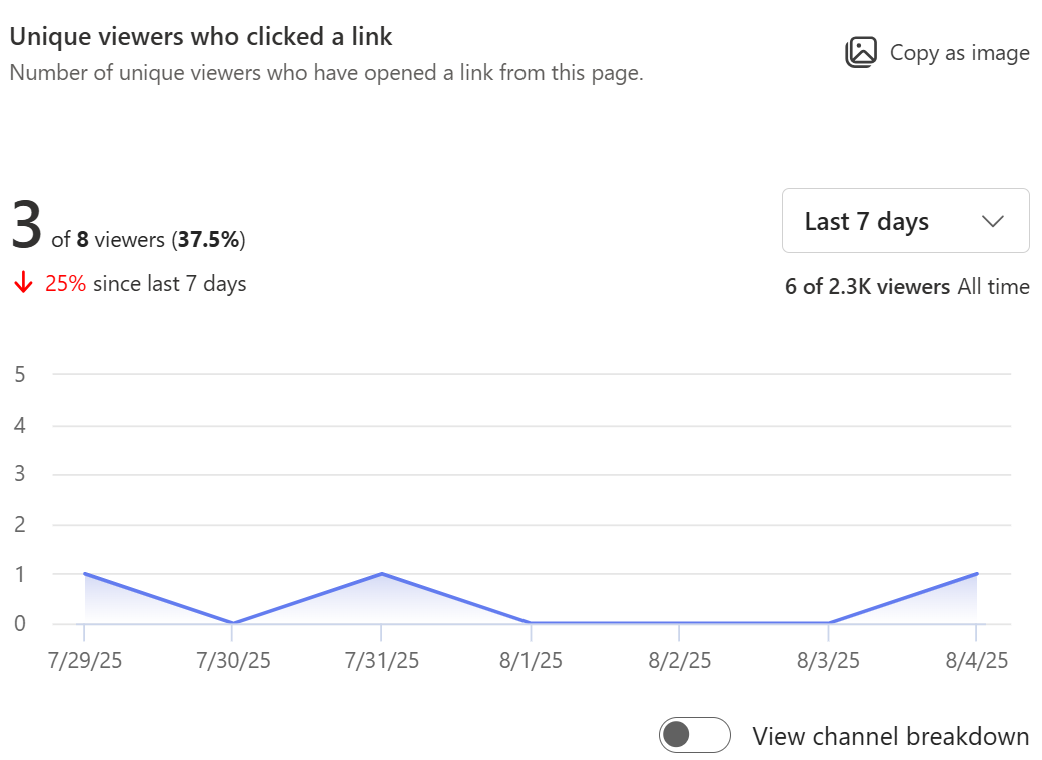
Vizualizatorii unici care au făcut clic pe un link
Reprezintă CTR (rata de clic), afișând numărul și procentul de spectatori unici ai postării de știri care au făcut clic și pe un link din postarea de știri. Puteți să selectați perioade de timp diferite, să vizualizați o defalcare pe canalul de distribuție și să activați sau să dezactivați afișarea anumitor puncte finale.
În exemplul de mai jos, în ultimele 7 zile, din cei 8 utilizatori unici care au vizualizat pagina, 3 utilizatori au făcut și ei clic pe un link din pagină, indicând o rată de clic de 37,5%.
Notă
Această măsurătoare este disponibilă doar pentru canalele de distribuire SharePoint și Outlook.
Exportați datele din raport și diagramele
Există trei modalități de a exporta date din analiza paginilor SharePoint: Copiere ca imagine, Export ca Excel și Export către PowerPoint. Copierea unei imagini este o modalitate simplă de a vedea un aspect al unui raport, în timp ce opțiunile Excel și PowerPoint vă permit să efectuați o analiză mai aprofundată.
Copiere ca imagine
Puteți să copiați o fișă din raport în clipboard, selectând Copiere ca imagine în fișă și apoi lipind-o peste un document, un e-mail sau într-un chat Teams. Puteți face acest lucru în orice aplicație desktop sau browser care acceptă decuparea și lipirea din clipboard.
Export to Excel
Exportul raportului ca fișier Excel generează un fișier pe computer care conține toate datele disponibile pentru raportul subiacent. Această opțiune vă poate ajuta să analizați și să manipulați datele în plus față de cele disponibile în experiența de analiză standard.
Faceți clic pe lista verticală cu opțiunile de export din partea de sus a paginii și selectați Excel pentru a descărca foaia de calcul Excel care conține toate informațiile de pe pagina de analiză.
Export în PowerPoint
Exportul în PowerPoint generează un fișier PowerPoint gata de partajat pe computer. Atunci când exportați datele de analiză ale paginii, fiecare fișă apare ca un diapozitiv separat. Exportul reflectă defalcarea canalelor configurate, starea canalelor activate sau dezactivate și perioada de timp selectată pentru fiecare fișă.
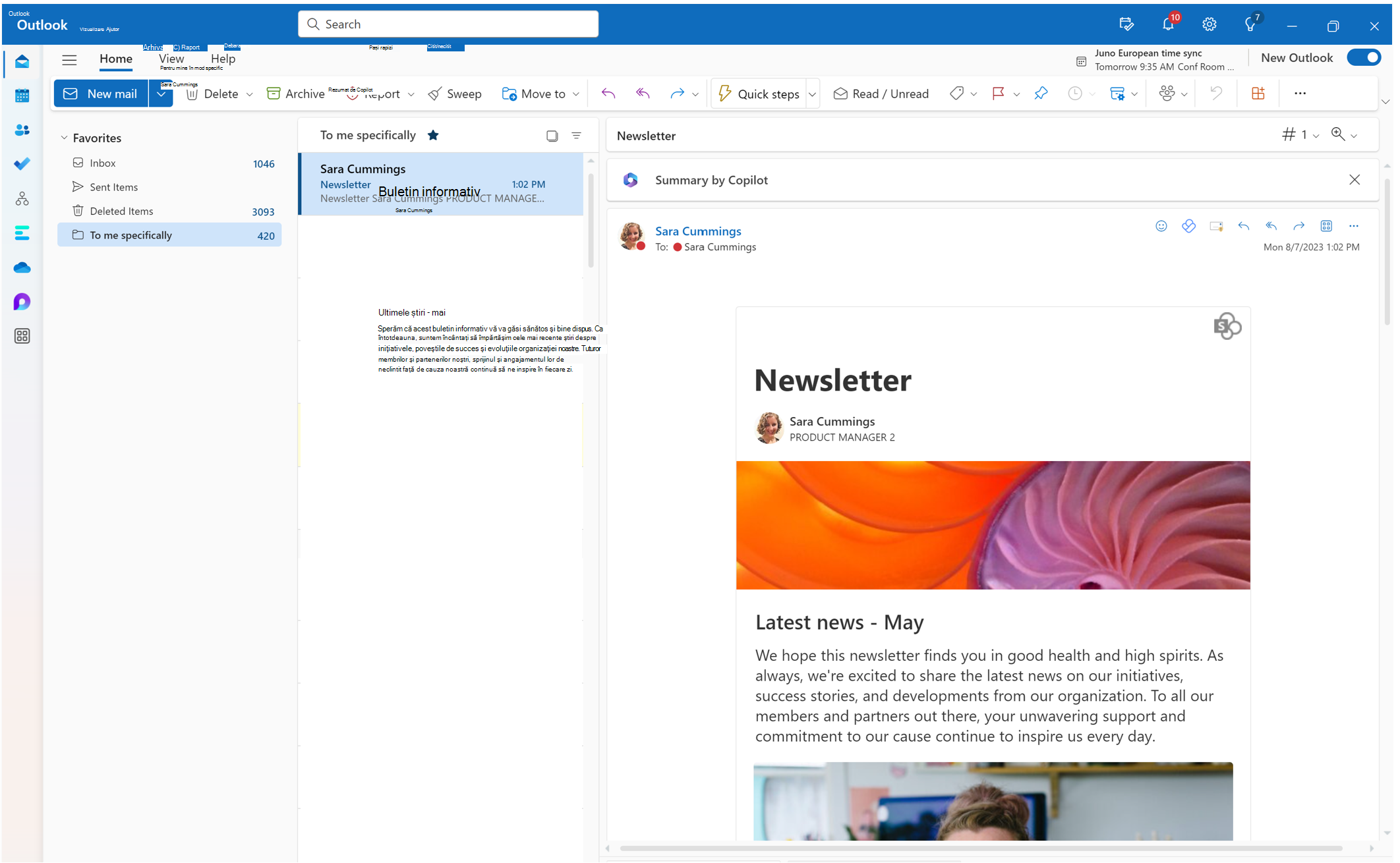
Analiza articolelor de știri "Creat pentru e-mail"
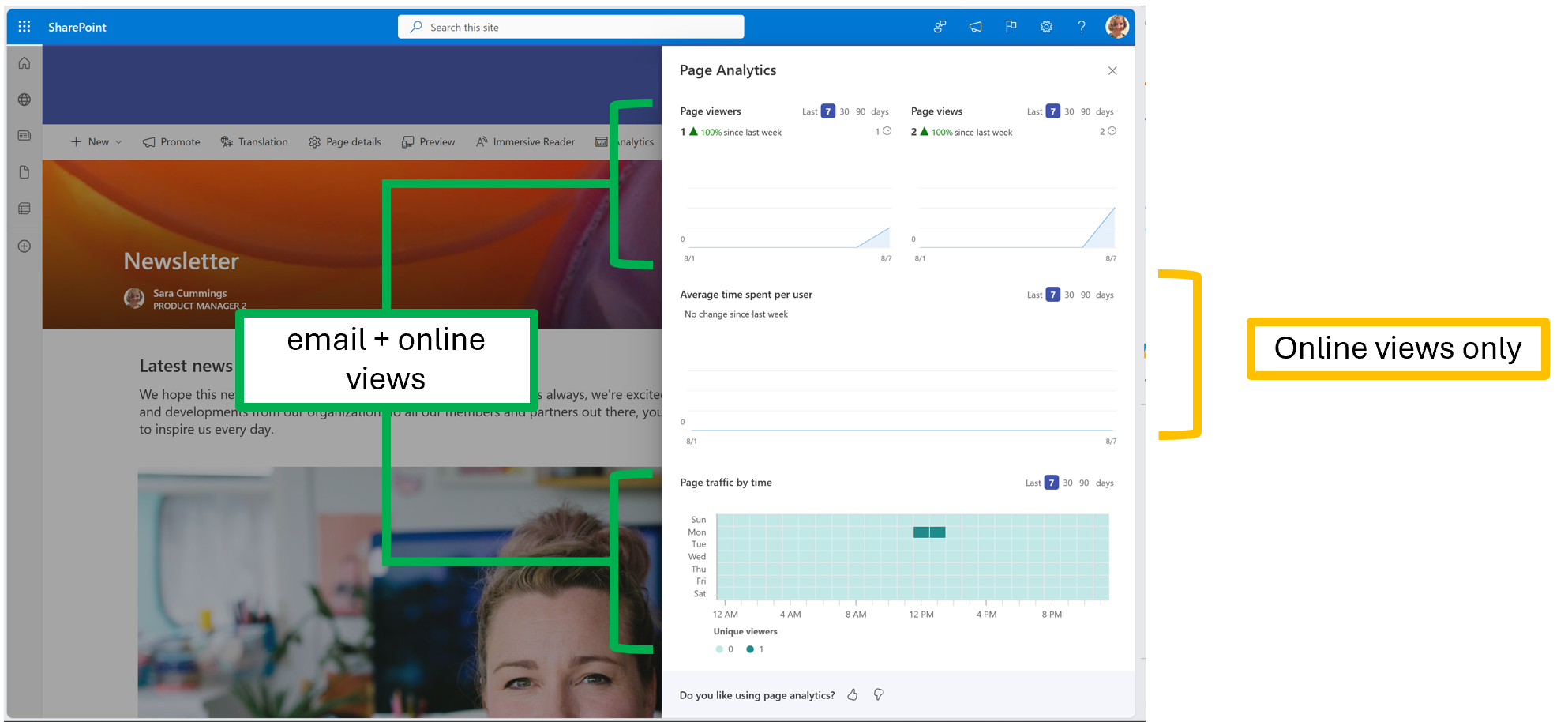
Atunci când utilizați crearea unei postări de știri "Creat pentru e-mail", puteți trimite o versiune lizibilă nativ a postării de știri direct în inboxul cititorului. Vizualizările e-mailului, vizualizatorii și traficul pe pagină vor fi adăugate în analiza paginii, dar timpul mediu petrecut per utilizator va reflecta doar vizualizările online.
Obținerea datelor de utilizare pentru un site SharePoint
Ca proprietar de SharePoint pe site-ul Microsoft 365, puteți vizualiza informații despre modul în care utilizatorii interacționează cu site-ul dvs. De exemplu, puteți vedea câte persoane au vizitat site-ul, numărul total de vizite și care fișiere au fost vizualizate cel mai mult. Aflați mai multe.