
Dacă doriți să rulați anumite acțiuni de fiecare dată când deschideți o bază de date Access sau o aplicație web Access, creați o macrocomandă AutoExec într-o bază de date desktop sau o macrocomandă La Start într-o aplicație web Access. De exemplu, într-o bază de date desktop, o macrocomandă AutoExec ar putea să maximizeze automat fereastra aplicației, să blocheze Panoul de navigare și să deschidă un anumit raport de fiecare dată când deschideți baza de date.
În acest articol
- Crearea unei macrocomenzi AutoExec într-o bază de date desktop
- Crearea unei macrocomenzi La Start într-o aplicație web Access
Crearea unei macrocomenzi AutoExec într-o bază de date desktop
O macrocomandă AutoExec (o macrocomandă pe care o denumiți AutoExec) rulează înaintea altor macrocomenzi sau module din baza de date. Dacă ați creat deja o macrocomandă care face ceea ce doriți să se întâmple atunci când pornește baza de date, redenumiți pur și simplu macrocomanda AutoExec și aceasta va rula următoarea dată când deschideți baza de date. În caz contrar, urmați acești pași pentru a crea o macrocomandă:
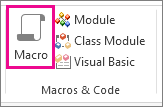
Faceți clic pe Creare>macrocomandă.
În lista verticala din partea de sus a Generatorului de macrocomenzi, selectați acțiunea pe care doriți să o efectuați. Dacă se aplică, tastați valorile potrivire în casetele de argument.
- Dacă nu găsiți acțiunea dorită, asigurați-vă că Afișarea tuturor acțiunilor este selectată pe fila Proiectare . Aceasta extinde lista de acțiuni pe care doriți să o utilizați, dar lista va include unele acțiuni care vor rula doar dacă bazei de date i se acordă starea de încredere. Pentru mai multe informații, consultați Decideți dacă să aveți încredere într-o bază de date.
Repetați pasul 2 pentru fiecare acțiune suplimentară care doriți să apară. De asemenea, puteți să căutați acțiuni în Catalogul de acțiuni și să faceți dublu clic sau să le glisați în macrocomandă.
Faceți clic pe Salvare și, în caseta de dialog Salvare ca, tastați AutoExec.
Faceți clic pe OK și închideți Generatorul de macrocomenzi. Macrocomanda va rula următoarea dată când deschideți baza de date.
Pentru mai multe informații despre crearea macrocomenzilor, consultați articolul Crearea unei macrocomenzi de interfață utilizator.
Notă
- Pentru a omite macrocomanda AutoExec și alte opțiuni de pornire, mențineți apăsată tasta SHIFT în timp ce porniți baza de date. Pentru mai multe informații, consultați Ignorarea opțiunilor de pornire la deschiderea unei baze de date.
- Altă modalitate de a efectua acțiunile atunci când pornește o bază de date este să specificați un formular de pornire și să atașați macrocomenzi sau cod VBA la evenimentele OnOpen sau OnLoad ale formularului. Pentru mai multe informații, consultați articolul Setați formularul implicit care apare atunci când deschideți o bază de date Access.
Crearea unei macrocomenzi La Start într-o aplicație web Access
O macrocomandă la Start din aplicațiile web Access efectuează același tip de funcție ca o macrocomandă AutoExec într-o bază de date desktop, dar nu apare în Panoul de navigare ca macrocomandă denumită. De asemenea, în loc să ruleze atunci când deschideți baza de date în clientul Access, aceasta rulează atunci când deschideți aplicația web în browser. Nu puteți ocoli raționamentul macrocomenzii definite într-o macrocomandă la Start atunci când deschideți aplicația web în browser.
Iată cum să creați un grup:
Deschideți aplicația web în Access. Dacă o vizualizați într-un browser, faceți clic pe Particularizare>setări în Access.
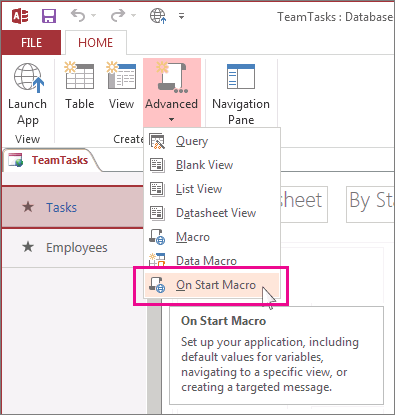
Faceți clic pe Pornire>Complex>în Pornire macrocomandă.
Access deschide proiectantul de macrocomenzi. Dacă există deja o macrocomandă La pornire, Access o afișează. Dacă nu, veți vedea o macrocomandă necompletată unde puteți începe să adăugați acțiuni.Selectați acțiuni din lista verticală Adăugare acțiune nouă sau găsiți acțiuni în Catalogul de acțiuni și faceți dublu clic sau glisați-le în macrocomandă.
Sfat
Catalogul de acțiuni afișează scurte descrieri ale acțiunilor, pentru a vă ajuta să aflați ce fac.
Dacă este necesar, introduceți valori în casetele de argumente pentru acțiunile pe care le-ați adăugat.
Faceți clic pe Salvare>închidere.
Faceți clic pe Pornire>Lansare aplicație, iar macrocomanda La Start rulează atunci când aplicația web se deschide în browser.
Pentru mai multe informații despre crearea unei macrocomenzi într-o aplicație web Access, consultați Particularizarea unei vizualizări creând o macrocomandă de interfață utilizator.