
Formularele din Access sunt la fel ca rafturile din magazine. Acestea vă ajută să vizualizați și să luați mai ușor elementele de care aveți nevoie. Formularele vă permit dvs. sau altor utilizatori să adăugați, să editați sau să afișați date stocate în baza de date desktop Access, astfel că o bună proiectare a formularelor contează. Dacă mai mulți utilizatori vor utiliza baza dvs. de date desktop Access, formularele bine proiectate sunt esențiale pentru eficiența și introducerea corectă a datelor.
Există mai multe modalități de a crea un formular într-o bază de date Access pentru desktop. Acest articol vă arată câteva opțiuni obișnuite.
Ce intenționați?
- Crearea unui formular dintr-un tabel sau dintr-o interogare existente în Access
- Crearea unui formular necompletat în Access
- Crearea unui formular scindat în Access
- Crearea unui formular care afișează mai multe înregistrări în Access
- Crearea unui formular care conține un subformular în Access
- Crearea unui formular de navigare în Access
- Informații suplimentare
Crearea unui formular dintr-un tabel sau dintr-o interogare existente în Access
Pentru a crea un formular dintr-un tabel sau dintr-o interogare din baza de date, în Panoul de navigare, faceți clic pe tabelul sau interogarea care conține datele pentru formular. Apoi, pe fila Creare , faceți clic pe Formular.
Access creează un formular și îl afișează în vizualizarea Aspect. Puteți efectua modificări ale proiectării, cum ar fi să ajustați dimensiunea casetelor text pentru a se potrivi datelor, dacă este nevoie. Pentru mai multe informații, consultați articolul despre utilizarea instrumentului Formular.
Crearea unui formular necompletat în Access
Pentru a crea un formular fără controale sau elemente preformatate, pe fila Creare , faceți clic pe Formular necompletat. Access deschide un formular necompletat în vizualizarea Aspect și afișează panoul Listă de câmpuri .
În panoul Listă de câmpuri , faceți clic pe semnul plus (+) de lângă tabelul sau tabelele care conțin câmpurile pe care le doriți în formular.
Pentru a adăuga un câmp la formular, faceți dublu clic pe acesta sau glisați-l în formular. Pentru a adăuga mai multe câmpuri simultan, mențineți apăsată tasta Ctrl, faceți clic pe mai multe câmpuri, apoi glisați-le în formular în același timp.
Notă
Ordinea tabelelor din panoul Listă de câmpuri se poate modifica, în funcție de partea din formular selectată momentan. Dacă nu puteți să adăugați un câmp la formular, încercați să selectați altă parte a formularului, apoi încercați din nou să adăugați câmpul.
Utilizați instrumentele din grupul Antet/Subsol de pe fila Aspect formular pentru a adăuga o siglă, titlul sau data și ora la formular.
Dacă doriți să adăugați o varietate mai mare de controale la formular, faceți clic pe Proiectare aspect formular și utilizați instrumentele din grupul Controale .
Crearea unui formular scindat în Access
Un formular scindat vă oferă două vizualizări ale datelor în același timp: o vizualizare Formular și o vizualizare Foaie de date. Lucrul cu formulare scindate oferă beneficiile ambelor tipuri de formular într-un singur formular. De exemplu, se poate utiliza porțiunea foaie de date a formularului pentru a localiza rapid o înregistrare, apoi se poate utiliza porțiunea formular pentru a vizualiza sau edita înregistrarea. Cele două vizualizări sunt conectate la aceeași sursă de date și rămân permanent sincronizate.
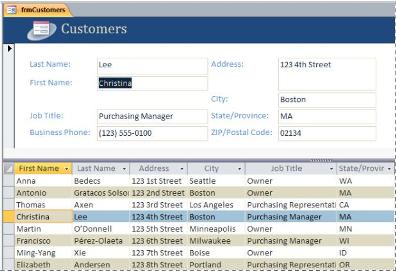
Pentru a crea un nou formular scindat utilizând instrumentul Scindare formular, în Panoul de navigare, faceți clic pe tabelul sau pe interogarea care conține datele. Apoi, pe fila Creare , faceți clic pe Mai multe formulare>Formular scindat.
Access creează formularul și dvs. puteți efectua modificări de design la acesta. De exemplu, se poate ajusta dimensiunea casetelor text pentru a se potrivi datele, dacă este nevoie. Pentru mai multe informații despre lucrul cu un formular scindat, consultați articolul despre crearea unui formular scindat.
Crearea unui formular care afișează mai multe înregistrări în Access
Un formular cu elemente multiple, numit și formular continuu, este util atunci când doriți un formular care afișează mai multe înregistrări, dar este mai particularizabil decât o foaie de date. Pentru a crea una, utilizați instrumentul Elemente multiple .
- În Panoul de navigare, faceți clic pe tabelul sau pe interogarea care conține datele pe care doriți să le vedeți în formular.
- Pe fila Creare , faceți clic pe Mai multe formulare>Elemente multiple.
Access creează formularul și îl afișează în Vizualizarea aspect. În Vizualizarea aspect, se pot efectua modificări de proiect la formular în timp ce afișează date. De exemplu, se poate ajusta dimensiunea casetelor text pentru a corespunde datelor. Pentru mai multe detalii, consultați Crearea unui formular utilizând instrumentul Elemente multiple.
Crearea unui formular care conține un subformular în Access
Atunci când lucrați cu date asociate stocate în tabele separate, este necesar adesea să vizualizați date din mai multe tabele sau interogări în același formular. Subformularele reprezintă o modalitate convenabilă de a face acest lucru. Deoarece există diverse modalități de a adăuga un subformular, în funcție de necesitățile dvs., consultați Crearea unui formular care conține un subformular (un formular unu-la-mai-mulți).
Crearea unui formular de navigare în Access
Un formular de navigare este pur și simplu un formular care conține un Control de navigare. Formularele de navigare constituie un lucru deosebit de adăugat în orice bază de date, dar crearea unui formular de navigare este importantă mai ales dacă intenționați să publicați o bază de date pe web, deoarece Panoul de navigare Access nu se afișează într-un browser.
- Deschideți baza de date în care doriți să adăugați un formular de navigare.
- Pe fila Creare, în grupul Formulare, faceți clic pe Navigare, apoi selectați stilul de formular de navigare dorit.
Access creează formularul, îi adaugă Controlul de navigare și îl afișează în vizualizarea Aspect. Pentru mai multe informații, consultați Crearea unui formular de navigare.
Informații suplimentare
Puteți utiliza mai multe opțiuni pentru a vă particulariza formularele. Vedeți dacă vreuna dintre următoarele se potrivește nevoilor dvs.:
| Opțiuni | Vedeți această resursă |
|---|---|
| Dacă doriți să puteți selecta câmpurile care apar în formular, utilizați Expertul formular pentru a crea formularul. | Crearea unui formular utilizând Expertul formular |
| Adăugarea de file într-un formular poate face ca formularul să fie mai organizat și mai ușor de utilizat, în special dacă acesta conține mai multe controale. | Crearea unui formular cu file |
| Un Control browser web vă permite să afișați pagini web într-un formular. Puteți să legați controlul la câmpuri sau controale din baza de date, pentru a determina dinamic ce pagină se afișează. De exemplu, puteți să utilizați informațiile despre adresă dintr-o bază de date pentru a crea hărți particularizate pe un site de mapare de pe internet sau să utilizați informațiile despre produs dintr-o bază de date pentru a căuta elemente pe site-ul web al unui furnizor. | Adăugarea navigării web la un formular |
| Access plasează controalele în ghiduri denumite aspecte, pentru a vă ajuta să aliniați controalele dintr-un formular. Aflați cum să mutați și să dimensionați controalele în mod independent. | Mutarea și redimensionarea controalelor în mod independent |