
În mod implicit, când se creează un formular nou utilizând unul dintre instrumentele de formular din fila Creare sau când se adaugă câmpuri la un formular în timp ce acesta este deschis în vizualizarea Aspect, Access amplasează casetele text și alte controale în ghiduri denumite aspecte. Un aspect, indicat printr-o grilă portocalie în jurul controalelor, vă ajută să aliniați controalele pe orizontală și pe verticală pentru a oferi formularului un aspect uniform. Următoarea ilustrație afișează un aspect "stratificat" într-un formular deschis în vizualizarea Aspect:
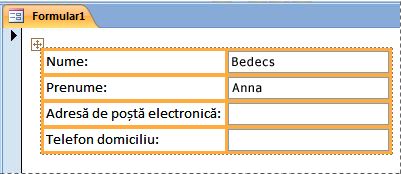
Deși aspectele pot ajuta la crearea și modificarea rapidă a unui formular, în unele cazuri este posibil să preferați să aveți capacitatea de a muta și a dimensiona controalele în mod independent. Acest articol descrie modul de eliminare a controalelor din aspecte, după care le puteți muta și redimensiona fără a afecta alte controale.
Pentru mai multe informații despre cum se utilizează aspectele, consultați articolul Alinierea automată a controalelor într-un formular.
Ce intenționați?
Eliminarea unuia sau a mai multor controale dintr-un aspect
Faceți clic dreapta pe formular în Panoul de navigare, apoi faceți clic pe Vizualizare proiect.
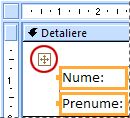
Selectați controlul pe care doriți să-l eliminați din aspect. Pentru a selecta mai multe controale, țineți apăsată tasta SHIFT, apoi faceți clic pe controalele pe care doriți să le eliminați. Pentru a selecta toate controalele din aspect, faceți clic pe caseta de selectare a aspectului din colțul din stânga sus al aspectului.
Alegeți una dintre următoarele variante:
- Pe fila Aranjare , în grupul Tabel , faceți clic pe Eliminare aspect.
- Faceți clic cu butonul din dreapta pe unul din controalele selectate, indicați spre Aspect, apoi faceți clic pe Eliminare aspect.
Access elimină controalele selectate din aspect.
Scindarea unui aspect în două aspecte
Dacă doriți doar să separați un grup de controale de altul, dar doriți totuși să păstrați aspectele, puteți scinda un aspect în două, procedând astfel:
Faceți clic dreapta pe formular în Panoul de navigare, apoi faceți clic pe Vizualizare proiect.
Țineți apăsată tasta SHIFT, apoi faceți clic pe controalele pe care doriți să le mutați la noul aspect de control.
Alegeți una dintre următoarele variante:
- Pe fila Aranjare , în grupul Tabel , faceți clic pe tipul de aspect pe care îl doriți pentru noul aspect (Tabelar sau Stratificat).
- Faceți clic cu butonul din dreapta pe controalele selectate, indicați spre Aspect, apoi faceți clic pe tipul de aspect dorit pentru noul aspect.
Access creează un nou aspect de control și îi adaugă controalele selectate.
Mutarea aspectelor
După scindarea unui aspect în două, este posibil ca cele două aspecte să se suprapună. Pentru a muta un aspect:
- Selectați orice control din aspect.
- Apăsați lung tasta CTRL.
- Glisați aspectul utilizând selectorul de aspect din colțul din stânga sus al acestuia.
Sfat
Menținerea apăsată a tastei CTRL în timp ce glisați un aspect sau un control împiedică inserarea aspectului sau a controlului în alte aspecte, pe măsură ce le glisați peste ele.