
Acest articol vă arată cum să creați și să rulați o interogare de creare tabel în Access. Utilizați o interogare de creare tabel atunci când trebuie să copiați date dintr-un tabel, să arhivați date sau să salvați rezultatele interogării sub formă de tabel.
Dacă trebuie să modificați sau să actualizați o parte a datelor dintr-un set de înregistrări existent, cum ar fi unul sau mai multe câmpuri, puteți utiliza o interogare de actualizare. Pentru mai multe informații despre interogările de actualizare, consultați Crearea și rularea unei interogări de actualizare.
Dacă trebuie să adăugați înregistrări (rânduri) la un tabel existent, puteți utiliza o interogare de adăugare. Pentru mai multe informații despre interogările de adăugare, consultați Adăugarea înregistrărilor la un tabel utilizând o interogare de adăugare.
Ce intenționați?
- Înțelegerea interogărilor de creare tabel
- Crearea unei interogări de creare tabel
- Aflați mai multe despre criteriile de interogare și expresii
- Oprirea blocării unei interogări prin modul dezactivat
Înțelegerea interogărilor de creare tabel
O interogare de tip creare tabel regăsește date din unul sau mai multe tabele și încarcă setul de rezultate într-un tabel nou. Tabelul poate fi în baza de date curentă sau îl puteți crea în altă bază de date.
De obicei, aveți posibilitatea să creați interogări de tip creare tabel când aveți nevoie să copiați sau arhivați date. De exemplu, este posibil să aveți unul sau mai multe tabele cu date despre vânzări anterioare pe care le utilizați în rapoarte. Aceste cifre de vânzări nu se pot schimba, deoarece tranzacțiile sunt vechi de cel puțin o zi. Executarea unei interogări de fiecare dată când aveți nevoie de date poate dura timp, mai ales când executați o interogare complexă într-un depozit mare de date. Încărcarea datelor într-un tabel separat poate reduce volumul de lucru și vă poate oferi o arhivă de date convenabilă. Rețineți că datele din tabelul nou sunt doar un instantaneu. Nu are nicio relație cu tabelul sau tabelele sursă.
Procesul de creare a unei interogări de creare tabel urmează acești pași generali:
- Activarea bazei de date dacă nu este semnată sau nu se află într-o locație de încredere. În caz contrar, nu puteți să rulați interogări de acțiune, cum ar fi adăugarea, actualizarea și interogările de tip creare tabel.
- În vizualizarea Proiectare, creați o interogare de selectare și modificați respectiva interogare până când returnează interogările dorite. Aveți posibilitatea să selectați date din mai mult de un tabel și, în realitate, să de-normalizați datele. De exemplu, aveți posibilitatea să plasați datele de client, expeditor și furnizor într-un singur tabel, ceva ce nu ați face într-o bată de date de producție cu tabele normalizate corect. De asemenea, puteți utiliza criterii în interogare pentru a particulariza mai mult sau a restrânge setul de rezultate. Pentru mai multe informații despre normalizarea datelor, consultați Noțiuni de bază despre proiectarea bazelor de date.
- Efectuați conversia interogării de selectare la o interogare de creare tabel, alegeți o locație pentru tabelul nou, apoi rulați interogarea pentru a crea tabelul.
Nu confundați o interogare de creare tabel cu o interogare de actualizare sau de adăugare. O interogare de actualizare se utilizează atunci când trebuie să adăugați sau să modificați date din câmpuri individuale. O interogare de adăugare se utilizează atunci când trebuie să adăugați înregistrări (rânduri) la un set de înregistrări existent, într-un tabel existent.
Crearea unei interogări de creare tabel
Crearea unei interogări de tip creare tabel se realizează prin crearea unei interogări de selectare și efectuarea conversiei acesteia într-o interogare de tip creare tabel. Interogarea de selectare poate utiliza expresii și câmpuri calculate pentru a se returna datele de care aveți nevoie. Următorii pași explică modul în care se creează și se efectuează conversia interogării. Dacă aveți deja o interogare de selectare care se potrivește nevoilor dvs., treceți mai departe la pașii de conversie a interogării de selectare și la rularea interogării de creare tabel.
Crearea interogării de selectare
Notă
Dacă aveți deja o interogare de selectare care produce datele de care aveți nevoie, treceți la pașii următori.
- Pe fila Creare, în grupul Interogări, faceți clic pe Proiectare interogare.
- Faceți dublu clic pe tabelele din care doriți să regăsiți date. Fiecare tabel apare ca o fereastră în secțiunea de sus a proiectantului de interogări. Faceți clic pe Închidere când terminați de adăugat tabelele.
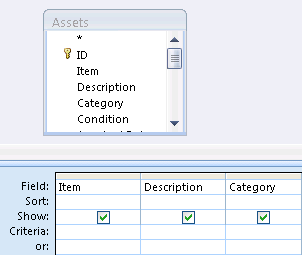
- În fiecare tabel, faceți dublu clic pe câmpul sau câmpurile pe care doriți să le utilizați în interogare. Fiecare câmp apare într-o celulă necompletată din rândul Câmp din grila de proiect. Această ilustrație prezintă grila de proiect a interogării cu mai multe câmpuri de tabel adăugate.
- Opțional, adăugați expresii la rândul Câmp.
- Opțional, adăugați criterii la rândul Criterii din grila de proiect.
- Faceți clic pe Executare pentru a rula interogarea și a afișa rezultatele într-o foaie de date.

- Opțional, modificați câmpurile, expresiile sau criteriile și rulați din nou interogarea până când returnează datele pe care doriți să le plasați în noul tabel.
Conversia interogării de selectare
Deschideți interogarea de selectare în Vizualizarea proiect sau comutați la Vizualizarea proiect. Access furnizează mai multe moduri pentru aceasta:
- Dacă aveți o interogare deschisă într-o foaie de date, faceți clic cu butonul din dreapta pe fila document a interogării, apoi faceți clic pe Vizualizare proiect.
- Dacă interogarea este închisă, în Panoul de navigare, faceți clic dreapta pe interogare, apoi faceți clic pe Vizualizare proiect în meniul de comenzi rapide.
Pe fila Proiectare interogare , în grupul Tip interogare , faceți clic pe Creare tabel. Apare caseta de dialog Creare tabel.
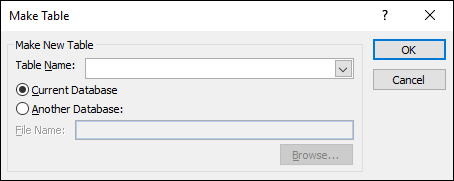
În caseta Nume tabel, introduceți un nume pentru tabelul nou. -sau- Faceți clic pe săgeata în jos și selectați un nume de tabel existent.
Alegeți una dintre următoarele:
Plasați tabelul nou în baza de date curentă
Dacă nu este deja selectată, faceți clic pe Baza de date curentă, apoi pe OK.
Faceți clic pe Rulare, apoi pe Da pentru a confirma operațiunea.
Notă
Dacă înlocuiți un tabel existent, Access șterge mai întâi tabelul și vă solicită să confirmați ștergerea. Faceți clic pe Da, apoi pe Da din nou pentru a crea tabelul nou.
Plasați tabelul nou în altă bază de date
Faceți clic pe Altă bază de date.
În caseta Nume fișier, introduceți locația și numele de fișier pentru cealaltă bază de date. -sau- Faceți clic pe Răsfoire, utilizați noua casetă de dialog Creare tabel pentru a găsi cealaltă bază de date și faceți clic pe OK.
Faceți clic pe OK pentru a închide prima casetă de dialog Creare tabel.
Faceți clic pe Rulare, apoi pe Da pentru a confirma operațiunea.
Notă
Dacă înlocuiți un tabel existent, Access șterge mai întâi tabelul și vă solicită să confirmați ștergerea. Faceți clic pe Da, apoi pe Da din nou pentru a crea tabelul nou.
Aflați mai multe despre criteriile de interogare și expresii
Pașii din acest articol menționează criteriile de interogare și expresiile. Un criteriu de interogare este o regulă care identifică înregistrările care doriți să fie incluse într-o interogare. Utilizați criterii atunci când nu doriți să vedeți toate înregistrările dintr-un set de date. De exemplu, criteriul >25 AND <50 returnează valori mai mari 25 și mai mici decât 50. Un criteriu precum returnează "Chicago" OR "Paris" OR "Moscow" numai înregistrările pentru acele orașe.
Pentru mai multe informații despre utilizarea criteriilor, consultați Exemple de criterii de interogare.
O expresie este o combinație de operatori matematici și logici, constante, funcții, nume de câmpuri, controale și proprietăți care se evaluează la o singură valoare. Utilizați o expresie atunci când aveți nevoie de date care nu se află direct într-un tabel. De exemplu, expresia [UnitPrice]*[Quantity] înmulțește valoarea din UnitPrice câmp cu valoarea din Quantity câmp. Puteți utiliza expresiile în mai multe moduri, iar crearea și utilizarea acestora poate deveni destul de complexă.
Pentru mai multe informații despre crearea și utilizarea expresiilor, consultați Crearea unei expresii.
Oprirea blocării unei interogări prin modul dezactivat
În mod implicit, dacă deschideți o bază de date care nu este salvată într-o locație de încredere sau ați ales să nu acordați încredere, Access împiedică rularea oricăror interogări de acțiune (adăugare, actualizare, ștergere sau de tip creare tabel).
Dacă încercați să rulați o interogare de acțiune și vi se pare că nu se întâmplă nimic, verificați bara de stare Access pentru a vedea dacă apare următorul mesaj:
Acțiunea sau evenimentul au fost blocate de Modul dezactivat.
Atunci când vedeți acest mesaj, procedați astfel:
- În Bara de mesaje, imediat sub panglică, faceți clic pe Activare conținut.

- Rulați din nou interogarea.