

Acest articol vă arată cum să creați și să rulați o interogare de adăugare. Utilizați o interogare de adăugare atunci când trebuie să adăugați înregistrări noi la un tabel existent, utilizând date din alte surse.
Dacă trebuie să schimbați datele dintr-un set existent de înregistrări, cum ar fi prin actualizarea valorii unui câmp, puteți utiliza o interogare de actualizare. Dacă trebuie să creați un tabel nou dintr-o selecție de date sau să îmbinați două tabele într-un tabel nou, puteți utiliza o interogare Creare tabel. Pentru mai multe informații despre interogările de actualizare sau de creare tabel ori pentru informații generale despre alte modalități de a adăuga înregistrări într-o bază de date sau a modifica datele existente, consultați secțiunea Vedeți și.
În acest articol
- Prezentare generală
- Crearea și rularea unei interogări de adăugare
- Oprirea blocării unei interogări prin modul dezactivat
Prezentare generală
O interogare de adăugare selectează înregistrări dintr-una sau mai multe surse de date și copiază înregistrările selectate într-un tabel existent.
De exemplu, să presupunem că obțineți o bază de date care conține un tabel cu potențiali clienți noi și că aveți deja un tabel în baza de date existentă care stochează acest tip de date. Doriți să stocați datele într-un singur loc, astfel că decideți să le copiați din noua bază de date în tabelul existent. Pentru a evita să introduceți manual datele noi, puteți utiliza o interogare de adăugare pentru a copia înregistrările.
Avantajele utilizării unei interogări de adăugare
Utilizând o interogare pentru a copia datele, puteți:
- Să adăugați mai multe înregistrări deodată În cazul în care copiați datele manual, de obicei trebuie să efectuați mai multe operațiuni de copiere/lipire. Prin utilizarea unei interogări, selectați toate datele simultan, apoi le copiați.
- Revizuiți selecția înainte de a o copia Puteți să vizualizați selecția în Vizualizarea foaie de date și să faceți ajustări la selecție după cum este necesar înainte de a copia datele. Acest lucru poate fi deosebit de util dacă interogarea dvs. include criterii sau expresii și aveți nevoie de mai multe încercări pentru a reuși. Nu puteți anula o interogare de adăugare. Dacă faceți o greșeală, trebuie să restaurați baza de date dintr-o copie backup sau să vă corectați eroarea fie manual, fie prin utilizarea unui interogări de ștergere.
- Să utilizați criterii pentru a vă rafina selecția De exemplu, poate că doriți să adăugați înregistrări numai pentru clienții care locuiesc în localitatea dvs.
- Să adăugați înregistrări atunci când unele dintre câmpurile din sursele de date nu există în tabelul de destinație De exemplu, să presupunem că tabelul dvs. de clienți are unsprezece câmpuri și noul tabel din care doriți să copiați are doar nouă din aceste unsprezece câmpuri. Puteți utiliza o interogare de adăugare pentru a copia datele din cele nouă câmpuri care se potrivesc și să lăsați celelalte două câmpuri necompletate.
Pașii de bază ai unei interogări de adăugare
Procesul de creare a unei interogări de adăugare urmează acești pași de bază:
- Crearea unei interogări de selectare Începeți prin a selecta datele pe care doriți să le copiați. Puteți ajusta interogarea de selectare după cum este necesar și o puteți rula ori de câte ori doriți, pentru a vă asigura că selectați datele pe care doriți să le copiați.
- Faceți conversia interogării de selectare într-o interogare de adăugare După ce selecția dvs. este gata, puteți modifica tipul interogării în Adăugare.
- Alegeți câmpurile de destinație pentru fiecare coloană din interogarea de adăugare În unele cazuri, Access alege automat câmpurile de destinație pentru dvs. Puteți ajusta câmpurile de destinație sau le puteți alege, dacă Access nu a făcut acest lucru.
- Previzualizați și rulați interogarea pentru a adăuga înregistrările Înainte de a adăuga înregistrările, puteți comuta la Vizualizarea foaie de date pentru o previzualizare a înregistrărilor adăugate.
Important
Nu puteți anula o interogare de adăugare. Luați în considerare un backup al bazei de date sau al tabelului de destinație.
Crearea și rularea unei interogări de adăugare
În această secțiune
- Pasul 1: Creați o interogare pentru a selecta înregistrările de copiat
- Pasul 2: efectuați conversia interogării de selectare în interogare de adăugare
- Pasul 3: alegeți câmpurile de destinație
- Pasul 4: examinați și rulați interogarea de adăugare
Pasul 1: Creați o interogare pentru a selecta înregistrările de copiat
Deschideți baza de date ce conține înregistrările pe care doriți să le copiați.
În fila Creare, în grupul Interogări, faceți clic pe Proiectare interogare.

Faceți dublu clic pe tabelele sau interogările care conțin înregistrările pe care doriți să le copiați, apoi faceți clic pe Închidere.
Tabelele sau interogările apar ca una sau mai multe ferestre în Proiectare interogare. Fiecare fereastra listează câmpurile într-un tabel sau într-o interogare. Această figură arată un tabel obișnuit în Proiectare interogare.
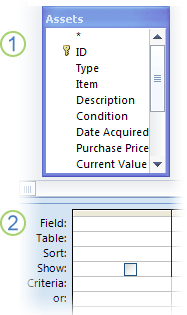
Assets table shown in the query designer
Grilă de proiectare interogareFaceți dublu clic pe fiecare câmp pe care doriți să-l adăugați. Câmpurile selectate apar în rândul Câmp din grila de proiectare a interogării.
Tipurile de date ale câmpurilor din tabelul sursă trebuie să fie compatibile cu tipurile de date ale câmpurilor din tabelul de destinație. Câmpurile text sunt compatibile cu majoritatea tipurilor de câmpuri. Câmpurile numerice sunt compatibile doar cu alte câmpuri numerice. De exemplu, aveți posibilitatea să adăugați numere la un câmp text, dar nu și să adăugați text într-un câmp număr.
De asemenea, puteți utiliza o expresie drept câmp, cum ar fi =Date(), pentru a returna automat data de astăzi, și puteți utiliza expresii cu tabelul sau câmpurile interogare din grila de proiectare pentru a personaliza datele pe care le selectați. De exemplu, dacă tabelul de destinație are un câmp care stochează un an cu patru cifre și tabelul sursă are un câmp dată/oră obișnuit, puteți utiliza funcția DatePart cu câmpul sursă pentru a selecta doar anul.
Pentru a adăuga rapid toate câmpurile dintr-un tabel, faceți dublu clic pe asterisc (*) în partea de sus a listei de câmpuri de tabel. Această ilustrație afișează grila de proiectare cu toate câmpurile adăugate.

De asemenea, puteți introduce unul sau mai multe criterii în rândul Criterii din grila de proiectare. Următorul tabel afișează unele exemple de criterii și explică efectul pe care îl au asupra unei înregistrări.
Pe fila Proiectare interogare, în grupul Rezultate, faceți clic pe Rulare

Verificați că interogarea a returnat înregistrările pe care doriți să le copiați. Dacă aveți nevoie să adăugați sau să eliminați câmpuri din interogare, comutați înapoi la vizualizarea Proiect și adăugați câmpuri după cum este descris în pasul precedent sau selectați câmpurile pe care nu le doriți și apăsați DELETE pentru a le elimina din interogare.
Pasul 2: efectuați conversia interogării de selectare în interogare de adăugare
Pe fila Pornire, în grupul Vizualizări, faceți clic pe Vizualizare, apoi faceți clic pe Vizualizare proiect.
Pe fila Proiectare interogare , în grupul Tip interogare , faceți clic pe Adăugare.
Apare caseta de dialog Adăugare.
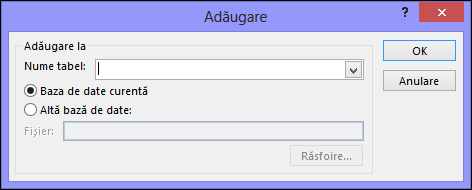
În continuare, specificați dacă adăugați înregistrări la un tabel din baza de date curentă sau la un tabel din altă bază de date.
Alegeți una dintre următoarele:- În caseta de dialog Adăugare, faceți clic pe Baza de date curentă, selectați tabelul de destinație din caseta combo Nume tabel, apoi faceți clic pe OK.
-sau- - În caseta de dialog Adăugare, faceți clic pe Altă bază de date.
- În caseta Nume fișier, introduceți locația și numele bazei de date de destinație.
- În caseta combo Nume tabel, introduceți numele tabelului de destinație, apoi faceți clic pe OK.
- În caseta de dialog Adăugare, faceți clic pe Baza de date curentă, selectați tabelul de destinație din caseta combo Nume tabel, apoi faceți clic pe OK.
Pentru mai multe informații despre sintaxa SQL pentru a crea o interogare de adăugare, consultați instrucțiunea INSERT INTO.
Pasul 3: alegeți câmpurile de destinație
Modul în care alegeți câmpurile de destinație depinde de modul în care ați creat interogarea de selectare la Pasul 1.
| Dacă... | Access... |
|---|---|
| A adăugat câmpurile din tabelul sursă sau interogarea sursă | Adaugă câmpurile din tabelul de destinație în rândul Adăugare la din grila de proiectare |
| A adăugat câmpuri individuale la interogare sau a utilizat expresii și numele câmpurilor din tabelele sursă sau destinație se potrivesc | Adaugă automat câmpurile de destinație care se potrivesc în rândul Adăugare la din interogare |
| A adăugat câmpuri individuale sau a utilizat expresii și unul dintre numele din tabelele sursă sau destinație nu se potrivește | Adaugă câmpurile care se potrivesc și lasă necompletate câmpurile nepotrivite |
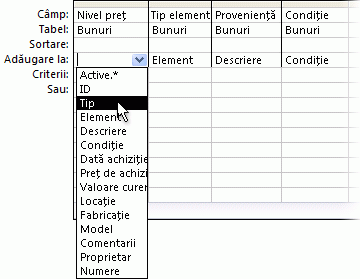
Dacă Access lasă câmpurile necompletate, aveți posibilitatea să faceți clic pe o celulă în rândul Adăugare la și să selectați un câmp destinație.
Această ilustrație arată cum să faceți clic pe o celulă în rândul Adăugare la și să selectați un câmp destinație.
Notă
Dacă lăsați necompletat câmpul destinație, interogarea nu va adăuga date la acel câmp.
Pasul 4: examinați și rulați interogarea de adăugare
Pentru a examina modificările, comutați la vizualizarea Foaie de date.
Sfat
Pentru a comuta rapid vizualizările, faceți clic cu butonul din dreapta pe fila din partea de sus a interogării, apoi faceți clic pe vizualizarea pe care o doriți.
Reveniți la Vizualizarea proiect, apoi faceți clic pe Rulare
pentru a adăuga înregistrările.Notă
În timp ce rulați o interogare ce returnează o cantitate mare de date, este posibil să primiți un mesaj de eroare care să indice că nu veți reuși să anulați interogarea. Încercați să măriți limita pentru segmentul de memorie la 3MO, pentru a permite ca interogarea să ruleze.
Oprirea blocării unei interogări prin modul dezactivat
Dacă încercați să rulați o interogare de adăugare și vi se pare că nu se întâmplă nimic, verificați bara de stare Access pentru a vedea dacă apare următorul mesaj:
Acțiunea sau evenimentul au fost blocate de Modul dezactivat.
Pentru a remedia acest lucru, faceți clic pe Activare conținut din Bara de mesaje pentru a activa interogarea.
Notă
Când activați interogarea de adăugare, activați, de asemenea, tot conținutul bazei de date.
Dacă nu vedeți bara de mesaje, este posibil să fie ascunsă. O puteți afișa, dacă nu a fost dezactivată. Dacă bara de mesaje a fost dezactivată, o puteți activa.
Consultați și
Crearea și rularea unei interogări de actualizare
Considerații de proiectare pentru actualizarea datelor