
Dacă trebuie să mutați temporar sau permanent unele date Access pe un site SharePoint, le puteți exporta pe site din baza de date Access. Când exportați date, Access creează o copie a tabelului sau a obiectului bazei de date de interogare selectat și stochează copia sub formă de listă. Este important să rețineți că lista exportată nu va reflecta modificările efectuate în tabelul sau interogarea sursă după operațiunea de export.
În acest articol
- Scenarii comune pentru exportul de date către un site SharePoint
- Exportul unui tabel sau a unei interogări către un site SharePoint
- Ce mai trebuie să știu despre export?
- Cum se mapează tipurile de date Windows SharePoint Services la tipurile de date Access
Scenarii comune pentru exportul de date către un site SharePoint
Puteți exporta un tabel sau o interogare către un site SharePoint din mai multe motive, inclusiv:
- Tocmai ați început să utilizați Windows SharePoint Services și v-ați dat seama că ar fi mai ușor pentru toată lumea dacă unele tabele din baza de date ar fi disponibile și sub formă de liste SharePoint. Dacă doriți să partajați date cu echipa dvs., lucrul cu liste SharePoint poate fi mai simplu decât lucrul într-o bază de date. În plus, pentru utilizatorii începători poate fi mai simplă navigarea și editarea în liste. Mai mult, puteți beneficia de mai multe caracteristici SharePoint, cum ar fi primirea unei notificări atunci când o listă a fost modificată, atribuirea și coordonarea activităților asociate cu o listă și lucrul offline.
- Doriți să partajați date între Access și un site SharePoint în mod continuu, dar datele sunt stocate momentan în Access. Pentru a vizualiza și a edita cele mai recente date utilizând Access sau de pe site-ul SharePoint, trebuie mai întâi să exportați datele sub formă de listă, apoi să vă legați la aceasta din baza de date Access.
- Utilizați interogări într-o bază de date Access pentru a genera rapoarte de stare zilnice sau săptămânale și doriți să publicați rezultatele pe unul din site-urile dvs., la intervale regulate.
Acest subiect prezintă pașii pentru exportul datelor în SharePoint sub formă de listă. Pentru ajutor cu legarea la o listă SharePoint din Access, consultați Importul de la sau legarea datelor la o listă SharePoint.
Exportul unui tabel sau a unei interogări către un site SharePoint
Cea mai simplă metodă de export al datelor către un site SharePoint este să rulați expertul Export - Site SharePoint. După ce rulați expertul, puteți salva setările (informațiile pe care le-ați furnizat atunci când ați rulat expertul) ca specificație de export. Apoi puteți rula din nou operațiunea de export fără a fi necesar să furnizați încă o dată informațiile. Pașii din această secțiune vă arată cum să vă pregătiți pentru export, să exportați datele și să salvați setările ca specificație.
Pregătirea operațiunii
Găsiți baza de date care conține tabelul sau interogarea care doriți să o exportați.
Atunci când exportați o interogare, rândurile și coloanele din rezultatele interogării sunt exportate ca elemente de listă și coloane. Nu puteți să exportați un formular sau raport în SharePoint.Notă
Puteți exporta un singur obiect odată.
Identificați site-ul SharePoint pe care doriți să creați lista.
O adresă de site validă începe cu http:// sau https:// urmat de numele serverului și se termină cu calea către site-ul respectiv de pe server. De exemplu, următoarea este o adresă validă:
https://contoso/AnalysisTeamAsigurați-vă că aveți permisiunile necesare pentru a crea o listă pe site-ul SharePoint. Contactați administratorul de server dacă nu sunteți sigur în ceea ce privește permisiunile.
Operațiunea de export creează o nouă listă care are același nume ca obiectul sursă din Access. Dacă site-ul SharePoint are deja o listă cu acel nume, vi se solicită să specificați un alt nume pentru noua listă.Notă
Nu puteți să suprascrieți sau să adăugați date la o listă existentă.
Examinați câmpurile din tabelul sau interogarea sursă.
Tabelul următor explică modul în care se exportă anumite elemente și dacă trebuie să efectuați acțiuni suplimentare în anumite cazuri.Element Rezolvarea Câmpuri și înregistrări Toate câmpurile și înregistrările din tabel sau interogare se exportă, inclusiv câmpurile ascunse din foaia de date. Setările de filtrare sunt ignorate în timpul operațiunii de export. Atașări Dacă obiectul sursă conține mai multe coloane de tip atașare, trebuie să eliminați toate coloanele, cu excepția uneia singure. Acest lucru se datorează faptului că o listă SharePoint acceptă o singură coloană de tip atașare. Dacă obiectul sursă conține mai multe coloane de acest tip, Access afișează un mesaj care vă solicită să eliminați toate coloanele de tip atașare, cu excepția uneia singure, înainte de a începe operațiunea. Pentru a evita această problemă, puteți să copiați toate coloanele de tip atașare suplimentare în alte obiecte Access, apoi să le exportați în alte liste SharePoint. Câmpuri de căutare cu una sau mai multe valori Valorile de afișat în câmpurile de căutare cu o valoare se exportă sub formă de câmpuri Opțiune de meniu vertical în lista SharePoint. În cazul în care câmpul sursă acceptă valori multiple, în lista SharePoint este creat un câmp Opțiune care permite selecții multiple.
Notă: Un câmp Opțiune dintr-o listă SharePoint poate consta într-o singură coloană. În cazul în care câmpul de căutare sursă conține mai multe coloane, valorile din toate coloanele vor fi combinate într-o singură coloană.Câmpuri de interogare calculate Rezultatele din coloanele calculate sunt copiate într-un câmp al cărui tip de date depinde de tipul de date al rezultatului calculat. Expresia pe care se bazează rezultatele nu este copiată. Câmpuri Obiect OLE Câmpurile Obiect OLE sunt ignorate în timpul operațiunii de export. Dacă baza de date Access sursă nu este deja deschisă, deschideți-o și accesați următorul set de pași.
Exportați datele
- Pe fila Date externe , în grupul Export , faceți clic pe butonul Mai multe pentru a afișa o listă de opțiuni, apoi faceți clic pe Listă SharePoint.
- Se deschide expertul Export - Site SharePoint.
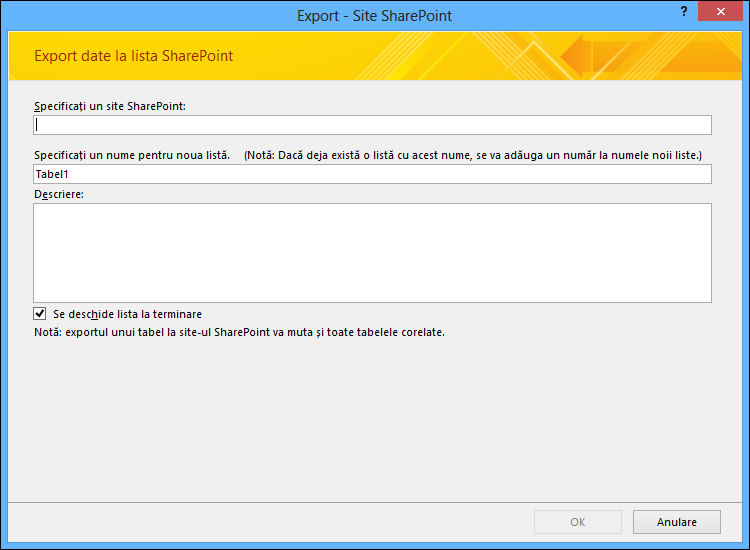
- În caseta Specificați un site SharePoint, introduceți adresa site-ului destinație.
- În caseta Specificați un nume pentru noua listă, introduceți un nume pentru noua listă.
Dacă obiectul sursă din baza dvs. de date are același nume ca o listă de pe site-ul SharePoint, specificați un alt nume. - Opțional, introduceți o descriere pentru noua listă în caseta Descriere, apoi bifați caseta de selectare Se deschide lista la terminare.
- Faceți clic pe OK pentru a începe procesul de export.
- Access creează o listă pe site-ul SharePoint, apoi afișează starea operațiunii pe ultima pagină a expertului. După terminarea operațiunii de export, puteți să închideți expertul sau să salvați pașii de export ca specificație.
De asemenea, în timpul operațiunii, SharePoint selectează tipul de date potrivit pentru fiecare coloană, în funcție de câmpul sursă corespunzător. Pentru a vedea o listă care prezintă modul în care tipurile de date Access se mapează la tipurile de date Windows SharePoint Services atunci când exportați date și setările de câmp care sunt exportate pentru fiecare tip de date, consultați secțiunea Cum se mapează tipurile de date Windows SharePoint Services la tipurile de date Access, în continuarea acestui articol.
Ce mai trebuie să știu despre export?
- Pentru informații despre cum să salvați detaliile exportului într-o specificație pe care să o puteți reutiliza mai târziu, consultați articolul Salvarea detaliilor unei operațiuni de import sau export ca specificație.
- Pentru informații despre cum să rulați specificațiile de export salvate, consultați articolul Rularea unei operațiuni de import sau de export salvate.
- Pentru informații despre cum să planificați specificațiile, astfel încât acestea să ruleze în anumite momente, consultați articolul Programarea unei operațiuni de import sau de export.
- Pentru informații despre cum să modificați numele unei specificații, să ștergeți specificații sau să actualizați numele fișierelor sursă în specificații, consultați articolul Gestionarea activităților de date.
Cum se mapează tipurile de date Windows SharePoint Services la tipurile de date Access
Următorul tabel prezintă modul în care Access identifică tipul de date din coloanele listei exportate atunci când exportați un tabel sau o interogare.
| Tipul de date Access | Tipul de date Windows SharePoint Services | Setări implicite pentru proprietățile câmpurilor | Note |
|---|---|---|---|
| Text | O singură linie de text |
Nume coloană Reflectă setarea Nume câmp din Access. Descrierea / Reflectă setarea Descriere din Access. Necesare Reflectă setarea Obligatoriu din Access. Numărul maxim de caractere Reflectă setarea Dimensiune câmp din Access. Valoare implicită Reflectă setarea Valoare implicită din Access, dacă nu este o expresie. În caz contrar, rămâne necompletată. Adăugare la vizualizarea implicită Da |
|
| Memo/Text lung | Linii multiple de text |
Nume coloană Reflectă setarea Nume câmp din Access. Descrierea / Reflectă setarea Descriere din Access. Necesare Reflectă setarea Obligatoriu din Access. Număr de linii de afișat 5 Adăugare la vizualizarea implicită Da |
|
| Număr | Număr |
Nume coloană Reflectă setarea Nume câmp din Access. Descrierea / Reflectă setarea Descriere din Access. Necesare Reflectă setarea Obligatoriu din Access. Min Necompletat Max Necompletat Tabelul următor ilustrează modul în care proprietatea Număr de zecimale este setată în funcție de setarea Zecimale din Access. Setare AccesWindows SharePoint Services setareaValoare implicită AutoAutomat0-50-56-155 Reflectă setarea Valoare implicită din Access dacă nu este o expresie. În caz contrar, rămâne necompletată. Adăugare la vizualizarea implicită Da Afișare ca procent Da, dacă proprietatea Format este setată la Procent. |
|
| Dată/Oră | Dată sau Oră |
Nume coloană Reflectă setarea Nume câmp din Access Descrierea / Reflectă setarea Descriere din Access Necesare Reflectă setarea Obligatoriu din Access Format dată și oră Setat la Doar dată dacă proprietatea Format este setată la Dată scurtă. În caz contrar, este setată la Dată și oră. Calendar tastați Setat la Hijri dacă este bifată opțiunea Utilizare Hijri. În caz contrar, este setată la Gregorian. Tabelul următor ilustrează modul în care proprietatea Valoare implicită este setată în funcție de setarea Valoare implicită din Access. Setare AccessWindows SharePoint Services setting=Date()CâmpDată de astăzi setat la o anumită datăCâmp setat la o anumită dată Adăugare la vizualizarea implicită Da |
|
| Monedă | Monedă |
Nume coloană Reflectă setarea Nume câmp din Access. Descrierea / Reflectă setarea Descriere din Access. Necesare Reflectă setarea Obligatoriu din Access. Min Necompletat Max Necompletat Tabelul următor ilustrează modul în care proprietatea Număr de zecimale este setată în funcție de setarea Zecimale din Access. Setare AccesWindows SharePoint Services setareaValoare implicită AutoAutomat0-50-56-155 Reflectă setarea Valoare implicită din Access dacă nu este o expresie. În caz contrar, rămâne necompletată. Adăugare la vizualizarea implicită Da Tip monedă Reflectă setarea Format din Access. |
|
| Numerotare automată | Număr |
Nume coloană Reflectă setarea Nume câmp din Access. Descrierea / Reflectă setarea Descriere din Access. Necesare Reflectă setarea Obligatoriu din Access. Min Necompletat Max Necompletat Număr de zecimale Automată Adăugare la vizualizarea implicită Da |
|
| Numerotare automată unde proprietatea Dimensiune câmp este setată la ID replică | O singură linie de text |
Nume coloană Reflectă setarea Nume câmp din Access. Descrierea / Reflectă setarea Descriere din Access. Necesare Reflectă setarea Obligatoriu din Access. Numărul maxim de caractere 38 Valoare implicită Necompletat Adăugare la vizualizarea implicită Da |
|
| Da/Nu | Da/Nu |
Nume coloană Reflectă setarea Nume câmp din Access. Descrierea / Reflectă setarea Descriere din Access. Valoare implicită Reflectă setarea Valoare implicită din Access, dacă nu este o expresie. În caz contrar, rămâne necompletată. Adăugare la vizualizarea implicită Da |
|
| Obiect OLE | Câmpul nu se exportă | ||
| Hyperlink | Hyperlink |
Nume coloană Reflectă setarea Nume câmp din Access. Descrierea / Reflectă setarea Descriere din Access. Necesare Reflectă setarea Obligatoriu din Access. Formatare URL ca Hyperlink Adăugare la vizualizarea implicită Da |
|
| Atașare | Atașare |
Nume coloană Reflectă setarea Nume câmp din Access. Descrierea / Reflectă setarea Descriere din Access. Necesare Reflectă setarea Obligatoriu din Access. Adăugare la vizualizarea implicită Da |
|
| Câmpuri multi-valoare | Opțiune |
Nume coloană Reflectă setarea Nume câmp din Access. Descrierea / Reflectă setarea Descriere din Access. Necesare Reflectă setarea Obligatoriu din Access. Adăugare la vizualizarea implicită Da |