
Doriți să combinați și să îmbunătățiți atât Access cât și SharePoint? Pentru a face acest lucru, puteți să importați, să creați legături sau să mutați date între ele. Importul creează o copie a listei SharePoint într-o bază de date Access. Legarea se conectează la datele din alt program, astfel încât să vizualizați și să editați cele mai recente date, atât în SharePoint, cât și în Access. Mutarea creează liste pe site-ul SharePoint care rămân legate la tabelele din baza de date și își păstrează relațiile.
Avertisment
Deși puteți salva un fișier bază de date Access în OneDrive sau într-o bibliotecă de documente SharePoint, vă recomandăm să evitați deschiderea unei baze de date Access din aceste locații. Fișierul poate fi descărcat local pentru editare, apoi încărcat din nou după ce salvați modificările în SharePoint. Dacă mai multe persoane deschid baza de date Access din SharePoint, pot fi create mai multe copii ale bazei de date și pot apărea unele comportamente neprevăzute. Această recomandare se aplică tuturor tipurilor de fișiere Access, inclusiv unei baze de date unice, unei baze de date scindate și formatelor de fișier .accdb, .accdc, .accde și .accdr. Pentru mai multe informații despre implementarea Access, consultați Implementarea unei aplicații Access.
Ce intenționați?
- Importul unei liste SharePoint
- Legarea la o listă SharePoint
- Mutarea datelor în SharePoint
- Avantajele legăturii datelor între Access și SharePoint
Importul unei liste SharePoint
Când importați date, Access creează un tabel și copiază coloanele și elementele din lista (sau vizualizarea) sursă în acel tabel sub formă de câmpuri și înregistrări. În timpul operațiunii de import, puteți să specificați listele pe care doriți să le copiați și, pentru fiecare listă selectată, specificați dacă importați întreaga listă sau doar o anumită vizualizare. În finalul operațiunii de import, aveți posibilitatea să alegeți să salvați detaliile operațiunii de import ca specificație. Specificația de import vă ajută să repetați operațiunea de import în viitor, fără a fi necesară de fiecare dată parcurgerea pașilor din expertul Import.
Iată motivele comune pentru importul unei liste SharePoint într-o bază de date Access:
- Pentru a muta permanent date, cum ar fi o listă de persoane de contact, într-o bază de date Access, pentru că nu mai aveți nevoie de acele informații pe site-ul SharePoint. Puteți să importați lista în Access, apoi să o ștergeți de pe site-ul SharePoint.
- Departamentul sau grupul de lucru al dvs. utilizează Access, dar vi se indică ocazional o listă SharePoint care cuprinde date suplimentare care trebuie îmbinate într-una dintre bazele de date.
Efectuați acești pași înainte de a importa lista
Găsiți site-ul SharePoint care conține listele pe care doriți să le copiați și notați adresa site-ului.
O adresă de site validă începe cu http:// sau https:// urmată de numele serverului, și se termină cu calea site-ului specific de pe server.Identificați listele pe care doriți să le copiați în baza de date, apoi decideți dacă doriți întreaga listă sau doar o anumită vizualizare. Puteți să importați mai multe liste într-o singură operațiune de import, dar este posibil să importați o singură vizualizare a fiecărei liste. Dacă este necesar, creați o vizualizare care conține doar coloanele și elementele care vă interesează.
Examinați coloanele din lista sau vizualizarea sursă.
Tabelul următor explică o serie de considerații de reținut atunci când importați elemente diferite:Element Considerații Coloane Access importă numai primele 256 de coloane, deoarece acceptă doar 256 de câmpuri într-un tabel. Pentru a evita această problemă, creați o vizualizare a listei în SharePoint și adăugați în aceasta doar coloanele pe care le doriți, asigurându-vă că numărul total de coloane nu depășește 256. Apoi utilizați acțiunea de macrocomandă ImportListăSharePoint pentru a specifica ID-ul de vizualizare intenționat. Foldere Fiecare folder din lista SharePoint devine o înregistrare în tabelul Access. De asemenea, elementele dintr-un folder apar ca înregistrări, imediat sub înregistrarea corespunzătoare acelui folder. Coloane de căutare Dacă o coloană sursă caută valori în altă listă, Access importă valorile de afișare ca parte a câmpului propriu-zis. Access nu importă tabelul căutat. Dacă doriți să creați din nou căutarea în alt tabel, consultați Legarea la o listă SharePoint și mutarea datelor în SharePoint. Coloane calculate Rezultatele dintr-o coloană calculată sunt copiate într-un câmp al cărui tip de date depinde de tipul de date al rezultatului calculat. Expresia care efectuează calculul nu este copiată. Atașări Coloana de atașări a listei este copiată într-un câmp denumit Atașări. Coloane multi-valoare O coloană de tipul Alegere sau Căutare poate conține valori multiple. Când importați o coloană care acceptă mai multe valori, Access creează o coloană care acceptă mai multe valori. Formatarea cu text îmbogățit Coloanele care conțin o formatare cu text îmbogățit sunt importate în Access sub formă de câmpuri Text lung. Proprietatea Format text a câmpului Text lung este setată la Text îmbogățit, iar formatarea se menține. Relații Access nu creează automat relații între tabelele asociate la sfârșitul operațiunii de import. Trebuie să creați manual relațiile dintre diversele tabele noi și existente, utilizând opțiunile din fila Relații . Pentru a afișa fila Relații , pe fila Instrumente bază de date , în grupul Relații , faceți clic pe Relații. Identificați baza de date în care doriți să importați listele.
Asigurați-vă că aveți permisiunile necesare pentru a adăuga date în baza de date. Dacă nu doriți să stocați datele în niciuna dintre bazele de date existente, creați o bază de date necompletată.Examinați tabelele din baza de date.
Operațiunea de import creează un tabel cu un nume identic cu cel al listei SharePoint. Dacă acel nume se utilizează deja, Access adaugă "1" la numele nou al tabelului - de exemplu, pentru Persoane de contact1, dacă Persoane de contact1 se utilizează deja, Access va crea Persoane de contact2 etc.
Importul listei
Deschideți baza de date Access în care vor fi stocate datele importate. Dacă nu doriți să stocați datele în nicio bază de date existentă, creați o bază de date necompletată.
Locația expertului de import/legare text diferă ușor în funcție de versiunea dvs. de Access. Alegeți pașii care se potrivesc cu versiunea dvs. de Access:
- Dacă utilizați Microsoft 365, Access 2021 sau Access 2019, pe fila Date externe, în grupul Import & link, faceți clic pe Sursă> de date nouă dinlista SharePointOnline Services>.
- Dacă utilizați Access 2016, pe fila Date externe, în grupul Import & Legare, faceți clic pe butonul Mai multe pentru a afișa o listă de opțiuni, apoi faceți clic pe Listă SharePoint.
Access deschide caseta de dialog Preluare date externe - Site SharePoint.
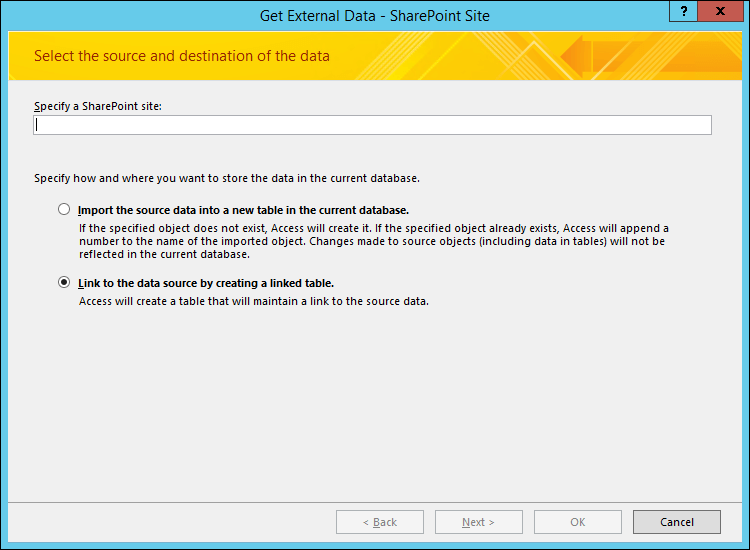
În expert, specificați adresa site-ului sursă.
Selectați opțiunea Se importă datele sursă într-un tabel nou din baza de date curentă și faceți clic pe Următorul.
Din lista pe care o afișează expertul, selectați listele pe care doriți să le importați.
Notă Puteți crea legături la biblioteci SharePoint, dar puteți adăuga doar documente în SharePoint.În coloana Elemente de importat, selectați vizualizarea pe care o doriți pentru fiecare listă selectată.
Caseta de selectare numită Se face importul valorilor afișate și nu al ID-urilor câmpurilor care caută valori stocate în altă listă controlează datele care sunt importate pentru coloanele de căutare din listele selectate. Alegeți una dintre următoarele:
- Pentru a importa valorile de afișare ca parte a câmpului propriu-zis, bifați caseta de selectare. În acest caz, câmpul nu va căuta valori într-un alt tabel.
- Pentru ca acel câmp de destinație să caute valori în alt tabel, debifați caseta de selectare. Acest lucru va copia ID-urile rândurilor valorii de afișare în câmpul de destinație. ID-urile sunt necesare pentru definirea unui câmp de căutare în Access.
Atunci când importați ID-uri, trebuie să importați listele care furnizează momentan valorile coloanelor de căutare (dacă baza de date de destinație are deja tabele ce pot funcționa ca tabele de căutare).
Operațiunea de import plasează ID-urile în câmpul corespunzător, dar nu setează toate proprietățile necesare pentru a face ca acel câmp să funcționeze ca un câmp de căutare. Pentru mai multe informații despre cum să setați proprietățile de căutare ale unui astfel de câmp, consultați Crearea sau ștergerea unui câmp de căutare.Faceți clic pe OK.
Access importă listele, apoi afișează starea operațiunii pe ultima pagină a expertului. Dacă intenționați să repetați operațiunea de import mai târziu, puteți să salvați detaliile ca specificație de import. Access nu suprascrie un tabel din baza de date în cadrul unei operațiuni de import și nu aveți posibilitatea să adăugați conținutul unei liste sau pe cel al unei vizualizări într-un tabel existent.
Ce mai trebuie să știu despre import?
- Pentru informații despre cum să salvați detaliile importului într-o specificație pe care să o puteți reutiliza mai târziu, consultați articolul Salvarea detaliilor unei operațiuni de import sau export ca specificație.
- Pentru informații despre cum să rulați specificațiile de import salvate, consultați articolul Rularea unei operațiuni de import sau de export salvate.
- Pentru informații despre cum să planificați specificațiile, astfel încât acestea să ruleze în anumite momente, consultați articolul Programarea unei operațiuni de import sau de export.
- Pentru informații despre cum să modificați numele unei specificații, să ștergeți specificații sau să actualizați numele fișierelor sursă în specificații, consultați articolul Gestionarea activităților de date.
Activități asociate cu importul
După ce ați terminat operațiunea de import, luați în considerare efectuarea unor activități suplimentare:
Verificarea tipurilor de date Access selectează tipul de date potrivit pentru fiecare câmp ce corespunde unei coloane sursă. Verificați fiecare câmp și setările sale pentru a vă asigura că toate câmpurile sunt configurate așa cum doriți.
Investigarea câmpurilor suplimentare În funcție de tipul de listă pe care se bazează tabelul, este posibil să observați, de asemenea, prezența în tabel a câtorva câmpuri suplimentare (cum ar fi Titlu, Modificat sau Creat). Dacă nu aveți nevoie de aceste câmpuri în baza de date Access, le puteți șterge în siguranță.
Legarea la o listă SharePoint
Atunci când faceți legătura la o listă SharePoint, Access creează un tabel nou (numit adesea și tabel legat) care reflectă structura și conținutul listei sursă. Spre deosebire de import, legarea creează o legătură doar la listă, nu la vreo vizualizare specifică a listei.
Legarea este mai puternică decât importul în două sensuri:
- Adăugarea și actualizarea datelor Puteți să efectuați modificări ale datelor fie navigând la site-ul SharePoint, fie lucrând în vizualizarea Foaie de date sau Formular în Access. Modificările pe care le efectuați într-o locație sunt reflectate în cealaltă locație. Dar, dacă doriți să efectuați modificări structurale, cum ar fi să eliminați sau să modificați o coloană, trebuie să deschideți lista în site-ul SharePoint. Nu puteți să adăugați, să ștergeți sau să modificați câmpurile într-un tabel legat în timp ce lucrați în Access.
- Tabele de căutare Când vă legați la o listă SharePoint, Access creează automat tabele legate pentru toate listele de căutare (dacă listele de căutare nu sunt deja legate la baza de date). În cazul în care listele de căutare conțin coloane care caută în alte liste, aceste liste sunt adăugate, de asemenea, la operațiunea de legare, pentru ca listei de căutare a fiecărui tabel legat să-i corespundă un tabel legat în baza de date. De asemenea, Access creează relații între aceste tabele legate.
Scenarii comune pentru legarea la o listă SharePoint
De obicei, creați o legătură la o listă SharePoint de la o bază de date Access din motivele următoare:
- Departamentul sau grupul dvs. utilizează Access pentru raportări și interogări îmbogățite și utilizează SharePoint pentru colaborarea și comunicarea în echipă. Echipele individuale creează liste pentru a urmări diverse lucruri (cum ar fi persoanele de contact și problemele), dar, de multe ori, aceste date din listă trebuie să fie aduse într-o bază de date pentru agregare și raportare. Legarea este alegerea corectă, deoarece permite atât utilizatorilor site-ului SharePoint, cât și celor ai bazei de date să adauge și să actualizeze date și să vizualizeze și să lucreze întotdeauna cu cele mai recente date.
- Sunteți un utilizator Access care a început de curând să utilizeze SharePoint. Ați transportat mai multe baze de date pe site-ul SharePoint al echipei dvs., iar majoritatea tabelelor din aceste baze de date sunt tabele legate. De acum înainte, în loc să creați tabele locale, veți crea liste SharePoint, apoi vă veți lega la aceste liste din bazele dvs. de date.
- Doriți să continuați să stocați listele pe site-urile SharePoint, dar intenționați, de asemenea, să lucrați cu datele cele mai recente din Access pentru a rula interogări și a imprima rapoarte.
Pregătirea legăturii la o listă SharePoint
Găsiți site-ul SharePoint care are listele la care doriți să creați legătura și notați adresa site-ului.
O adresă de site validă începe cu http:// sau https:// urmată de numele serverului, și se termină cu calea site-ului specific de pe server.Identificați listele la care doriți să creați legătura. Aveți posibilitatea să vă legați la mai multe liste într-o singură operațiune de legare, dar nu puteți să creați o legătură la anchete, discuții sau la o anumită vizualizare a unei liste.
Examinați coloanele din lista sursă. Tabelul următor explică o serie de considerații de reținut atunci când creați legături la elemente diferite.
Element Considerații Coloane Access leagă numai primele 256 de coloane, deoarece acceptă doar 256 de câmpuri într-un tabel. Pentru a evita această problemă, creați o vizualizare a listei în SharePoint și adăugați în aceasta doar coloanele pe care le doriți, asigurându-vă că numărul total de coloane nu depășește 256. Apoi utilizați acțiunea de macrocomandă ImportListăSharePoint pentru a crea tabelul legat, specificând ID-ul de vizualizare intenționat. Foldere Fiecare folder din lista SharePoint apare sub formă de înregistrare în tabelul Access. De asemenea, elementele dintr-un folder apar ca înregistrări, imediat sub înregistrarea corespunzătoare acelui folder. Coloane de căutare Dacă o coloană sursă caută valori în altă listă și lista asociată nu este deja în baza de date, Access creează automat tabele legate pentru listele asociate.
Notă Access creează, de asemenea, un tabel UserInfo care corespunde cu Lista de informații utilizator SharePoint. SharePoint utilizează această listă pentru a căuta informații despre contul de utilizator, cum ar fi e-mailul, imaginea, numele de utilizator, pentru coloanele SharePoint, cum ar fi CreatDe, Modificat de și Persoană sau Grup. Această listă de informații despre utilizatori SharePoint este vizibilă doar pentru administratorii de site.Coloane calculate Rezultatele dintr-o coloană calculată sunt afișate în câmpul corespunzător, dar nu este posibil să vizualizați sau să modificați formula în Access. Atașări Coloana de atașări a listei se afișează sub formă de câmp denumit Atașări. Coloane doar în citire Coloanele doar în citire din lista SharePoint vor rămâne doar în citire și în Access. În plus, este posibil să nu se permită adăugarea, ștergerea sau modificarea coloanelor în Access. Coloane multi-valoare O coloană de tipul Alegere sau Căutare poate conține valori multiple. Pentru coloane de acest tip, operațiunea de legare creează câmpuri care acceptă valorile multiple. Coloanele de căutare multi-valoare se creează în tabelul legat în cazul în care coloana sursă este de tipul Căutare. Identificați baza de date în care doriți să creați tabelele legate. Asigurați-vă că aveți permisiunile necesare pentru a adăuga date în baza de date. Dacă nu doriți să stocați datele în niciuna dintre bazele de date existente, creați o bază de date nouă, necompletată.
Examinați tabelele din baza de date. Când legați la o listă SharePoint, se va crea un tabel care are același nume ca lista sursă. Dacă acel nume este deja în uz, Access adaugă "1" la numele nou al tabelului - de exemplu, Persoane de contact1. (Dacă Persoane de contact1 este deja în uz, Access va crea Persoane de contact2 etc.) Aceleași reguli se aplică și pentru listele asociate.
Crearea legăturii la date
Deschideți baza de date destinație.
Locația expertului de import/legare text diferă ușor în funcție de versiunea dvs. de Access. Alegeți pașii care se potrivesc cu versiunea dvs. de Access:
- Dacă utilizați Microsoft 365, Access 2021 sau Access 2019, pe fila Date externe, în grupul Import & link, faceți clic pe Sursă> de date nouă dinlista SharePointOnline Services>.
- Dacă utilizați Access 2016, pe fila Date externe, în grupul Import & Legare, faceți clic pe butonul Mai multe pentru a afișa o listă de opțiuni, apoi faceți clic pe Listă SharePoint.
Access deschide caseta de dialog Preluare date externe - Site SharePoint.
În expert, specificați adresa site-ului sursă.
Selectați Se face legătura la sursa de date prin crearea unui tabel legat., apoi faceți clic pe Următorul
Expertul afișează listele disponibile pentru legare.Selectați listele la care doriți să creați legătura, apoi faceți clic pe OK.
Notă
Dacă unele liste sunt legate deja la baza de date curentă, vor fi bifate casetele de selectare corespunzătoare listelor respective. Dacă doriți să eliminați orice legături, debifați casetele de selectare ale legăturilor pe care doriți să le eliminați.
Access încearcă să creeze tabele legate, atât pentru listele pe care le-ați selectat în timpul acestei operațiuni, cât și pentru fiecare listă asociată. De asemenea, Access încearcă să reîmprospăteze tabelele legate ce corespund listelor care au fost selectate în expert. Access creează și relațiile între tabele. Spre deosebire de o operațiune de import, o operațiune de legare păstrează setările proprietății de căutare între un câmp de căutare și tabelul asociat. Nu trebuie să setați manual proprietățile câmpului de căutare în Vizualizarea Proiect.
Examinați noile tabele legate în Vizualizarea Foaie de date. Asigurați-vă că toate câmpurile și înregistrările sunt afișate corect.
Access selectează tipul de date potrivit pentru fiecare câmp ce corespunde unei coloane sursă. Este important să observați că, de fiecare dată când deschideți un tabel legat sau lista sursă, în acestea veți vedea datele cele mai recente. Dar modificările structurale la o listă nu sunt reflectate automat într-un tabel legat. Pentru a actualiza un tabel legat prin aplicarea celei mai recente structuri de listă, faceți clic cu butonul din dreapta pe tabel în Panoul de navigare, indicați spre Mai multe opțiuni, apoi faceți clic pe Reîmprospătare listă.
Notă
Access nu suprascrie niciodată un tabel din baza de date ca parte a unei operațiuni de legare. De asemenea, nu puteți să adăugați conținutul unei liste SharePoint la un tabel existent.
Mutarea datelor în SharePoint
Mutarea datelor în SharePoint este o modalitate de a crea eficient o bază de date backend, dar, în acest caz, datele sunt conținute în liste SharePoint. Baza de date front-end este încă o bază de date Access și o puteți implementa într-un mod similar ca o bază de date scindată. Atunci când este posibil, Expertul Export tabele către SharePoint mută datele în liste care se bazează pe șabloane de listă pe site-ul SharePoint, cum ar fi o listă Persoane de contact . Dacă un tabel nu poate fi potrivit la un șablon de listă, tabelul devine o listă particularizată pe site-ul SharePoint. În funcție de dimensiunea bazei de date, numărul de obiecte și performanța sistemului, operațiunea poate dura un timp. Dacă vă răzgândiți în timpul procesului, puteți face clic pe Oprire pentru a-l anula.
Expertul creează o copie backup a bazei de date pe computer. În Access, creează legături la listele din tabele, astfel încât veți găsi cu ușurință datele pe un site SharePoint, atunci când lucrați în Access. Dacă apar probleme, Expertul export tabele către SharePoint raportează problemele și le salvează în baza de date Access ca tabel jurnal, pe care îl puteți utiliza pentru a ajuta la depanare.
Sfat
Luați în considerare crearea unui site SharePoint separat, pentru a păstra listele într-o locație de sine stătătoare.
Utilizarea expertului Export tabele către SharePoint
- În fila Instrumente bază de date, în grupul Mutare date, faceți clic pe SharePoint. Această opțiune este disponibilă numai dacă baza de date este salvată în format de fișier .accdb.
- Urmați pașii din expertul Export tabele către SharePoint, inclusiv specificarea locației site-ului SharePoint.
Pentru a anula procesul, faceți clic pe Oprire. - Pe ultima pagină a expertului, bifați caseta de selectare Afișare detalii pentru a vedea mai multe detalii despre migrare.
Această pagină de expert descrie ce tabele s-au legat la liste și furnizează informații despre locația de rezervă și URL-ul pentru baza dvs. de date. De asemenea, furnizează un avertisment dacă au apărut unele probleme de migrare și furnizează locația unui tabel jurnal în care puteți vedea mai multe detalii despre probleme. - Faceți clic pe Terminare când expertul termină acțiunile.
Dacă expertul afișează un avertisment, trebuie să examinați tabelul jurnal și să efectuați acțiunile necesare pentru a vă asigura că datele au fost migrate cu succes. De exemplu, anumite câmpuri pot să nu fie mutate sau pot fi convertite în alt tip de date care sunt compatibile cu o listă SharePoint.
Notă
Access creează, de asemenea, un tabel UserInfo care corespunde cu Lista de informații utilizator SharePoint. SharePoint utilizează această listă pentru a căuta informații despre contul de utilizator, cum ar fi e-mailul, imaginea, numele de utilizator, pentru coloanele SharePoint, cum ar fi CreatDe, Modificat de și Persoană sau Grup. Această listă de informații despre utilizatori SharePoint este vizibilă doar pentru administratorii de site.
Limitări pe care le puteți întâlni
Când Expertul export tabele către SharePoint se termină, se va afișa un mesaj care arată dacă Access a întâlnit probleme cu datele. Access creează un tabel de jurnal numit Probleme de mutare la site SharePoint și adaugă tabelul la baza de date. Tabelul Probleme de mutare la site SharePoint este stocat în baza de date, dar nu este publicat sub formă de listă pe un site SharePoint.
Următorul tabel listează limitările privind modul în care migrează datele, de obicei atunci când Access și SharePoint nu au o caracteristică identică în comun sau, în unele cazuri, nu au un tip de date în comun. De exemplu, dacă tabelul Access acceptă integritatea referențială, aceasta este impusă în lista de pe site-ul SharePoint. Informațiile din tabelul următor vă pot ajuta să decideți dacă să migrați datele și vă poate fi util dacă revizuiți orice probleme raportate în tabelul Probleme de mutare la site SharePoint.
| Tip de date sau probleme | Problemă | Rezultat |
|---|---|---|
| Tip de date obiect COM | Site-urile SharePoint nu acceptă tipul de date obiect COM. | Câmpul nu este mutat. |
| Tip de date binar | Site-urile SharePoint nu acceptă tipul de date binar. | Câmpul nu este mutat. |
| Dată calendaristică | Site-urile SharePoint nu acceptă datele de dinainte de 1900. | Datele calendaristice cu date de dinainte de 1900 nu sunt mutate. |
| Caractere linie nouă în câmpurile de text | Site-urile SharePoint nu acceptă caractere linie nouă într-un câmp O singură linie de text. | Câmpul se transformă într-un câmp Linii multiple de text sau un câmp Memo. |
| Tip de date zecimale | Site-urile SharePoint nu acceptă tipul de date zecimale. | Este utilizat în schimb câmpul Număr sau câmpul Număr întreg dublu. |
| Tip de date ID reproducere | Site-urile SharePoint nu acceptă tipul de date ID reproducere. | Este utilizat în schimb tipul de date O singură linie de text, în funcție de tipul de date. |
| Valori implicite care nu sunt acceptate într-o listă SharePoint | Site-urile SharePoint acceptă valorile implicite care sunt statice, cum ar fi un text sau un număr, precum și date standard. Valorile implicite din Access care sunt dinamice nu se migrează. | Anumite proprietăți cu valori implicite nu sunt mutate. |
| Câmpuri index unic | Site-urile SharePoint utilizează un câmp index unic pentru coloana ID dintr-o listă. | Alte câmpuri de index unic sau seturi de câmpuri nu sunt mutate. |
| Câmpuri care se enumeră automat (altele decât câmpul ID) | Site-urile SharePoint acceptă numerotare automată numai pentru câmpul utilizat pentru coloana ID într-o listă. | Numerotarea automată nu se aplică decât la coloana ID. |
| Relațiile în care nu se pot crea căutări | Unele relații nu sunt acceptate în site-urile SharePoint, cum ar fi atunci când cheia primară nu este corelată cu coloana ID sau nu este un întreg. | Relația nu este mutată. |
Avantajele legăturii datelor între Access și SharePoint
După ce se creează listele SharePoint legate, oamenii pot lucra cu listele fie pe site-ul SharePoint, fie în tabelele legate din Access. Puteți introduce datele utilizând un tabel sau un formular în Access sau editând lista pe site-ul SharePoint. Următoarele instrucțiuni și sfaturi vă pot ajuta să beneficiați de listele legate între Access și SharePoint și să utilizați combinația dintre cele două.
Issue Tracking Access are un șablon Urmărire probleme care interacționează direct cu lista Urmărire probleme de pe un site SharePoint. Schemele sunt identice, iar soluția Access poate fi utilizată ca front-end, de exemplu, cu formulare și interogări, pentru datele de pe un site SharePoint.
Regăsirea datelor din Coșul de reciclare Puteți utiliza Coșul de reciclare de pe un site SharePoint pentru a vizualiza cu ușurință înregistrările șterse și a recupera informațiile care au fost șterse din greșeală.
Lansare rapidă Pentru a vizualiza listele din site-ul SharePoint, faceți clic pe Vizualizare tot conținutul site-ului din Lansare rapidă. Este bine să reîmprospătați pagina din browserul web. Pentru a afișa listele din Lansare rapidă pe site-ul SharePoint, puteți modifica setările listei de pe site-ul SharePoint. Pentru mai multe informații, consultați Particularizarea navigării pe site-ul SharePoint.
Urmărirea istoricului modificărilor În Access, aveți posibilitatea să setați proprietatea Adăugare a unui câmp Text lung la Da, astfel încât Access să păstreze un istoric al modificărilor din acel câmp. În mod similar, în SharePoint, puteți vizualiza istoricul de versiune al unei coloane. De exemplu, puteți să recuperați o versiune anterioară a unei coloane sau să urmăriți momentul când s-a produs modificarea. Dacă vă legați la o listă SharePoint cu istoricul versiunilor activat, Access creează un câmp Text lung cu proprietatea Adăugare setată la Da. Dacă mutați un tabel Access care are un câmp Text lung cu proprietatea Adăugare setată la Da, se creează o listă SharePoint cu istoricul versiunilor.
Pentru a rezuma, Access poate vizualiza istoricul modificărilor efectuate în SharePoint, iar SharePoint poate vizualiza istoricul modificărilor efectuate în Access. Pentru mai multe informații, consultați Crearea sau ștergerea unui câmp de Text lung și Vizualizarea istoricului versiunilor unui element sau fișier dintr-o listă sau bibliotecă.
Lucrați offline Puteți utiliza Access pentru a lucra offline cu date legate la liste SharePoint. Acest lucru poate fi util dacă trebuie să continuați lucrul atunci când SharePoint nu este disponibil. După ce SharePoint devine disponibil, puteți să sincronizați modificările și să rezolvați cu ușurință orice conflicte. Pentru mai multe informații, consultați Lucrul offline cu tabele legate la listele SharePoint.
Abonați-vă la avertizări Puteți să vă abonați la avertizări astfel încât să știți când se efectuează modificări la elementele de listă. Puteți primi avertizări prin e-mail sau prin mesaje text (SMS). Pentru mai multe informații, consultați Crearea unei avertizări pentru a fi notificat atunci când un fișier sau un folder se modifică în SharePoint.
Gestionarea permisiunilor pentru lista SharePoint Este o idee bună să verificați permisiunile SharePoint pentru listele legate pentru a vă asigura că nu acordați din greșeală acces la date confidențiale sau private. În SharePoint, puteți atribui diferite niveluri de permisiune și puteți permite sau refuza selectiv accesul anumitor utilizatori. Dacă trebuie să limitați accesul la doar câteva elemente sensibile dintr-o bază de date, puteți chiar să setați permisiuni pentru anumite elemente de listă de pe un site SharePoint. Pentru mai multe informații, consultați Particularizarea permisiunilor pentru o listă sau o bibliotecă SharePoint.
Editarea în masă Uneori trebuie să faceți o mulțime de modificări la datele din listă, cum ar fi să vă puneți la curent cu câmpurile de stare, să adăugați numeroase comentarii și să actualizați datele. Acest lucru se numește editare masivă și, de obicei, este mai eficient să utilizați Access pentru a face aceste modificări.
Distribuirea rapoartelor Dacă doriți să utilizați Access pentru a crea rapoarte din datele din lista legată, puteți distribui pe scară largă aceste rapoarte ca fișiere PDF, exportându-le într-o bibliotecă SharePoint. Această bibliotecă poate funcționa eficient ca un centru de raport, deoarece fișierele PDF se deschid în Adobe Acrobat Reader, pentru citire, paginare și căutare mai ușoare. Este întotdeauna o idee bună să marcați temporal un raport, astfel încât alte persoane să înțeleagă când au fost capturate datele.
Utilizarea SharePoint pentru a crea un tabel Access Aveți posibilitatea să creați un tabel Access pe baza unei liste SharePoint. Este posibil ca aceasta să vi se pară o modalitate convenabilă și rapidă de a crea un tabel cu un scop și câmpuri asemănătoare cu listele Persoane de contact, Activități, Probleme și Evenimente. Access va crea, de asemenea, un tabel UserInfo corespunzător. Pentru mai multe informații, consultați secțiunea "Utilizarea unui site SharePoint pentru a crea un tabel" în Crearea unui tabel și adăugarea câmpurilor.
Microsoft Power Platform Există mai multe modalități prin care puteți să accesați funcționalitatea din Microsoft Power Platform utilizând o listă SharePoint legată în Access pentru a prezenta informații pe mai multe dispozitive:
- Configurați Microsoft Power Automate în SharePoint Online, cum ar fi aprobarea unei solicitări sau trimiterea unei notificări. Pentru mai multe informații, consultați Crearea unui flux pentru o listă sau o bibliotecă în SharePoint Online.
- Utilizați Microsoft PowerApps pentru a particulariza un formular listă și a construi aplicații de business, cum ar fi portaluri Line of Business și tablouri de bord Business Intelligence. Pentru mai multe informații, consultați Crearea unei PowerApp pentru o listă în SharePoint Online.
Aplicații mobile Puteți lucra cu datele Access legate la liste SharePoint utilizând un dispozitiv mobil. Puteți să vizualizați elementele din listă și să editați ușor. Pentru mai multe informații, consultați Aplicația mobilă SharePoint pentru Android și Aplicația mobilă SharePoint pentru iOS.
Consultați și
Exportul unui tabel sau a unei interogări către un site SharePoint