
Găsirea datelor în aplicațiile web Access nu trebuie să fie complicată. Vizualizările popup (denumite anterior formulare popup) din aplicațiile web Access vă ajută să obțineți informațiile de care aveți nevoie cu un singur clic.
Notă
Acest articol nu se aplică pentru bazele de date Access pentru desktop. Pentru mai multe informații despre crearea de formulare în bazele de date desktop, consultați Crearea unui formular Access.
Dacă vizualizați activitățile angajaților, de exemplu, și doriți să aflați mai multe despre un anumit angajat, puteți desemna o vizualizare popup pentru controlul Atribuit către . Access transformă numele angajatului într-un link:

Faceți clic pe nume pentru a vedea și a edita detaliile despre angajat:
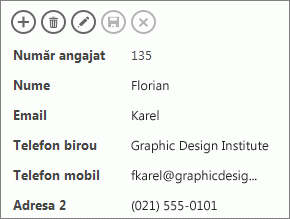
Puteți atașa vizualizări popup la orice control care afișează date din tabele sau interogări asociate. Printre acestea se numără casetele combo, controalele Completare automată și controalele Elemente asociate.
Notă
Pentru ca opțiunea de vizualizare popup să fie disponibilă, controlul trebuie să fie legat la o sursă de rânduri (tabel sau interogare), nu doar să obțină valorile dintr-o listă de valori introdusă manual.
Pentru a adăuga o vizualizare popup:
Deschideți aplicația web în Access. Dacă o vizualizați într-un browser, faceți clic pe Particularizare>setări în Access.
Faceți clic pe numele legendei de tabel pentru vizualizarea pe care doriți să o modificați în selectorul de tabel aflat în panoul din stânga, apoi faceți clic pe numele vizualizării.

Faceți clic pe Editare pentru a deschide vizualizarea în modul de proiectare, apoi faceți clic pe controlul la care doriți să adăugați vizualizarea popup.
Faceți clic pe butonul Date care apare lângă control.
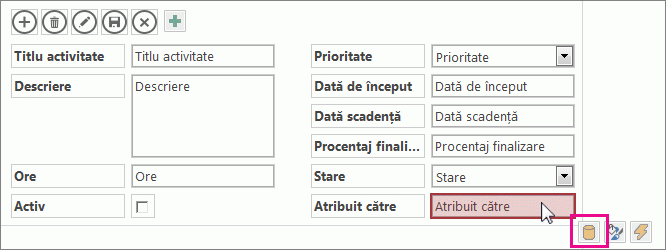
În cazul în care controlul este legat la o sursă de rânduri (un tabel sau o interogare), veți vedea o listă verticală de vizualizare popup lângă partea de jos a proprietăților de date . Lista verticală afișează vizualizări care au aceeași sursă de rânduri ca și controlul. Selectați vizualizarea care doriți să apară atunci când faceți clic pe butonul pop-up.

Sfat
Dacă nu este disponibilă o vizualizare potrivită, închideți caseta Setări date și creați o vizualizare nouă. Selectați tabelul care conține informațiile pe care doriți să le vedeți, apoi faceți clic pe butonul cu semnul plus din partea dreaptă a opțiunii Selector vizualizare.
Salvați vizualizarea, apoi faceți clic pe Pornire>Lansare aplicație pentru a vedea cum funcționează.
Aflați mai multe despre găsirea datelor în aplicațiile web Access.