
Combinația dintre Microsoft Access și Microsoft Dataverse cu Power Platform deschide o lume de oportunități pentru dezvoltatorii cetățeni în cloud și pentru scenarii mobile. Această combinație deblochează scenarii de soluții hibride care păstrează valoarea și ușurința de utilizare a Access împreună cu stocarea bazată pe cloud în următoarele moduri.
- Scenarii pentru dispozitive mobile și Microsoft Teams.
- Partajarea și editarea în timp real a datelor Access utilizând depozite de date bazate pe cloud și aplicații front-end create în Access, Power Apps pentru dispozitive mobile și Microsoft Teams.
- Noi capacități de securitate și conformitate prin stocarea Dataverse în cloud utilizând AAD, și securitatea bazată pe roluri în timp ce o gestionați din Access.
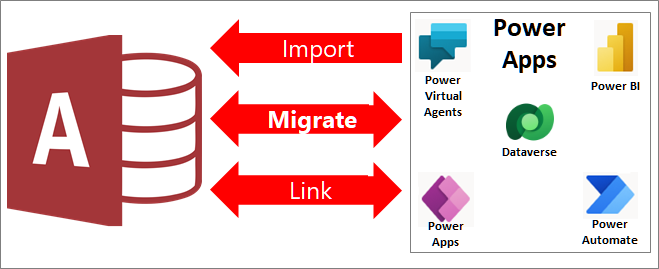
Puteți distribui date Access în Dataverse, care este o bază de date în cloud pe care puteți să construiți aplicații Power Platform, să automatizați fluxuri de lucru, agenți virtuali și multe altele pentru web, telefon sau tabletă în următoarele moduri:
- Creați un mediu Power Platform și adăugați o nouă bază de date Dataverse.
- Migrarea datelor Access în Dataverse sau Dataverse pentru echipe.
- Continuați să utilizați soluția desktop Access pentru a sincroniza editarea datelor pe baza tabelelor legate și utilizând formulare, rapoarte, interogări și macrocomenzi front-end existente.
- Creați o aplicație Power cu cod redus, un flux de lucru automatizat, un asistent virtual bazat pe inteligența artificială sau un tablou de bord Power BI care funcționează pe mai multe dispozitive, în timp ce vizualizați și editați simultan aceleași date subiacente Dataverse.
Dataverse este coloana vertebrală a Power Platform și poate stoca date comune partajate în mai multe aplicații. Această capacitate oferă oportunități suplimentare pe mai multe platforme pentru interacțiunea și gestionarea datelor partajate în Microsoft 365, Azure, Dynamics 365 și aplicații independente.
Notă Termenii "coloană" și "câmp" sunt utilizați alternativ atât în Access, cât și în Dataverse. Termenii "tabel" și "entitate" sunt utilizate alternativ în Dataverse.
Înainte de a începe
Doriți ca lucrurile să meargă mai bine? Secțiunile următoare furnizează mai multe informații.
Important Faceți backup bazei de date Access. Vă recomandăm ferm să faceți acest lucru. Pentru mai multe informații, consultați Protejarea datelor cu ajutorul proceselor de backup și restaurare.
Începeți: lista de verificare rapidă
Iată o listă rapidă de verificare pentru a vă asigura că sunteți gata:
- Urmăriți o prezentare generală video a utilizării Access Dataverse Connector cu Power Platform pentru integrarea cu stocarea bazată pe cloud. Pentru mai multe informații, consultați aka.ms/AccessAndPowerPlatform.
- Dacă nu aveți deja una, obțineți o licență Power Apps care include Dataverse sau utilizați un mediu existent. Accesați pagina de pornire Power Apps și selectați Începeți gratuit.
- Dacă datele Access au un câmp multi-valoare, pregătiți-le pentru migrare. Pentru mai multe informații, consultați Crearea unui câmp de alegere pentru migrarea la Dataverse.
- Deși Dataverse are un tip de date în virgulă flotantă, acesta are limite de interval mai mici decât tipul de date în virgulă flotantă Access. Dacă datele dvs. Access au un câmp în virgulă flotantă, convertiți-le mai întâi într-un tip de date Număr, setați proprietatea Dimensiune câmp la Zecimal, apoi migrați datele în Dataverse, care le va stoca ca tip de date Număr zecimal.
Începeți: obțineți licențele de software necesare
Asigurați-vă că obțineți licențele necesare:
- Access Un plan Microsoft 365 care include Access. Pentru mai multe informații, consultați Microsoft 365 cu aplicațiile Office.
- Dataverse Un plan Power Apps. Pentru mai multe informații, consultați Planurile și prețurile Power Apps. Pentru o explicație detaliată a tuturor opțiunilor de licențiere Power Apps, puteți descărca Ghidul de licențiere.
- Dataverse pentru Teams Un plan Microsoft 365 care include Teams. Pentru mai multe informații, consultați Microsoft 365 cu aplicațiile Office.
Pot fi necesare licențe suplimentare dacă printre aplicațiile dvs. se numără Power Automate, Power BI și Power Virtual Agent. Pentru mai multe informații, consultați planurile și prețurile Power Apps și Actualizări care sosesc în Power Apps.
Începeți: configurați un mediu Dataverse
Există două modalități de a utiliza Dataverse, versiunea completă și Dataverse for Teams.
Dataverse
Versiunea completă a Dataverse oferă toate tipurile de date disponibile pentru aplicațiile cross-device, low-code și acceptă mulți utilizatori. Odată ce aveți licența Dataverse, puteți fie să accesați un mediu Dataverse curent, fie să creați un mediu nou pentru a vă migra datele Access. Pentru mai multe informații, consultați Ce este Microsoft Dataverse?, Începeți să utilizați DataverseșiAdăugați o bază de date Microsoft Dataverse.
Important Asigurați-vă că aveți permisiunile necesare pentru a importa date în Dataverse. Aveți nevoie de rolul de securitate "Creator de mediu", iar utilizatorii de aplicații au nevoie de rolul de securitate "Utilizator de bază". Pentru mai multe informații, consultați Acordarea accesului utilizatorilor în aplicațiile Customer Engagement.
Dacă utilizați un mediu nou:
Conectați-vă la Power Apps din această pagină de browser, https://powerapps.microsoft.com/.
Selectați SetăriAdmin
 >Center.
Pe pagina Centrului Admin, selectați Nou. Se deschide panoul Mediu nou .
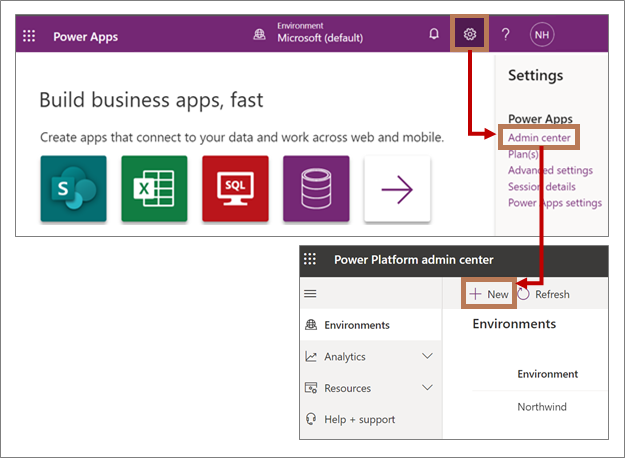
În caseta Nume , introduceți numele mediului.
În caseta Tip , selectați Încercare din lista verticală. Dacă aveți propriul mediu de producție, puteți selecta Producție.
În caseta Regiune, păstrați selecția implicită pentru Statele Unite ale Americii.
În caseta Scop , introduceți opțional o descriere.
În Crearea unei baze de date pentru acest mediu, selectați Da.
Atunci când începeți procesul de migrare în Access, Serviciul global de descoperire ar trebui să descopere URL-ul corect al instanței. Pentru mai multe informații, consultați Migrarea: selectarea sursei de date și a destinației.
Dataverse pentru Teams
Microsoft Teams facilitează mesageria, chaturile, întâlnirile, seminarele web și comunicarea în timp util între grupurile de lucru și colegi. De asemenea, puteți să îmbunătățiți productivitatea și să personalizați Teams adăugând o varietate de aplicații, inclusiv Power Apps bazate pe Dataverse for Teams. Acest lucru oferă în mod eficient o platformă de date cu cod redus încorporată pentru Teams și implementarea soluției cu un singur clic.
Odată ce aveți un plan Microsoft 365 cu Teams, nu este necesară nicio licență suplimentară pentru aplicații, fluxuri de lucru și agenți virtuali în Teams, dar aplicațiile Power BI necesită o licență separată. De asemenea, accesul la mediul Dataverse este limitat la proprietarii, membrii și invitații Teams și există unele limitări de caracteristici pentru Dataverse de bază.
Pentru mai multe informații, consultați Prezentarea generală Microsoft Dataverse pentru Teams, integrarea Power Apps și Microsoft Teams și Introducere în Microsoft Dataverse pentru Teams.
Pentru a asigura accesul la mediul Dataverse pentru Teams, trebuie mai întâi să instalați o aplicație în Teams.
- Deschideți Teams și selectați Aplicații în colțul din stânga jos al ferestrei.
- În fereastra App Marketplace , utilizați caseta de căutare pentru a găsi "Power Apps", apoi selectați Power Apps.
- Pentru a adăuga aplicația Power Apps la Teams, selectați Adăugați. Apare fereastra Power Apps.
- Selectați Creați o aplicație.
- Selectați echipa pentru aplicația dvs.
- Pentru a crea un mediu Dataverse pentru Teams, selectați Începeți acum.
- În editorul Power Apps , introduceți un nume de aplicație, apoi selectați Salvare.
Rezultat
Mediul dvs. este gata de utilizare. Atunci când începeți procesul de migrare în Access, Serviciul global de descoperire ar trebui să descopere URL-ul corect al instanței. Pentru mai multe informații, consultați Migrarea: selectarea sursei de date și a destinației.
Descoperiți manual URL-ul corect al instanței
Dacă, dintr-un motiv sau altul, Serviciul global de descoperire nu poate descoperi URL-ul corect al instanței, îl puteți găsi în Power Apps și apoi îl puteți introduce manual în timpul procesului de migrare.
-
Dataverse Selectați Setări în partea din dreapta sus a paginii, selectați Detalii sesiune și URL-ul Dataverse corect este listat ca URL al instanței.
- Dataverse pentru Teams După ce creați o aplicație pentru baza de date Dataverse, selectați Despre și URL-ul Dataverse corect este listat ca URL de instanță.
Începeți: anticipați problemele de capacitate și validare a datelor
Înțelegeți diferențele de capacitate de stocare, deoarece fiecare bază de date are limite maxime diferite de dimensiune:
- Access are o limită maximă de 2 GB pentru fiecare bază de date. Pentru mai multe informații, consultați specificațiile Access.
- Dataverse are o limită maximă de 10 GB pentru o bază de date relațională. Are o limită totală de 20 GB pentru a stoca fișiere, bloburi și date jurnal nerelaționale. Pentru mai multe informații, consultați Noutățile pentru administrarea stocării în Microsoft Power Platform.
- Dataverse pentru Teams are o limită maximă de 2 GB și 1 MB pentru fiecare canal de echipă. Limita maximă de 2 GB include, de asemenea, fișiere suplimentare, bloburi și date jurnal nerelaționale. Pentru mai multe informații, consultați mediul Microsoft Dataverse pentru Teams.
O parte importantă a procesului de migrare este validarea datelor în mai multe moduri:
- Pentru a preveni pierderea datelor, Access se asigură că tabelul Access nu depășește limitele de dimensiune Dataverse și că numărul de coloane din tabelul Access nu depășește numărul maxim de câmpuri Dataverse pentru un tabel.
- Dacă tabelul Access conține tipuri de date Dataverse neacceptate sau coloana are valori care depășesc intervalele de tipuri de date Dataverse, Access furnizează informații suplimentare pentru a vă ajuta să remediați erorile.
Se exportă numai tipurile de date acceptate. Tabelul Access inițial, inclusiv tipurile de date neacceptate, rămân în Access. După ce sunteți mulțumit că toate datele au migrat complet și corect, puteți să păstrați tabelul Access original sau să-l ștergeți și să-l copiați într-o bază de date de backup.
Pentru mai multe informații, consultați Compararea tipurilor de date Access și Dataverse.
Migrarea datelor Access la Dataverse
Procesul de migrare a tabelelor și coloanelor Access la Dataverse include: crearea și specificarea unui mediu Dataverse, exportul datelor din Access în Dataverse, selectarea tabelelor și tabelelor asociate, crearea de tabele legate în Access la tabelele migrate în Dataverse, gestionarea cheilor primare, a numelor și relațiilor, validarea exportului de date și previzualizarea rezultatelor în Access și Dataverse.
Migrarea: selectarea sursei de date și a destinației
- Porniți Access, selectați Cont, selectați Comutare cont. Se deschide caseta de dialog Cont.
- Asigurați-vă că sunteți conectat la Access cu aceleași acreditări pe care le utilizați în Power Apps. În funcție de mediul dvs., poate fi necesar să introduceți informații de securitate suplimentare, cum ar fi o autentificare secundară sau un cod PIN.
Notă Dacă nu utilizați același cont pentru Access și Power Apps, migrarea nu reușește din cauza problemelor de permisiuni. 3. Deschideți baza de date Access pe care doriți să o migrați.
Sfat Asigurați-vă că toate obiectele Access deschise sunt închise, deoarece o blocare poate împiedica migrarea tabelelor. 4. Faceți clic dreapta pe un tabel din panoul de navigare și selectați Export>Dataverse. 5. În caseta de dialog Export obiecte , selectați toate tabelele pe care doriți să le exportați și debifați toate tabelele pe care nu doriți să le exportați. 6. Selectați OK.
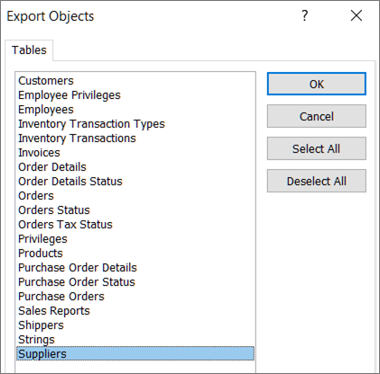 7. În caseta de dialog Export date în mediul Dataverse , selectați un URL de instanță din lista furnizată de Serviciul global de descoperire.
Notă În Power Apps, un URL de instanță reprezintă o anumită sesiune dintr-un mediu Power Apps. Nu trebuie confundat cu URL-ul unei pagini web. O componentă a șirului, "crm.dynamics" este un report din versiunile anterioare de Power Apps.
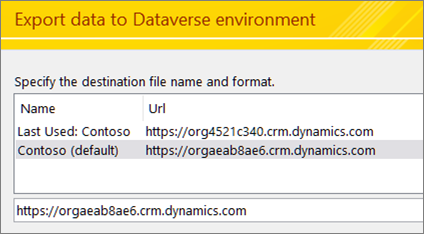
Pentru mai multe informații, consultați Începeți: configurați un mediu Dataverse.
Migrare: decideți cu privire la tabelele asociate, tabelele legate și examinarea tabelelor
Următorul pas este să faceți alegeri importante în legătură cu modul în care doriți să migrați. Observați că valorile implicite sunt cele mai comune.
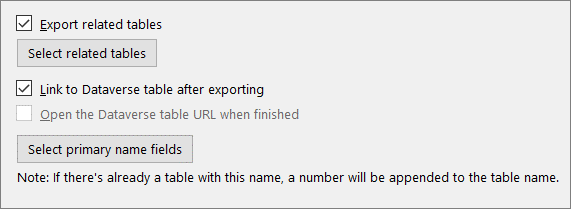
Pentru a exporta tabelele asociate din tabelele selectate, selectați Exportați toate tabelele asociate.
Notă În acest moment, doar tabelele fiu directe sunt incluse atunci când alegeți să exportați tabelele asociate. Dacă doriți să includeți toate relațiile, utilizați caseta de dialog Export obiecte pentru a selecta toate tabelele pe care doriți să le migrați.
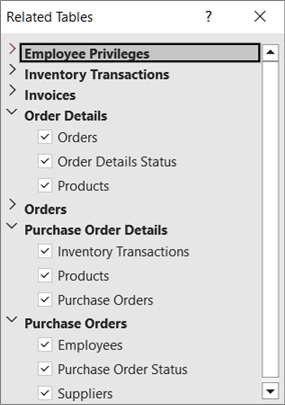
Pentru a vizualiza aceste tabele, selectați Vedeți tabele asociate. Apare caseta de dialog Tabele asociate .
Relațiile între tabele sunt afișate într-o vizualizare ierarhică și împărțită în două coloane: coloana din stânga afișează tabelele selectate și coloana din dreapta afișează tabelele asociate.
Notă
În Access, puteți crea o relație unu-la-mai-mulți, iar câmpul cheie externă din tabelul la care faceți referire poate fi orice câmp. Dar în Dataverse, câmpul cheii străine din tabelul la care faceți referire trebuie să fie cheia primară a tabelului la care se face referire. Dacă cheia străină Access nu este o cheie primară în tabelul la care se face referire, operațiunea de export către Dataverse nu va reuși. Pentru a exporta cu succes datele, asigurați-vă că cheia străină Access este cheia primară din tabelul la care s-a făcut referire.
Pentru a crea legături între tabele în Access pentru fiecare tabel Dataverse creat de operațiunea de export, selectați Conectare la tabelul Dataverse după export.
Pentru a previzualiza rezultatele, selectați Deschideți URL-ul tabelului Dataverse când ați terminat.
Această opțiune nu este disponibilă dacă exportați în Dataverse în Teams.
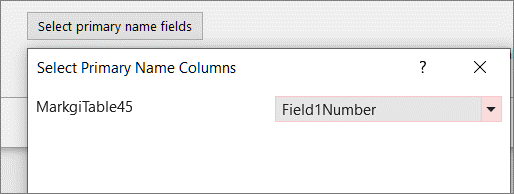
Pentru a seta în mod explicit un câmp drept coloană de nume principal, selectați Selectați câmpurile de nume principal, apoi alegeți un câmp din lista verticală.
Dacă nu specificați o coloană de utilizat, prima coloană text din stânga este utilizată drept coloană Nume principal. Dacă nu există nicio coloană text, se creează o coloană substituent de nume principal cu valori nule.
Selectați Următorul.
Migrare: validarea datelor exportate
Procesul de validare începe automat atunci când vedeți o casetă de dialog care afișează "Se execută validatorul..." din partea de sus. Dacă procesul de validare reușește, un alt mesaj afișează "Validare terminată", apoi puteți selecta OK.
Urmăriți aceste mesaje:
| Mesaj | Explicație |
|---|---|
| "Regăsirea listei de tabele din sursa OData" | Procesul de migrare a început. |
| "Se exportă obiectele selectate" | Tabelele pe care le-ați selectat sunt migrate în Dataverse. |
| "Toate tabelele care nu au întâmpinat o eroare au fost exportate cu succes." | Dacă apare o singură eroare într-un tabel, tabelul nu se exportă, în caz contrar operațiunea de export a tabelului este finalizată. Pentru a continua, selectați Închidere. |
| "Importul tabelelor selectate și al oricăror tabele asociate" | În funcție de modul în care ați exportat tabelele, tabelele legate sunt create, tabelele originale sunt redenumite și mai multe tabele din sistemul Dataverse sunt create și legate în Access. |
În timpul procesului de validare, dacă există câmpuri neacceptate, Access identifică tipurile de date neacceptate sau rândurile neacceptate care depășesc limitele și creează un tabel de erori de validare a coloanei Dataverse care stochează în fiecare rând numele tabelului exportat și câmpurile care au fost neacceptate. Puteți alege să migrați toate tipurile de date acceptate și să alegeți să nu migrați tipuri de date neacceptate. Dacă alegeți să nu migrați, datele rămân în Access.
Ce se întâmplă cu tipurile de date neacceptate și limitele depășite

Migrare: examinare rezultate în Access
Dacă alegeți să legați tabele, confirmați că rezultatele sunt cele la care vă așteptați. Urmăriți acest mesaj "Regăsirea listei de tabele din mediul Dataverse". Tabelele originale au rămas, dar numele lor au fost schimbate. Tabelele legate ar trebui să aibă acum numele tabelelor originale, astfel încât toate obiectele front-end să funcționeze în continuare ca înainte. Cheia primară Access (Numerotare automată) se păstrează. Se adaugă o coloană nouă care corespunde cheii primare Dataverse (GUID) și numele coloanei este numele tabelului.
De asemenea, Access adaugă tabele legate suplimentare din Dataverse, numite Teams, Users and Business Units. Aceste tabele de sistem conțin următoarele informații utile:
- Utilizatori Adresa de e-mail, numele complet, telefonul, tipul de licență, unitatea de business etc.
- Echipe Echipa, numele echipei, apartenența etc.
- Unitate de business Centrul de cost, site-ul web, limita de credit etc.
- Monedă Detalii despre monedă pentru toate monedele tranzacției, inclusiv valori precum cursul de schimb, numele, simbolul, codul și așa mai departe. Acest tabel apare doar dacă Access are un tip de date monedă pe care l-ați migrat în Dataverse.
Se recomandă să utilizați aceste informații suplimentare pentru a îmbunătăți soluția Access. Puteți să păstrați aceste tabele într-un formular sau să le adăugați la un raport. Pentru mai multe informații, consultați Tabele și coloane de sistem Dataverse.
Migrare: previzualizarea rezultatelor în Dataverse
Este o idee bună să revizuiți și să confirmați procesul de migrare examinând fiecare tabel și câmp din mediul Dataverse. Numele tabelelor și câmpurilor Dataverse trebuie să se potrivească cu numele tabelelor și coloanelor din Access. Access deschide automat mediul Dataverse către primul tabel migrat.
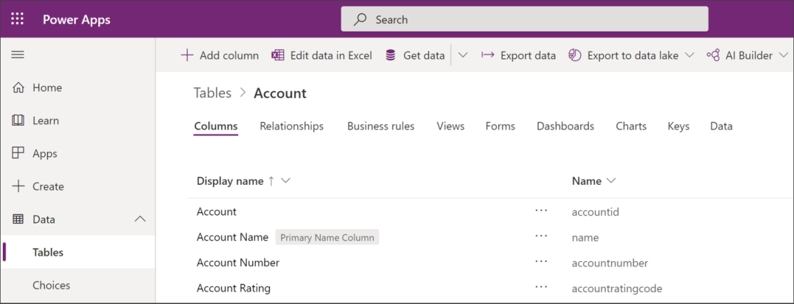
Tabelele Access apar în Dataverse ca tabele cu un nume afișat și un tip de date corespunzător:
- Coloana "Nume afișat" ar trebui să listeze fiecare nume de câmp Access dintr-un tabel.
- Formatul pentru un câmp "Nume" are un prefix, un caracter de subliniere și numele tabelului, de exemplu, cr444_<numele> tabelului. Acesta se numește numele logic în Dataverse.
- Toate câmpurile Access migrate apar ca "Particularizat" sub coloana Tip, lângă GUID-ul generat automat și tipurile de date existente ale câmpului Dataverse.
Notă Dacă există deja un tabel Dataverse cu același nume ca numele tabelului Access exportat, la noul tabel Dataverse se adaugă un număr.
În mod implicit, Access setează prima coloană text (de la stânga la dreapta) ca nume principal Dataverse. Dacă un tabel nu are câmpuri text, Access adaugă o coloană text goală ca ultim câmp din tabel și setează câmpul drept nume principal Dataverse. De asemenea, puteți seta un anumit câmp ca nume principal. Această coloană este vizibilă în Access și Dataverse.
Pentru mai multe informații, consultați Lucrul cu orice date în Dataverse.
Migrare: modalități de vizualizare a tabelelor Dataverse
După ce ați migrat tabelele Access în Dataverse, puteți vizualiza tabelele și coloanele în Dataverse și Access în orice moment. Rețineți că în Dataverse câmpurile sunt afișate în ordine alfabetică, nu în ordinea originală în Access.
Dataverse/Power Apps Pentru informații despre vizualizarea și lucrul cu tabele în Dataverse, consultați Editarea unui tabel în Power Apps.
Notă Dacă faceți clic dreapta pe un tabel migrat, legat în Access, se deschide tabelul în portalul Power Apps Maker din browser. În vizualizarea implicită a portalului Power Apps, câmpurile de sistem nu sunt afișate, oferind o vizualizare mai simplă care afișează coloanele Access migrate.
Dataverse pentru Teams Există mai multe moduri de a vizualiza tabelele și coloanele:
- Creați o aplicație rapidă Power App pentru a vizualiza sau a actualiza datele.
- În meniul Generare, selectați Vedeți tot în lista "Articole create pentru..." și apoi faceți clic pe tabelul pe care doriți să-l vizualizați.
- Utilizați Designer de tabele în Teams. Pentru mai multe informații, consultați Crearea unui tabel în Teams.
Sfat Poate fi util să marcați adresa URL a vizualizării tabel pe care o preferați în browser.
Sfat De asemenea, puteți vizualiza datele în Excel selectând comanda listă verticală Date, apoi selectând Editare în Excel. Pentru mai multe informații, consultați Editarea datelor de tabel în Excel.
Pentru mai multe informații, consultați Tabele și coloane de sistem Dataverse.
Informații generale despre cheile primare și relațiile
Următoarele secțiuni oferă informații suplimentare de prezentare generală și conceptuale.
Înțelegerea cheilor primare și a numelor primare
Cheile primare sunt utilizate pentru a identifica rândurile de date dintr-o bază de date. Access și Dataverse au structuri cheie diferite. În timpul migrării, Dataverse și Access gestionează automat coordonarea între cele două produse cu propriile chei unice și fără interacțiunea utilizatorului.
În timpul planificării și procesului de migrare, există două chei primare și un câmp primar suplimentar de care trebuie să țineți cont:
Numerotare automată Access Access utilizează adesea tipul de date Numerotare automată, care incrementează automat un număr unic, drept cheie primară pentru tabel. Acest câmp este creat în Dataverse ca un câmp număr întreg cu formatul de numerotare automată aplicat. În timpul migrării, numărul de început din Dataverse este setat să fie următorul număr secvențial bazat pe rândurile Access. Access continuă să utilizeze coloana Numerotare automată pentru a identifica rândurile de date, chiar dacă Dataverse utilizează o altă cheie.
Important Dataverse creează câmpul Numerotare automată ca opțional, dar acest lucru este predefinit. Dataverse generează numărul său secvențial atunci când înregistrarea este salvată. Dacă această valoare este setată la obligatoriu, clienții Dataverse vor necesita introducerea unei valori înainte de salvare, ceea ce împiedică generarea autonumerotare. În cazul în care câmpul este lăsat necompletat, se generează întotdeauna o numerotare automată.
GUID Dataverse Dataverse utilizează un tip de date Identificator unic global (GUID) drept cheie primară, care este creat automat ca identificator unic și este necesar în fiecare tabel. Dataverse nu necesită ca datele importate să aibă o cheie primară, ci creează automat un GUID pentru dvs.
Nume principal Dataverse Dataverse include, de asemenea, o altă coloană, numită Nume principal. Acesta este un nume prietenos utilizat pentru a identifica rândurile ca alternativă la utilizarea unui GUID. Este necesar ca acest câmp să fie prezent și, în funcție de setările clienților Power Platform, poate fi necesar ca acesta să fie completat în coloană. Puteți modifica manual această cerință. Numele principal nu este unic în mod implicit. De exemplu, un nume de client poate fi numele principal care corespunde unui ID unic de client. Pot exista doi clienți cu numele "Jones", dar fiecare va avea un ID unic de client.
Instrucțiuni pentru deciziile privind cheile primare
Cheia primară Access, cheia primară Dataverse și coloana Nume principal sunt create automat în mod implicit. Însă puteți face alegeri în privința modului de gestionare a celor trei chei primare. Iată câteva instrucțiuni care să vă ajute să decideți:
Cheie primară Dacă o cheie primară Access (Numerotare automată) este, de asemenea, o cheie de business, cum ar fi un număr de componentă, probabil că doriți să o păstrați, deoarece este utilizată pentru a identifica obiecte din lumea reală. Dar dacă o cheie primară Access (Numerotare automată) este utilizată exclusiv pentru a crea relații, atunci ar putea fi înlocuită de o cheie primară Dataverse (GUID).
Note
- Uneori, un tabel Access conține o coloană Numerotare automată care nu este utilizată drept cheie primară. În acest caz, Dataverse îi efectuează conversia într-un câmp Număr întreg și capacitatea de numerotare automată este eliminată.
- Dataverse are, de asemenea, echivalentul unui câmp Numerotare automată Access, numit câmp Numerotare automată, care este utilizat pentru a genera numere secvențiale și este stocat ca valoare șir. Acest câmp poate include, de asemenea, un prefix (cum ar fi un șir sau o dată) pentru număr, permițând flexibilitate în modul în care poate fi utilizat câmpul. Această coloană se bazează pe tipul de date secvență automată SQL Server. Pentru mai multe informații, consultați Numerotare automată coloane din Microsoft Dataverse.
Nume principal Dataverse necesită existența unei coloane Nume principal. Un nume principal trebuie să conțină valori șir. În timpul migrării, utilizatorii pot specifica ce coloană text din Access doresc să utilizeze ca nume principal. Dacă un utilizator nu specifică o coloană de utilizat, prima coloană text din stânga este utilizată ca coloană Nume principal. Dacă nu este prezentă nicio coloană text, va fi adăugată o coloană nouă, numită Substituent de nume principal, care va îndeplini cerința Dataverse. Această coloană este setată la opțional și poate fi lăsată necompletată.
Pentru mai multe informații, consultați Crearea unei coloane de nume principal.
Comparația cheilor primare și a numelor primare
| Descriere | Cheie primară Access | Cheie primară Dataverse | Nume principal Dataverse |
|---|---|---|---|
| Tip de date | Numerotare automată (sau orice coloană care poate fi indexată) | GUID | String |
| Cuprins | Un număr simplu, secvențial | Numere și litere aleatorii, unice pentru mediu | Valori de șir care pot fi citite de oameni |
| Exemplu | 234 | 123e4567-e89b-12d3-a456-426655440000 | Un nume, cum ar fi "Jones". Un număr întreg, cum ar fi 234 sau o combinare, cum ar fi ComenziVânzări9071 |
| Cerință | Utilizate adesea, dar nu sunt obligatorii | Fiecare tabel trebuie să aibă o | Fiecare tabel trebuie să aibă o |
| Modificabil | Un câmp Numerotare automată nu poate fi modificat, alte tipuri de câmp pot fi modificate | Nu | Da |
| Identificator unic | Întotdeauna | Întotdeauna | Doar ca cheie alternativă |
| Cheie compusă | Acceptat și adesea combinat cu Numerotare automată | Nu se acceptă | Nu se acceptă |
| Vizibilitate | De obicei, prima coloană din tabel | De obicei, ascunse, dar pot fi afișate. | În mod implicit, vizibil |
| Indexare | Pot fi indexate. Pentru mai multe informații, consultați Crearea și utilizarea unui index pentru a îmbunătăți performanța. |
Indexat automat | Indexat automat |
| Comentarii | Odată definit și introduceți date, nu puteți modifica niciun alt câmp într-un tip de date Numerotare automată. | Nu poate fi creată de un utilizator sau în timpul unei operațiuni de import de date. | De asemenea, utilizat cu câmpuri generate automat în cartele de date, formulare pe bază de model și cu căutări în crearea de formulare. |
Note
- Indexurile Access nu sunt convertite automat în indexuri Dataverse.
- În culise, Dataverse folosește Azure SQL Server pentru a crea automat indexuri bazate pe modele de utilizare a datelor. Indexurile pentru cheile primare și alternative sunt create întotdeauna, iar altele vor fi adăugate sau eliminate în funcție de modul în care vă utilizați datele.
Înțelegerea relațiilor Access și Dataverse
Este important să înțelegeți cum doriți să gestionați relațiile între tabele împreună cu cheile primare. Pentru tabelele pe care le selectați pentru migrare, puteți alege să mutați automat toate tabelele asociate cu tabelele selectate sau să le ignorați în timpul migrării și să lăsați pur și simplu tabelele asociate în Access. În orice caz, puteți alege să legați tabelele pe care le migrați pentru a menține relațiile curente în Access.
În timpul operațiunii de export de date, tabelele Access cu relații unu-la-mai-mulți pot fi create din nou ca relații unu-la-mai-mulți în Dataverse. La fel ca Access, Dataverse are și integritate referențială, cum ar fi actualizările în cascadă ale câmpurilor asociate și ștergerile în cascadă ale înregistrărilor asociate. Dacă baza de date Access are o diagramă de relații, aceasta se păstrează. Cu toate acestea, tabelele locale originale sunt înlocuite cu tabele legate noi.
Atât Access, cât și Dataverse acceptă o căutare între două tabele într-o relație unu-la-mai-mulți. În timpul procesului de migrare, căutările Access sunt recreate în Dataverse, așa cum se arată în exemplul următor:
- Două tabele Access, Customers și Orders, au cheile primare CustomerID și OrderID bazate pe un tip de date Numerotare automată. Tabelul Comenzi din Access are o cheie străină care conține valori din cheia primară Access din tabelul Clienți.
- În timpul operațiunii de export, ambele chei primare Access sunt păstrate și menținute sub formă de coloane de Numerotare automată de întregi, dar acestea nu sunt utilizate sub formă de coloană de chei primare în tabelul Dataverse. Fiecare tabel are adăugată o coloană GUID nouă, care devine cheia primară în tabelul Dataverse.
- Se creează o căutare pentru cheia externă IDClient în tabelul Comenzi, pentru a găsi cheia primară IDClient corespunzătoare în tabelul Clienți. Odată ce tabelele sunt migrate în Dataverse, dacă modificați coloana de căutare a cheii străine nou adăugată la tabelul Comenzi, aceasta va actualiza și coloana cheie străină inițială. Aplicația Access poate continua să utilizeze cheia externă Access în locul cheii externe Dataverse. Dacă cheia externă Access este modificată în tabelul legat din Access, acesta va actualiza și cheia externă Dataverse. Cu toate acestea, cheia străină Access va fi doar în citire în Dataverse.
- În acest exemplu de relație unu-la-mai-mulți, cheia primară Comenzi nu este utilizată, dar, desigur, poate fi utilizată pentru alte relații.
Notă
În Access, puteți crea o relație unu-la-mai-mulți, iar câmpul cheie externă din tabelul la care faceți referire poate fi orice câmp. Dar în Dataverse, câmpul cheii străine din tabelul la care faceți referire trebuie să fie cheia primară a tabelului la care se face referire. Dacă cheia străină Access nu este o cheie primară în tabelul la care se face referire, operațiunea de export către Dataverse nu va reuși. Pentru a exporta cu succes datele, asigurați-vă că cheia străină Access este cheia primară din tabelul la care s-a făcut referire.
Pentru mai multe informații, consultați Video: Crearea relațiilor cu Expertul căutare și Crearea unei relații între tabele utilizând o coloană de căutare.
Instrucțiuni pentru deciziile privind cheile și relațiile
Pentru a vă ajuta să decideți care este cea mai bună alegere pentru dvs., iată un rezumat al opțiunilor comune atunci când migrați:
Migrarea datelor, dar ignorarea relațiilor Decideți să eliminați coloana cheii primare Access (Numerotare automată), deoarece nu există alte tabele Access cu referințe sau relații care depind de ea și ar fi derutant să o aveți în tabelul Dataverse alături de cheia primară Dataverse (GUID).
Migrarea datelor și a relațiilor cu tabelele legate Scenariul implicit este să păstrați cheia primară Access originală (Numerotare automată), dar aceasta nu este utilizată drept cheie primară în Dataverse. Acum vă bazați pe cheia primară Dataverse (GUID) și o utilizați în tabelul Dataverse ca identificator unic. Access creează tabele legate pentru a păstra relațiile Access. Rețineți că nu puteți șterge cheia primară Dataverse (GUID).
Într-o relație, puteți edita valorile cheie străină (fie în Access, fie în mediul Dataverse). De asemenea, puteți edita cheile externe care se referă la cheia primară Access dintr-un tabel legat Access, iar acesta va actualiza automat cheia străină Dataverse care face referire la cheia primară Dataverse din tabelul extern.
Migrarea datelor fără tabele legate și recrearea relațiilor în Dataverse Deoarece tabelele nu mai sunt utilizate în Access, puteți crea din nou relații în Dataverse utilizând cheia primară Dataverse (GUID), adăugând căutări Dataverse și alegând un câmp text din fiecare tabel ca nume principal în timpul procesului de migrare.
Învățați să creați o aplicație Power Platform
După ce terminați migrarea datelor Access în Dataverse, puteți crea o aplicație pe Power Platform care rulează pe web, pe o tabletă, un telefon sau chiar pe desktop. Platforma Power este destul de extinsă. Următorul rezumat al conținutului vă poate ajuta să obțineți o prezentare generală a opțiunilor de bază și să stabiliți tipul de aplicație care funcționează cel mai bine pentru dvs.
Consultați și
Introducere în importul, legarea și exportul de date în Access
Relatările clienților Power Apps