

Atunci când includeți mai multe surse de date într-o interogare Access, utilizați asocieri pentru a limita înregistrările pe care doriți să le vedeți, pe baza modului în care sunt corelate sursele de date între ele. De asemenea, utilizați asocierile pentru a combina înregistrări din ambele surse de date, astfel încât fiecare pereche de înregistrări din surse devine o singură înregistrare în rezultatele interogării.
Acest articol tratează diferitele tipuri de asocieri și vă arată cum să le utilizați într-o interogare. În mod implicit, o asociere se creează automat dacă există deja o relație între două surse de date pe care le utilizați într-o interogare. O asociere se mai creează și dacă există câmpuri care corespund clar între ele. Puteți șterge o asociere creată automat. Acest articol furnizează informații de bază despre relațiile între tabele, inclusiv cum să creați una.
Notă
Puteți asocia interogări în același fel în care asociați tabele și, de asemenea, le puteți asocia pe ambele.
În acest articol
- Prezentare generală
- Tipuri de asocieri
- Afișarea rândurilor în care există o valoare comună în ambele tabele asociate
- Afișarea tuturor rândurilor dintr-un tabel și a rândurilor corespondente din celălalt tabel
- Afișarea tuturor rândurilor din ambele tabele și asocierea acestora acolo unde există o valoare comună
- Asocierile încrucișate
- Asocierea tabelelor pe baza unei inegalități de valori de câmp
- Ștergerea unei asocieri
Prezentare generală
O bază de date este o colecție de tabele de date cu relații logice între ele. Utilizați relațiile pentru a conecta tabelele după câmpurile pe care le au în comun. Un tabel poate face parte din orice număr de relații, dar fiecare relație are întotdeauna exact două tabele. Într-o interogare, o relație este reprezentată printr-o asociere.
Când adăugați tabele la o interogare, Access creează asocieri care se bazează pe relațiile care au fost definite între tabele. Puteți crea manual asocieri în interogări, chiar dacă acestea nu reprezintă relații care au fost deja definite. Dacă utilizați alte interogări (în locul tabelelor sau în plus față de tabele) ca surse de date pentru o interogare, puteți crea asocieri între interogările sursă și, de asemenea, între aceste interogări și orice tabele pe care le utilizați ca surse de date.
Asocierile se comportă similar cu criteriile de interogare, în sensul că stabilesc reguli care trebuie să se potrivească datele pentru a fi incluse în operațiunile de interogare. Spre deosebire de criterii, asocierile specifică, de asemenea, că fiecare pereche de rânduri care îndeplinesc condițiile de asociere va fi combinată în setul de înregistrări pentru a forma un singur rând.
Există patru tipuri de bază de asocieri: asocieri interne, asocieri externe, asocieri încrucișate și asocieri inegale. Acest articol explorează fiecare tip de asociere pe care o puteți utiliza, de ce utilizați fiecare tip și cum să creați asocieri.
Asocierile sunt către interogări ce relații sunt către tabele: o indicație a modului în care datele din două surse pot fi combinate pe baza valorilor de date pe care le au în comun. Iată o ilustrație a unei asocieri în Vizualizarea proiect a interogării, cu proprietățile asocierii deschise într-o casetă de dialog:

Această linie dintre tabele reprezintă asocierea. Faceți dublu clic pe o asociere pentru a deschide caseta de dialog Proprietăți asociere (ilustrată) și revizuiți sau modificați asocierea.
Asocierile sunt uneori direcționale. Această zonă a casetei de dialog vă arată care tabel este care este în asociere și ce câmpuri se utilizează pentru asocierea tabelelor.
Această zonă determină tipul de asociere: opțiunea 1 este o asociere internă, 2 este o asociere externă la stânga și 3 este o asociere externă la dreapta.
Câmpurile din ambele tabele pot fi utilizate și datele referitoare la o anumită activitate se afișează din fiecare. Într-o asociere internă, nu sunt incluse alte date. Într-o asociere externă, înregistrările necorelate dintr-un tabel sunt incluse, de asemenea, în rezultatele interogării.
Tipuri de asocieri
Există patru tipuri de bază de asocieri: asocieri interne, asocieri externe, asocieri încrucișate și asocieri inegale. Asocierile încrucișate și asocierile inegale sunt tipuri de asocieri complexe și sunt rareori utilizate, dar ar trebui să le cunoașteți pentru a înțelege pe deplin modul în care funcționează asocierile.
Asocieri interne: doar datele asociate din ambele tabele combinate
O asociere internă este o asociere în care Access include date dintr-un tabel doar dacă există date corespondente în tabelul asociat și invers. În majoritatea cazurilor, veți utiliza asocieri interne. Când creați o asociere și nu specificați ce tip de asociere este, Access presupune că doriți o asociere internă. Asocierile interne sunt utile deoarece vă permit să combinați date din două surse pe baza valorilor partajate - astfel încât să vedeți datele doar atunci când aveți o imagine completă.
Asocierile externe: toate datele asociate combinate corect, plus toate înregistrările rămase dintr-un tabel
O asociere externă este ca o asociere internă, dar adaugă rândurile rămase dintr-un tabel. Asocierile externe sunt direcționale: o asociere externă la stânga include toate înregistrările din tabelul din stânga - primul tabel din asociere - iar o asociere externă la dreapta include toate înregistrările din tabelul din dreapta - al doilea tabel din asociere.
Asocieri externe complete: toate datele, combinate dacă este posibil
În unele sisteme, o asociere externă poate include toate rândurile din ambele tabele, cu rândurile combinate atunci când acestea corespund. Aceasta se numește asociere externă completă, iar Access nu le acceptă în mod explicit. Cu toate acestea, puteți utiliza o asociere încrucișată și criterii pentru a obține același efect.
Asocieri încrucișate: toate datele, combinate în orice mod posibil
De cele mai multe ori, o asociere încrucișată este un efect secundar al adăugării a două tabele la o interogare și al uitării de a le asocia. Access interpretează acest lucru ca însemnând că doriți să vedeți fiecare înregistrare dintr-un tabel combinată cu fiecare înregistrare din celălalt tabel - fiecare combinație posibilă de înregistrări. Deoarece nu pot fi combinate date, acest tip de asociere produce rareori rezultate utile. Însă există câteva cazuri în care o asociere încrucișată este exact ceea ce aveți nevoie.
Asocieri inegale: precum o asociere obișnuită, dar utilizând o comparație diferită pentru a combina rândurile
Asocierile inegale utilizează un alt operator decât semnul egal (=) pentru a compara valorile și a determina dacă și cum să combine datele. Asocierile inegale nu sunt acceptate în mod explicit, dar puteți utiliza asocieri încrucișate și criterii pentru a obține același efect.
Afișarea rândurilor în care există o valoare comună în ambele tabele asociate
Dacă doriți să afișați numai acele rânduri care au valori corespondente în câmpul asociat, utilizați o asociere internă. Access creează automat asocieri interne.
Unirile interne reprezintă cel mai comun tip de unire. Acestea spun unei interogări că rândurile dintr-unul din tabelele asociate corespund rândurilor din celălalt tabel, pe baza datelor din câmpurile asociate. Când se execută o interogare cu o asociere internă, numai rândurile în care există o valoare comună în ambele tabele asociate vor fi incluse în operațiunile de interogare.
Cum utilizez o asociere internă?
De cele mai multe ori nu trebuie să faceți nimic pentru a utiliza o asociere internă. Dacă tabelele pe care le adăugați la o interogare au deja relații, Access creează automat o asociere internă între fiecare pereche de tabele asociate, atunci când adăugați tabelele. Dacă se impune integritatea referențială, Access afișează, de asemenea, un "1" deasupra liniei de asociere, pentru a arăta ce tabel se află pe partea "unu" a unei relații unu-la-mai-mulți și un simbol infinit (∞) pentru a afișa ce tabel este pe partea "mai-mulți".
Chiar dacă nu ați creat relații, Access creează automat asocieri interne dacă adăugați două tabele la o interogare și acele tabele au fiecare un câmp cu același tip de date sau un tip de date compatibil și unul dintre câmpurile de asociere este o cheie primară. Simbolurile "unu" și "mulți" nu se afișează în acest caz, deoarece nu se impune integritatea referențială.
Dacă adăugați interogări la interogarea dvs. și nu ați creat relații între acele interogări, Access nu creează automat asocieri interne între interogările respective sau între interogări și tabele. În general, ar trebui să le creați singur. O asociere internă se creează prin glisarea unui câmp dintr-o sursă de date într-un câmp din altă sursă de date. Access afișează o linie între cele două câmpuri, pentru a arăta că s-a creat o asociere.
Sintaxa SQL pentru o asociere internă
Unirile interne sunt specificate în SQL în clauza FROM, așa cum se arată mai jos:
FROM tabel1 INNER JOIN tabel2 ON table1. Câmp1 Comparați tabel2. câmp2
Operațiunea INNER JOIN (UNIRE INTERNĂ) are următoarele componente:
| Parte | Descriere |
|---|---|
| tabel1, tabel2 | Numele tabelelor din care se combină înregistrările. |
| câmp1, câmp2 | Numele câmpurilor care se unesc. Dacă nu sunt numerice, câmpurile trebuie să fie de același tip de date și să conțină același tip de date, dar nu trebuie neapărat să aibă același nume. |
| compară | Orice operator de comparație relativă: "=," "<," ">," "<=,"> "=," sau "<>." |
Pentru mai multe informații despre sintaxa de unire internă, consultați subiectul Operațiunea INNER JOIN.
Afișarea tuturor rândurilor dintr-un tabel și a rândurilor corespondente din celălalt tabel
Asocierile externe spun unei interogări că, deși unele rânduri de ambele părți ale asocierii corespund exact, interogarea trebuie să includă toate rândurile dintr-un tabel și de asemenea acele rânduri din celălalt tabel care au o valoare comună de ambele părți ale asocierii.
Asocierile externe pot fi asocieri externe la stânga sau asocieri externe la dreapta. Într-o asociere externă la stânga, interogarea include toate rândurile din primul tabel din clauza FROM a instrucțiunii SQL și numai acele rânduri din celălalt tabel unde câmpul de unire conține valori comune ambelor tabele. Într-o asociere externă la dreapta, interogarea include toate rândurile din al doilea tabel din clauza FROM a instrucțiunii SQL și numai acele rânduri din celălalt tabel unde câmpul de unire conține valori comune ambelor tabele.
Notă
Vă puteți da seama cu ușurință care tabel este tabelul din stânga sau tabelul din dreapta într-o asociere dată, făcând dublu clic pe asociere și apoi uitându-vă în caseta de dialog Proprietăți asociere . De asemenea, puteți să comutați la vizualizarea SQL, apoi să examinați clauza FROM.
Deoarece unele dintre rândurile dintr-o parte a unei asocieri externe nu vor avea rânduri corespondente din celălalt tabel, unele dintre câmpurile returnate în rezultatele interogării din celălalt tabel vor fi goale atunci când rândurile nu corespund.
Cum utilizez o asociere externă?
Creați o asociere externă prin modificarea unei asocieri interne existente. Dacă nu există nicio asociere internă, creați una, apoi o transformați într-o asociere externă.
Modificarea unei asocieri interne într-o asociere externă
- În Vizualizarea proiect a interogării, faceți dublu clic pe asocierea pe care doriți s-o modificați.
Apare caseta de dialog Proprietăți asociere. - În caseta de dialog Proprietăți asociere , observați opțiunile listate lângă opțiunile 2 și 3.
- Faceți clic pe opțiunea pe care doriți s-o utilizați, apoi faceți clic pe OK.
- Access afișează asocierea și afișează o săgeată care indică de la sursa de date unde vor fi incluse toate rândurile la sursa de date unde vor fi incluse doar acele rânduri care îndeplinesc condiția de asociere.
Asocierile externe ambigue
Dacă creați o interogare care conține o operațiune LEFT JOIN și o INNER JOIN, este posibil ca Access să nu poată determina ce operațiune de asociere să efectueze prima. Deoarece rezultatele diferă în funcție de modul în care se efectuează mai întâi asocierea la stânga sau asocierea internă, Access afișează un mesaj de eroare:
Pentru a corecta această eroare, trebuie să modificați interogarea astfel încât să fie clară ce asociere se va efectua mai întâi.
Sintaxa SQL pentru o asociere externă
Unirile externe sunt specificate în SQL în clauza FROM, așa cum se arată mai jos:
FROM tabel1 [ LEFT | RIGHT ] JOIN tabel2
ON tabel1.câmp1 comparați tabel2.câmp2
Operațiunile LEFT JOIN și RIGHT JOIN au următoarele componente:
| Parte | Descriere |
|---|---|
| tabel1, tabel2 | Numele tabelelor din care se combină înregistrările. |
| câmp1, câmp2 | Numele câmpurilor care se unesc. Câmpurile trebuie să fie de același tip de date și să conțină aceleași tipuri de date, dar nu trebuie neapărat să aibă același nume. |
| compară | Orice operator de comparație relativă: "=," "<," ">," "<=,"> "=," sau "<>." |
Pentru mai multe informații despre sintaxa unirii externe, consultați subiectul OPERAȚIUNI LEFT JOIN, RIGHT JOIN.
Afișarea tuturor rândurilor din ambele tabele și asocierea acestora acolo unde există o valoare comună
Dacă doriți să afișați toate rândurile din două tabele și să le asociați pe baza valorilor comune, utilizați o asociere externă completă. Access nu acceptă în mod explicit asocierile externe complete, dar puteți obține același efect utilizând o interogare de uniune. Următoarea procedură explică modul în care se efectuează acest lucru, dar dacă doriți mai multe informații despre interogările de tip uniune, consultați secțiunea Consultați și .
Pentru a utiliza o interogare de uniune pentru a efectua o unire externă completă:
Crearea unei interogări care are o asociere externă la stânga în câmpul pe care doriți să-l utilizați pentru o asociere externă completă.
Pe fila Pornire, în grupul Vizualizări, faceți clic pe Vizualizare, apoi faceți clic pe Vizualizare SQL.
Apăsați CTRL+C pentru a copia codul SQL.
Ștergeți punctul și virgula de la sfârșitul clauzei FROM, apoi apăsați pe ENTER.
Tastați UNION, apoi apăsați pe Enter.
Notă
Nu utilizați cuvântul-cheie ALL atunci când utilizați o interogare de uniune pentru a efectua o unire externă completă.
Apăsați CTRL+V pentru a lipi codul SQL pe care l-ați copiat la pasul 3.
În codul pe care l-ați lipit, transformați LEFT JOIN în RIGHT JOIN.
Ștergeți punctul și virgula de la sfârșitul celei de-a doua clauze FROM, apoi apăsați pe ENTER.
Adăugați o clauză WHERE care specifică faptul că valoarea câmpului de unire este NULL în primul tabel listat în clauza FROM (tabelul din stânga).
De exemplu, dacă clauza FROM este:FROM Products RIGHT JOIN [Order Details] ON Products.ID = [Order Details].[Product ID]Trebuie să adăugați următoarea clauză WHERE:
WHERE Products.ID IS NULLTastați semnul punct și virgulă (;) la sfârșitul clauzei WHERE pentru a indica sfârșitul interogării de uniune.
Pe fila Proiectare, în grupul Rezultate, faceți clic pe Rulare.
Asocierile încrucișate
Asocierile încrucișate sunt diferite de asocierile interne și externe, deoarece nu sunt reprezentate în mod explicit în Access. Într-o asociere încrucișată, fiecare rând dintr-un tabel este combinat cu fiecare rând din alt tabel, rezultând ceea ce se numește produs încrucișat sau produs cartezian. De fiecare dată când rulați o interogare care are tabele care nu sunt asociate în mod explicit, rezultatul este o asociere. Asocierile încrucișate sunt de obicei neintenționate, dar există cazuri în care pot fi utile.
De ce să utilizez o asociere încrucișată?
Dacă doriți să examinați fiecare combinație posibilă de rânduri dintre două tabele sau interogări, utilizați o asociere încrucișată. De exemplu, să presupunem că firma dvs. a avut un an spectaculos și vă gândiți să le oferiți reduceri clienților. Puteți să construiți o interogare care însumează achizițiile fiecărui client, să creați un tabel mic care are mai multe procente posibile de bonificație și să combinați cele două într-o altă interogare care efectuează o asociere încrucișată. Se ajunge la o interogare care afișează un set de bonificații ipotetice pentru fiecare client.
Cum utilizez o asociere încrucișată?
O asociere încrucișată este generată de fiecare dată când includeți tabele sau interogări în interogare și nu creați cel puțin o asociere explicită pentru fiecare tabel sau interogare. Access combină fiecare rând din fiecare tabel sau interogare care nu este asociată în mod explicit cu niciun alt tabel sau interogare cu fiecare alt rând din rezultate. Luați în considerare scenariul bonificației de la paragraful anterior. Să presupunem că aveți 91 de clienți și că doriți să analizați cinci posibile procente de bonificație. Asocierea încrucișată produce 455 de rânduri (produsul dintre 91 și 5).
După cum vă puteți imagina, asocierile încrucișate neintenționate pot crea un număr mare de rânduri în rezultatele interogării. În plus, aceste rezultate sunt în general lipsite de sens, deoarece, dacă nu intenționați de fapt să combinați fiecare rând cu fiecare al doilea rând, majoritatea rândurilor combinate care apar în rezultate nu vor avea sens. În sfârșit, rularea interogărilor care utilizează asocieri încrucișate neintenționate poate dura foarte mult.
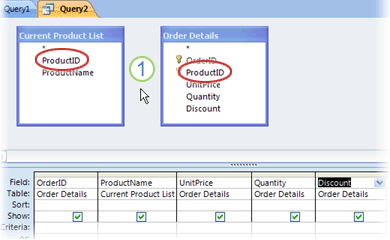 . Câmpurile încercuite ar trebui să fie legate între ele.
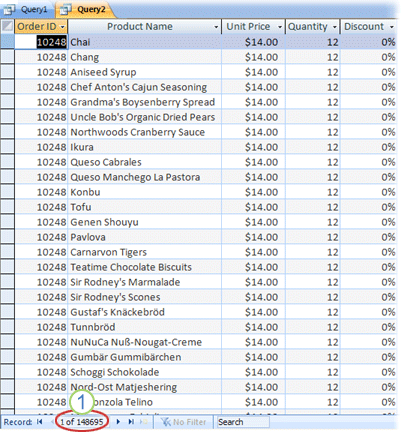 1. Observați numărul foarte mare de înregistrări.
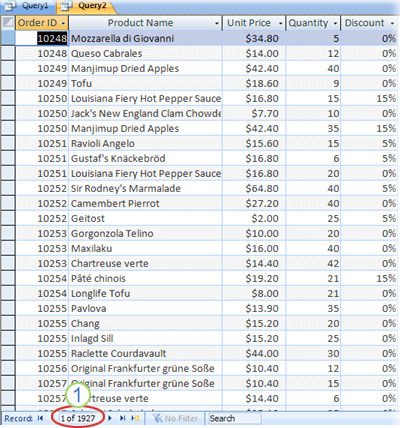 1. Rețineți că numărul de înregistrări este mult mai mic.
Asocierea tabelelor pe baza unei inegalități de valori de câmp
Asocierile nu trebuie neapărat să se bazeze pe echivalența câmpurilor asociate. O asociere se poate baza pe orice operator de comparație, cum ar fi mai mare decât (>), mai mic decât (<), sau nu este egal cu (<>). Asocierile care nu se bazează pe echivalență se numesc asocieri inegale.
Dacă doriți să combinați rândurile a două surse de date pe baza valorilor de câmp care nu sunt egale, utilizați o asociere inegală. De obicei, asocierile inegale se bazează pe operatorii de comparație mai mari decât (>), mai mici decât< (), mai mari sau egali cu (>=) sau mai mici decât sau egali cu (<=). Asocierile inegale care se bazează pe operatorul nu este egal cu (<>) pot returna aproape la fel de multe rânduri ca asocierile încrucișate, iar rezultatele pot fi dificil de interpretat.
Cum utilizez o asociere inegală?
Asocierile inegale nu sunt acceptate în Vizualizarea proiect. Dacă doriți să le utilizați, trebuie să faceți acest lucru utilizând vizualizarea SQL. Totuși, puteți să creați o asociere în vizualizarea Proiect, să comutați la vizualizarea SQL, să găsiți operatorul de comparație egal (=) și să-l schimbați cu operatorul pe care doriți să-l utilizați. După ce faceți acest lucru, puteți deschide din nou interogarea în Vizualizarea proiect doar dacă mai întâi schimbați operatorul de comparație înapoi la egal (=) în vizualizarea SQL.
Ștergerea unei asocieri
Dacă Access creează automat o asociere pe care nu o doriți sau dacă creați o asociere din greșeală - de exemplu, o asociere între două câmpuri cu tipuri de date diferite - puteți șterge asocierea.
- În grila de proiectare a interogării, faceți clic pe asocierea pe care doriți să o eliminați.
- Apăsați DELETE.
-sau-
- În grila de proiectare a interogării, faceți clic cu butonul din dreapta pe asocierea pe care doriți să o eliminați, apoi faceți clic pe Ștergere.
Adăugarea înregistrărilor la un tabel nou utilizând o interogare de adăugareCombinarea rezultatelor mai multor interogări de selectare prin utilizarea unei interogări de uniuneCrearea unei interogări bazate pe mai multe tabeleCrearea, editarea sau ștergerea unei relații