
Pe măsură ce baza dvs. de date se dezvoltă, găsirea anumitor înregistrări va implica mai mult decât o privire rapidă asupra unei foi de date. În acest articol, aflați cinci moduri de a găsi anumite înregistrări în funcție de necesitățile dvs.
Ce intenționați?
- Parcurgerea tuturor înregistrărilor
- Deplasarea la o anumită înregistrare
- Căutarea unei anumite înregistrări
- Filtrați pentru a vedea un număr limitat de înregistrări
- Crearea unei interogări pentru a găsi o anumită înregistrare
Parcurgerea tuturor înregistrărilor
Puteți naviga prin înregistrări utilizând tasta TAB atunci când doriți să parcurgeți o singură înregistrare la un moment dat, pentru a găsi o anumită înregistrare. De asemenea, puteți răsfoi înregistrările dintr-un tabel în Vizualizarea foaie de date utilizând butoanele de navigare între înregistrări. Butoanele de navigare între înregistrări sunt disponibile în partea de jos a tabelului sau formularului.
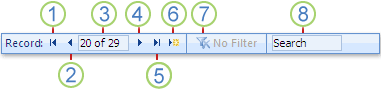
1. Salt la prima înregistrare
2. Salt la înregistrarea anterioară
3. Caseta Înregistrare curentă
4. Salt la înregistrarea următoare
5. Salt la ultima înregistrare
6. Deschiderea unei înregistrări noi (necompletate)
7. Indicator filtru
8. Caseta Căutare
Notă
- Când faceți clic în caseta Înregistrare curentă , puteți să tastați un număr de înregistrare, apoi să apăsați pe ENTER pentru a naviga la acea înregistrare. Numărul înregistrării este calculat secvențial de la începutul formularului sau foii de date. Nu corespunde cu nicio valoare de câmp.
- Pentru a afla dacă a fost aplicat un filtru, consultați butonul indicator de filtrare. Dacă nu există niciun filtru aplicat sau toate filtrele au fost șterse, afișează Niciun filtru. Atunci când afișează Filtrat, puteți face clic pe acest buton pentru a elimina filtrul. În mod similar, când se afișează Nefiltrat, puteți face clic pe acest buton pentru a aplica ultimul filtru pe care l-ați utilizat, dacă este cazul.
- Atunci când introduceți text în caseta de căutare , prima valoare corespunzătoare este evidențiată în timp real pe măsură ce introduceți un caracter. Puteți utiliza această caracteristică pentru a căuta rapid o înregistrare cu o valoare potrivită.
Deplasarea la o anumită înregistrare
Puteți să accesați o anumită înregistrare în Access atunci când știți ce înregistrare doriți să găsiți. Caseta Salt la vă permite să alegeți o anumită înregistrare dintr-o listă verticală și este adăugată de obicei la formulare.

Pentru a naviga la o anumită înregistrare, faceți clic pe săgeata din partea dreaptă a casetei Salt la , apoi selectați o înregistrare din lista verticală.
Notă
Dacă știți primele caractere ale înregistrării la care doriți să navigați, puteți tasta acele caractere în caseta Salt la , pentru a vă ajuta să găsiți rapid înregistrarea.
Caseta Salt la afișează doar date suficiente pentru a identifica în mod unic fiecare înregistrare. Atunci când selectați o înregistrare din listă, Access afișează restul de date ale înregistrării respective în zona principală a formularului.
Căutarea unei anumite înregistrări
Aveți posibilitatea să căutați o anumită înregistrare într-un tabel sau formular utilizând fila Găsire din caseta de dialog Găsire și înlocuire . Aceasta este o opțiune eficientă pentru a găsi o anumită înregistrare atunci când înregistrarea pe care doriți să o găsiți satisface anumite criterii, cum ar fi termeni de căutare și operatori de comparație, cum ar fi "este egal cu" sau "conține".
Notă
Puteți utiliza caseta de dialog Găsire și înlocuire doar dacă tabelul sau formularul afișează momentan date. Acest lucru este valabil chiar dacă nu există înregistrări vizibile, deoarece s-a aplicat un filtru.
Deschideți tabelul sau formularul, apoi faceți clic pe câmpul în care doriți să căutați.
Pe fila Pornire, în grupul Găsire, faceți clic pe Găsire sau apăsați Ctrl+F.
Apare caseta de dialog Găsire și înlocuire , cu fila Căutare selectată.În caseta De căutat , tastați valoarea pe care doriți să o căutați.
Pentru a schimba câmpul în care doriți să căutați sau pentru a căuta în întregul tabel subiacent, faceți clic pe opțiunea corespunzătoare din lista Privire în .
Sfat
Lista Potrivire reprezintă operatorul de comparație (cum ar fi "este egal cu" sau "conține"). Pentru a extinde căutarea, în lista Potrivire , faceți clic pe Orice parte din câmp.
În lista Căutare, selectați Toate, apoi faceți clic pe Următorul găsit.
Când elementul pe care îl căutați este evidențiat, faceți clic pe Anulare în caseta de dialog Găsire și înlocuire pentru a închide caseta de dialog. Înregistrările care se potrivesc condițiilor dvs. sunt evidențiate
Pentru mai multe informații despre cum să utilizați caseta de dialog Găsire și înlocuire , consultați articolul Utilizarea casetei de dialog Găsire și înlocuire pentru a modifica date.
Filtrați pentru a vedea un număr limitat de înregistrări
Aveți posibilitatea să filtrați pentru a vedea un număr limitat de înregistrări când doriți să vedeți numai înregistrările care îndeplinesc anumite criterii și operatori de comparație. De exemplu, pentru a restrânge rapid înregistrările afișate, faceți clic dreapta pe un câmp a cărui valoare doriți să se potrivească, apoi selectați Este egal cu, Nu este egal, Conține sau Nu conține în partea de jos a meniului de comenzi rapide. Un filtru poate fi activat sau dezactivat, ceea ce simplifică comutarea între vizualizările filtrate și nefiltrate ale acelorași date. Spre deosebire de căutare, un filtru limitează numai înregistrările care se afișează.
- Pentru a aplica un filtru care se bazează pe o selecție, deschideți un tabel sau un formular.
- Pentru a vă asigura că tabelul sau formularul nu este deja filtrat, pe fila Pornire , în grupul Sortare & filtrare , faceți clic pe Complex, apoi faceți clic pe Golire totală filtre, dacă această comandă este disponibilă.
- Navigați la înregistrarea care conține valoarea pe care doriți să o utilizați ca parte a filtrului și faceți clic în interiorul coloanei (în vizualizarea Foaie de date) sau al controlului (în vizualizarea Formular, Raport sau Aspect). Pentru a filtra pe baza unei selecții parțiale, selectați doar caracterele pe care le doriți.
- Pe fila Pornire , în grupul Sortare & filtrare , faceți clic pe Selecție, apoi faceți clic pe filtrul pe care doriți să-l aplicați.
- Pentru a filtra alte câmpuri pe baza unei selecții, repetați pașii 3 și 4.
Pentru mai multe informații despre aplicarea unui filtru, consultați articolul Aplicarea unui filtru pentru a vizualiza înregistrări selectate dintr-o bază de date Access.
Crearea unei interogări pentru a găsi o anumită înregistrare
Tehnicile pe care le puteți utiliza pentru a căuta și a filtra înregistrări sunt foarte utile pentru a găsi înregistrări specifice pentru cazul în cauză. Cu toate acestea, poate doriți să efectuați aceeași operațiune de căutare sau filtrare în mod regulat. În loc să reproduceți de fiecare dată un set de pași de căutare și filtrare, puteți crea o interogare. O interogare este un mod puternic și flexibil de a găsi anumite înregistrări, deoarece vă permite să efectuați căutări particularizate, să aplicați filtre particularizate și să sortați înregistrări. Puteți crea propriile interogări pentru a vă ajuta să vă concentrați asupra anumitor înregistrări și să răspundeți la anumite întrebări. Odată creată, o interogare poate fi salvată și reutilizată și poate fi utilizată și la construirea de formulare și rapoarte.
Când utilizați o interogare pentru a căuta sau a filtra, utilizați criterii bazate pe tipul de date pe care le căutați. Diferite tipuri de informații sunt stocate ca tipuri diferite de date. De exemplu, zilele de naștere sunt stocate ca date de tip dată/oră, în timp ce numele sunt stocate ca date text.
Uneori, nu puteți găsi o anumită înregistrare despre care știți că există. Acest lucru se poate întâmpla dacă vizualizați înregistrări dintr-un formular sau o interogare care nu afișează anumite înregistrări din cauza valorii unui anumit câmp. Următorul exemplu demonstrează cum să utilizați o interogare pentru a găsi înregistrări.
Să presupunem că utilizați o bază de date creată utilizând șablonul Probleme Access pentru a urmări problemele. Tabelul Probleme are un câmp numit Stare, care indică dacă o anumită problemă este activă, rezolvată sau închisă. Puteți crea o interogare care afișează problemele a căror stare este închisă, urmând acești pași:
În fila Creare, în grupul Interogări, faceți clic pe Proiectare interogare.
Faceți dublu clic pe Probleme, apoi faceți clic pe Închidere.
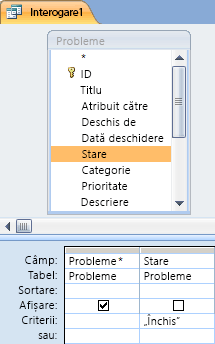
În proiectantul de interogări, faceți dublu clic pe asteriscul (*) în tabelul Probleme . Acest lucru vă ajută să vă asigurați că interogarea va afișa toate câmpurile din înregistrările returnate.
Probleme.* apare în prima coloană a grilei de proiectare, în rândul Câmp . Acest lucru indică faptul că toate câmpurile din tabelul Probleme ar trebui returnate.În proiectantul de interogări, faceți dublu clic pe Stare în tabelul Probleme .
Starea apare în a doua coloană din grila de proiectare, în rândul Câmp .În a doua coloană a grilei de proiectare, debifați caseta de selectare în rândul Afișare . Acest lucru vă ajută să vă asigurați că interogarea nu afișează câmpul Stare.
Dacă nu debifați caseta de selectare Afișare în coloana Stare, câmpul Stare va fi afișat de două ori în rezultatele interogării.În a doua coloană a grilei de proiectare, în rândul Criterii, tastați ="Închis". Acesta este criteriul dvs. de căutare. Astfel vă asigurați că interogarea va returna numai acele înregistrări unde valoarea Stare este "Închis".
Notă
În acest exemplu, este utilizat un singur criteriu de căutare. Puteți utiliza numeroase criterii de căutare pentru orice căutare dată, adăugând criterii în mai multe câmpuri și utilizând rândul sau și rândurile suplimentare de sub sau.
Interogarea dvs. este gata de rulare și arată astfel:
Pe fila Proiectare, în grupul Rezultate, faceți clic pe Rulare.
Notă
Dacă nu ați început deja să urmăriți problemele și, prin urmare, aveți date în tabelul Probleme și ați setat starea a cel puțin o problemă la "Închisă", interogarea nu va returna niciun rezultat. Totuși, puteți să salvați interogarea și să o utilizați oricând în viitor.
Apăsați CTRL+S pentru a salva interogarea.
În caseta de dialog Salvare ca , tastați un nume pentru interogare în câmpul Nume interogare , cum ar fi Probleme închise, apoi faceți clic pe OK.
Acum aveți o interogare care afișează problemele a căror stare este închisă.
Pentru a afla mai multe despre crearea interogărilor care să vă ajute să găsiți înregistrări, consultați articolul Crearea unei interogări de selectare simple.
Pentru a afla mai multe despre criteriile de căutare și filtrare, consultați articolul Exemple de criterii de interogare.