
Încercați!
Uneori, în interogările dvs., doriți să vedeți toate înregistrările dintr-un tabel, împreună cu înregistrările care se potrivesc din alt tabel. Pentru a face acest lucru, creați asocieri externe.
Unirile interne afișează date doar atunci când există un ID corespunzător în ambele surse de date conectate. De exemplu, dacă doriți să afișați produsele și cantitățile vândute, creați o asociere internă între tabelele Produse și Detalii comandă. Când rulați interogarea, sunt returnate doar produsele care apar în comenzi și, prin urmare, apar în ambele tabele.
În schimb, asocierile externe returnează toate datele dintr-o sursă de date și unele date din alt tabel sau altă sursă de date.
De exemplu, dacă doriți să vedeți ce produse nu s-au vândut, creați o interogare care afișează ID-ul de produs din tabelul Produse și toate ID-urile de comandă corespunzătoare din tabelul Detalii comenzi. Produsele care nu au înregistrări corespondente în tabelul Detalii comandă returnează numele produsului, fără nicio valoare pentru câmpul ID comandă.
Asocieri externe la stânga și asocieri externe la dreapta
Într-o asociere externă, tabelul care afișează toate înregistrările sale se numește tabel de bază. Tabelul care afișează doar unele înregistrări (care se potrivesc) se numește tabel secundar.
Caseta de dialog Proprietăți asociere descrie ceea ce vedeți la tipuri diferite de asocieri:
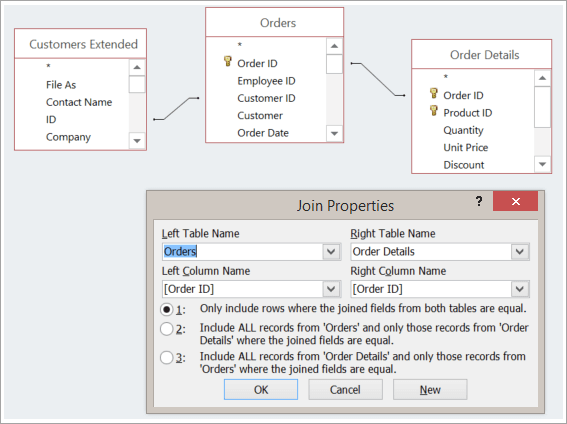
Să presupunem că ați creat o interogare pentru a arăta ce produse au cumpărat clienții dvs. Câmpurile de ieșire sunt Nume produs, ID comandă și Cantitate.
- Asociere internă. Se includ numai rândurile (înregistrările) în care câmpurile asociate din ambele tabele sunt egale, de exemplu, numai produsele cu comenzi asociate.
- Asociere externă la stânga. Se includ toate înregistrările din tabelul de sub Nume tabel stânga și numai acele înregistrări din tabelul de sub Nume tabel dreapta în care câmpurile asociate sunt egale, de exemplu, toate comenzile, dar numai cantitățile și ID-urile de produse pentru acele comenzi care au produse asociate.
- Asociere externă la dreapta. Se includ toate înregistrările din tabelul de sub Nume tabel dreapta și numai acele înregistrări din tabelul de sub Nume tabel stânga în care câmpurile asociate sunt egale, de exemplu, toate produsele, chiar și atunci când nu există comenzi pentru ele, caz în care apar valori necompletate în câmpurile ID comandă și Cantitate.
După cum puteți vedea din aceste exemple, este important să știți ce tabel este în partea stângă și care este în dreapta, care poate fi de fapt diferit de modul în care sunt aranjate tabelele în fereastra de interogare. Pentru a înțelege ce date veți obține din interogare, citiți cu atenție textul din caseta de dialog Proprietăți asociere.
1. Adăugați surse de date
- Selectați Creare>proiectare interogare.
Adăugați toate tabelele și interogările de care aveți nevoie ca surse de date. (Nu vă faceți griji. Dacă uitați una, aveți în continuare posibilitatea să adăugați mai multe surse de date mai târziu.)
Dacă le detectează sau le deduce, Access poate afișa relații pentru sursele de date.
2. Adăugați o asociere
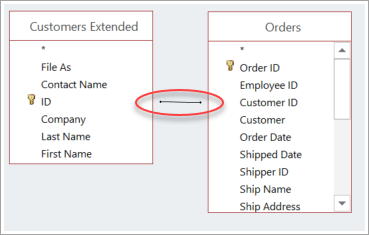
- Dacă nu vedeți o relație între surse, adăugați o asociere. Glisați din câmpul pe care îl doriți într-o sursă de date în câmpul corespunzător din altă sursă de date. Tabelul din care glisați este tabelul care va apărea în partea stângă a casetei de dialog Proprietăți asociere. În mod implicit, Access creează o asociere internă. Dacă aveți nevoie de o asociere externă, modificați-i tipul.
3. Modificarea unei asocieri
- Faceți dublu clic pe linia care reprezintă asocierea pe care doriți s-o modificați.
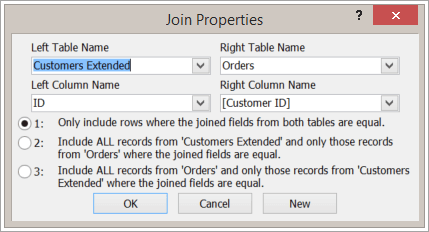
- În caseta de dialog Proprietăți asociere , pentru a crea o asociere externă, selectați a doua sau a treia opțiune. Apoi, selectați OK.
Nu uitați să acordați atenție tabelului de bază - cel din care se afișează toate înregistrările.
4. Finalizați interogarea
Urmați pașii uzuali pentru a crea o interogare: adăugați câmpuri de ieșire, adăugați orice criterii și rulați sau salvați interogarea. Pentru a afla cum, consultați Crearea interogărilor de bază.