
Înainte de a trimite un mesaj de e-mail în Outlook sau de a partaja un document Word, o foaie de calcul Excel, o prezentare PowerPoint sau un blocnotes OneNote, rulați Verificatorul de accesibilitate pentru a face conținutul mai ușor de citit și de editat de către utilizatori.
Există o nouă versiune a Verificatorului de accesibilitate disponibilă pentru aplicația desktop Word și în curând va fi disponibilă pentru alte aplicații desktop Office, inclusiv Outlook, Excel și PowerPoint.
Notă
- Pentru a afla mai multe despre noul Asistent de accesibilitate, accesați Îmbunătățirea accesibilității în documente cu Asistentul de accesibilitate.
- Pentru a afla mai multe despre notificarea în timp real de pe pânză privind problemele de accesibilitate, accesați Obțineți o notificare în timp real privind problemele de accesibilitate în timp ce lucrați la aplicații Microsoft 365.
În acest articol
Utilizarea Verificatorului de accesibilitate
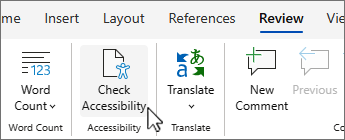
Selectați fila Revizuire.
Notă
În Outlook, veți vedea fila Revizuire doar atunci când scrieți sau răspundeți la mesaje.
Selectați
 accesibilitate Verificați accesibilitatea pentru a deschide panoul Accesibilitate în partea dreaptă.

Sfat
Pentru desktopuri Word, Excel și PowerPoint, selectați jumătatea inferioară a butonului Verificare accesibilitate pentru mai multe opțiuni.
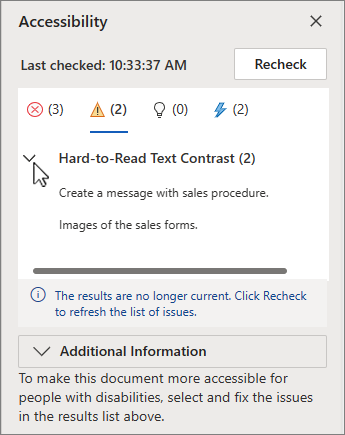
În panoul Accesibilitate , revizuiți și tratați constatările de sub Rezultate inspecție.
Aplicarea acțiunilor recomandate
În panoul Accesibilitate , veți vedea o listă de erori și avertismente, cu recomandări de remediere pentru fiecare.
Pentru a corecta rapid problemele, aplicați una dintre acțiunile recomandate. Pentru mai multe informații despre cum sunt clasificate constatările, consultați Reguli pentru Verificatorul de accesibilitate.
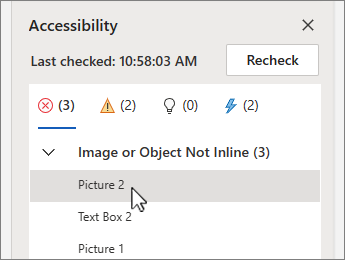
În panoul Accesibilitate , selectați o problemă sub Avertismente sau erori. Lista se va extinde și va afișa elementele și obiectele afectate de problemă.
Sfat
Selectați elementul sau obiectul pentru a vedea locația exactă a elementului sau obiectului afectat.
Pentru a trata problema, selectați săgeata în jos butonul
 de lângă ea și deschideți lista Acțiuni recomandate .

Pentru a aplica o remediere, selectați o acțiune din lista de Acțiuni recomandate . Pentru a vedea mai multe opțiuni, selectați săgeata la dreapta
 de lângă acțiune (dacă este disponibilă).
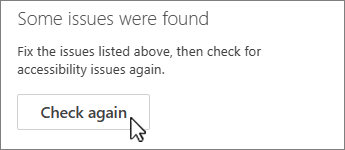
Parcurgeți și rezolvați fiecare problemă din Avertismente și erori.
Nu vedeți Verificatorul de accesibilitate?
Dacă nu vedeți accesibilitate Verificare accesibilitate pe fila Revizuire , este posibil să aveți o versiune mai veche a aplicației. Urmați acești pași pentru a deschide Verificatorul de accesibilitate:
- Selectați fila Fișier și alegeți Informații.
- Selectați Verificare probleme.
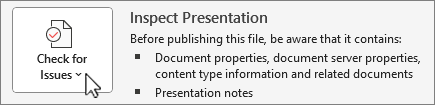
- În meniul vertical Verificare probleme , selectați Verificare accesibilitate.
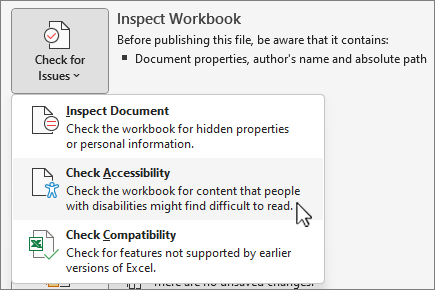
-
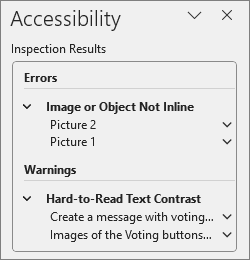
Panoul de activități Verificator de accesibilitate va apărea lângă conținut și va afișa rezultatele inspecției.
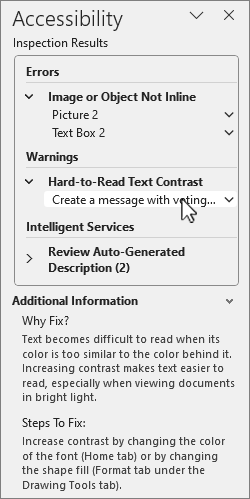
- Selectați o problemă sub Rezultate inspecție pentru a vedea de ce și cum să remediați o problemă. Aceste informații apar sub Informații suplimentare.
Consultați și
Verificați accesibilitatea în timp ce lucrați în aplicațiile Office
Tot ce trebuie să știți pentru a scrie text alternativ eficient
Utilizarea unui cititor de ecran cu Verificatorul de accesibilitate
Faceți conținutul accesibil tuturor
Faceți conținutul accesibil tuturor cu Verificatorul de accesibilitate



Asistență tehnică pentru clienții cu dizabilități
Microsoft dorește să ofere cea mai bună experiență posibilă pentru toți clienții noștri. Dacă aveți o dizabilitate sau întrebări legate de accesibilitate, contactați Microsoft Answer Desk pentru persoane cu dizabilități pentru asistență tehnică. Echipa de suport de la Disability Answer Desk este instruită în utilizarea multor tehnologii de asistare populare și poate oferi asistență în limbile engleză, spaniolă, franceză și în limbajul semnelor. Vizitați site-ul Microsoft Disability Answer Desk pentru a afla detaliile de contact pentru regiunea dvs.
Dacă sunteți un utilizator comercial, instituție guvernamentală sau întreprindere, contactați Enterprise Disability Answer Desk.