
Utilizați Verificatorul de accesibilitate din Outlook, Word, PowerPoint și Excel pentru a verifica mesajele de e-mail, documentele, diapozitivele și foile de calcul pentru a vedea dacă există probleme de accesibilitate în timp ce lucrați. Astfel, vă puteți asigura că conținutul Microsoft 365 este ușor de citit și de editat pentru persoanele cu dizabilități.
Există o nouă versiune a Verificatorului de accesibilitate disponibilă pentru aplicația desktop Word și în curând va fi disponibilă pentru alte aplicații Microsoft 365, inclusiv Outlook, PowerPoint și Excel.
Pentru a afla mai multe despre noul Asistent de accesibilitate, accesați Îmbunătățirea accesibilității în documente cu Asistentul de accesibilitate.
Pentru a afla mai multe despre notificarea în timp real de pe pânză privind problemele de accesibilitate, accesați Obțineți o notificare în timp real privind problemele de accesibilitate în timp ce lucrați la aplicații Microsoft 365.
În acest articol
- Verificați accesibilitatea în timp ce lucrați în Outlook
- Verificați accesibilitatea în timp ce lucrați în Word, Excel și PowerPoint
Verificați accesibilitatea în timp ce lucrați în Outlook
În Outlook, Verificatorul de accesibilitate rulează automat atunci când compuneți un e-mail, iar Informațiile despre poșta electronică vor furniza o atenționare oportună pentru a corecta problemele de accesibilitate înainte de a trimite mesajul.
 Selectați Opțiuni>>fișier Simplificare acces și alegeți dacă doriți să vedeți notificările de accesibilitate prin Informațiile despre poșta electronică în timp ce lucrați, în anumite scenarii sau doar atunci când deschideți manual panoul Verificator de accesibilitate.
Opțiunea implicită este să afișați notificările de accesibilitate în anumite scenarii și, dacă sunt detectate probleme de accesibilitate, apar Informațiile despre poșta electronică pentru a vă ghida să revizuiți sugestiile și să remediați problema.
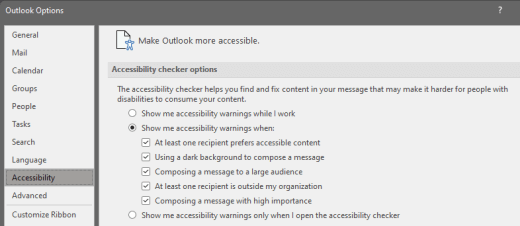
Afișează avertismentele de accesibilitate în timp ce lucrez
Afișează avertismentele de accesibilitate când:
- Cel puțin un destinatar preferă conținutul accesibil
- Folosesc un fundal întunecat pentru a compune un mesaj. Dacă compuneți în Tema neagră cu modul întunecat activat, care este valoarea implicită pentru această temă, Verificatorul de accesibilitate funcționează, dar afișează notificările doar atunci când contrastul textului este insuficient. Orice alte probleme vor apărea în continuare în panoul Verificator de accesibilitate, dar nu vor determina apariția Informațiilor despre poșta electronică.
- Compun un mesaj pentru un public mai mare
- Cel puțin un destinatar se află în afara organizației mele
- Compun un mesaj cu importanță maximă
Afișează avertismentele de accesibilitate doar atunci când deschid Verificatorul de accesibilitate
Verificați accesibilitatea în timp ce lucrați în Word, Excel și PowerPoint
Pentru a fi notificat despre problemele de accesibilitate din documentele Word, Excel și PowerPoint în timp ce continuați să lucrați la ele, bifați caseta de selectare Mențineți verificatorul de accesibilitate activat în timp ce lucrez.
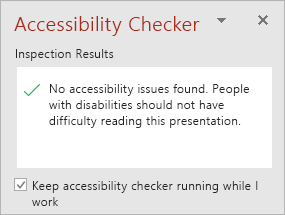 Aceasta adaugă butonul Accesibilitate în bara de stare și urmărește problemele de accesibilitate în timp real. Puteți deschide Verificatorul de accesibilitate ori de câte ori doriți, selectând butonul din bara de stare.

Notă
Caseta de selectare Mențineți verificatorul de accesibilitate activat în timp ce lucrez nu există în Outlook. În schimb, verificatorul de accesibilitate funcționează automat în fundal. În loc de un buton Accesibilitate în bara de stare, vor fi afișate în fereastra mesajului Informații despre poșta electronică privind accesibilitatea, permițându-vă să revizuiți orice probleme de accesibilitate înainte de a trimite un mesaj.
Consultați și
Îmbunătățirea accesibilității cu Verificatorul de accesibilitate
Faceți conținutul accesibil tuturor cu Verificatorul de accesibilitate
Reguli pentru Verificatorul de accesibilitate
Asistență tehnică pentru clienții cu dizabilități
Microsoft dorește să ofere cea mai bună experiență posibilă pentru toți clienții noștri. Dacă aveți o dizabilitate sau întrebări legate de accesibilitate, contactați Microsoft Answer Desk pentru persoane cu dizabilități pentru asistență tehnică. Echipa de suport de la Disability Answer Desk este instruită în utilizarea multor tehnologii de asistare populare și poate oferi asistență în limbile engleză, spaniolă, franceză și în limbajul semnelor. Vizitați site-ul Microsoft Disability Answer Desk pentru a afla detaliile de contact pentru regiunea dvs.
Dacă sunteți un utilizator comercial, instituție guvernamentală sau întreprindere, contactați Enterprise Disability Answer Desk.