
Dictarea fluidă este o caracteristică nouă în accesul vocal pe PC-urile Copilot+, care face dictarea bazată pe voce mai lină și mai inteligentă. Corectează automat gramatica, punctuația și cuvintele de umplere în timp ce vorbiți, reducând nevoia de editare manuală. Această experiență este susținută de modele lingvistice mici (SLM) pe dispozitiv, pentru a asigura o procesare rapidă și privată.
Notă
Aceasta este o caracteristică Copilot + PC și este disponibilă în toate setările regionale în limba engleză.
Configurarea dictării fluidelor
Pentru ca dictarea fluidelor să funcționeze, trebuie să ne asigurăm că SLM-urile necesare sunt instalate în sistemul dvs. Acest lucru se întâmplă automat în fundal atunci când lansați accesul vocal și, până la finalizarea descărcării modelului, veți vedea opțiunea Dictare fluidă în setările de acces vocal apare estompată. Puteți verifica progresul modelului făcând clic pe vedeți progresul de la sfatul de predare care apare la lansarea accesului vocal despre configurarea noilor caracteristici sau navigați direct la Setări>Actualizare Windows și verificați progresul pe modelul Ai Phi Silicon.
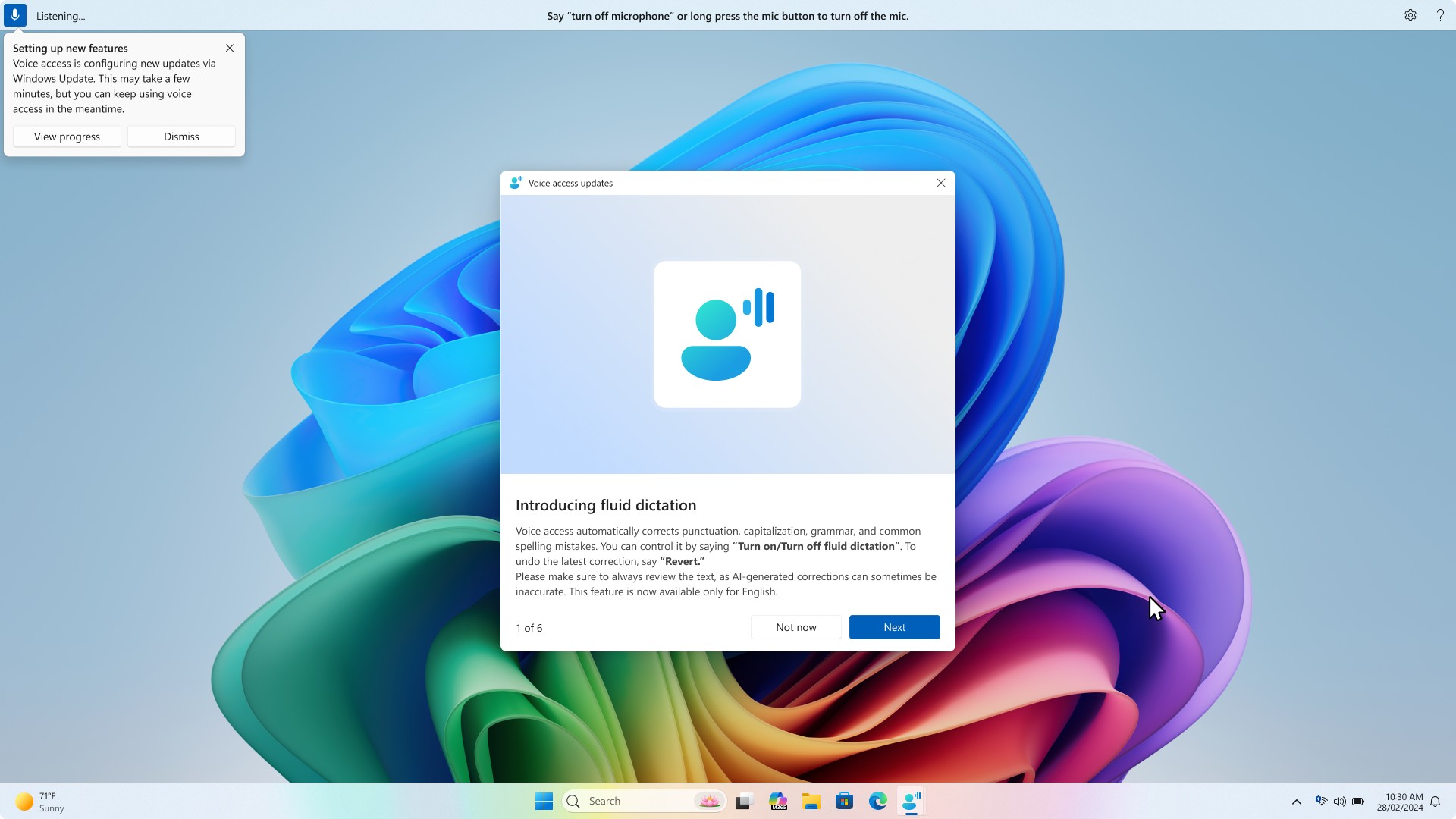
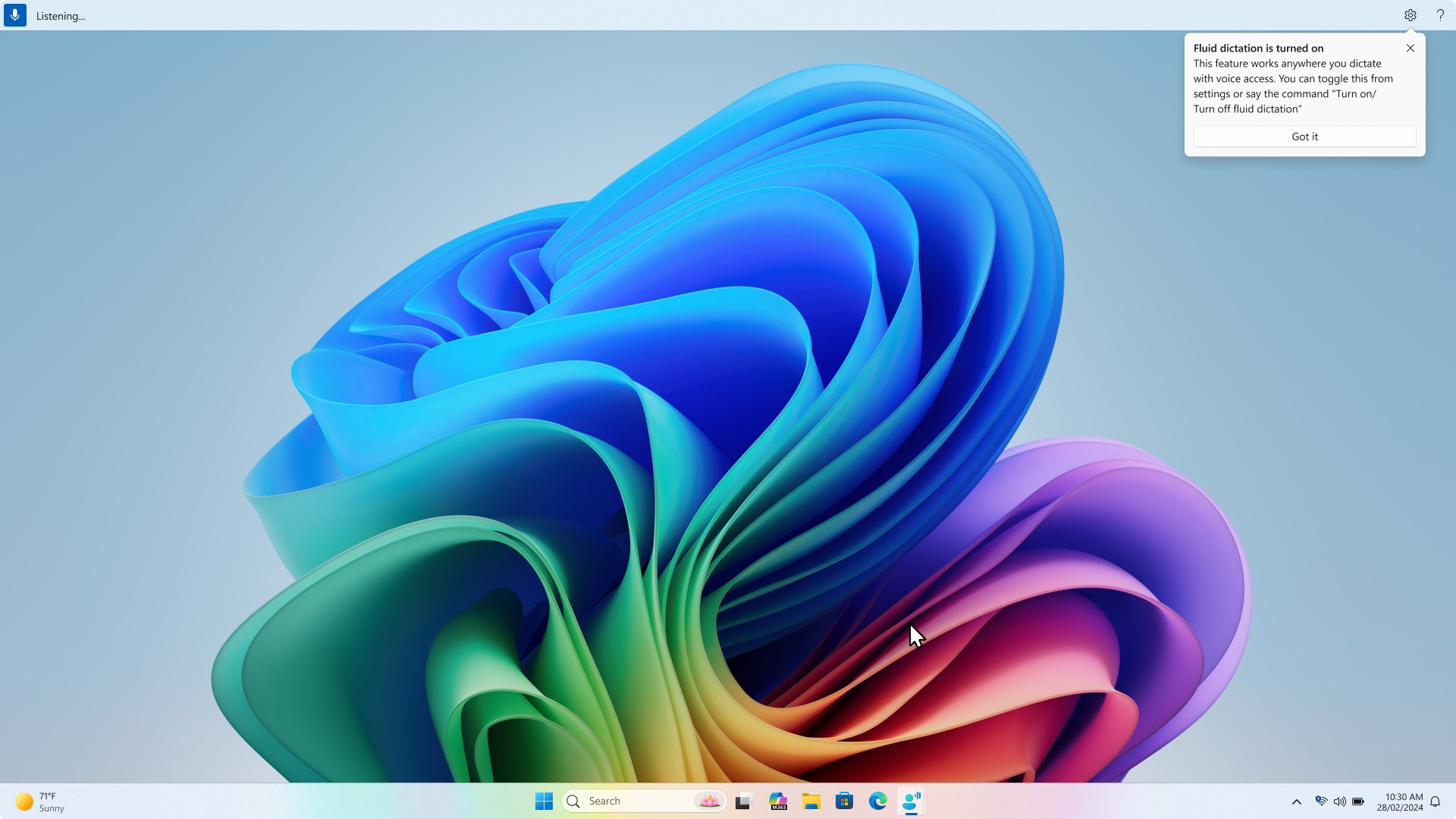
Odată ce descărcarea modelului este finalizată cu succes, veți fi notificat printr-un sfat de predare și veți vedea opțiunea Dictare fluid disponibilă.
Notă
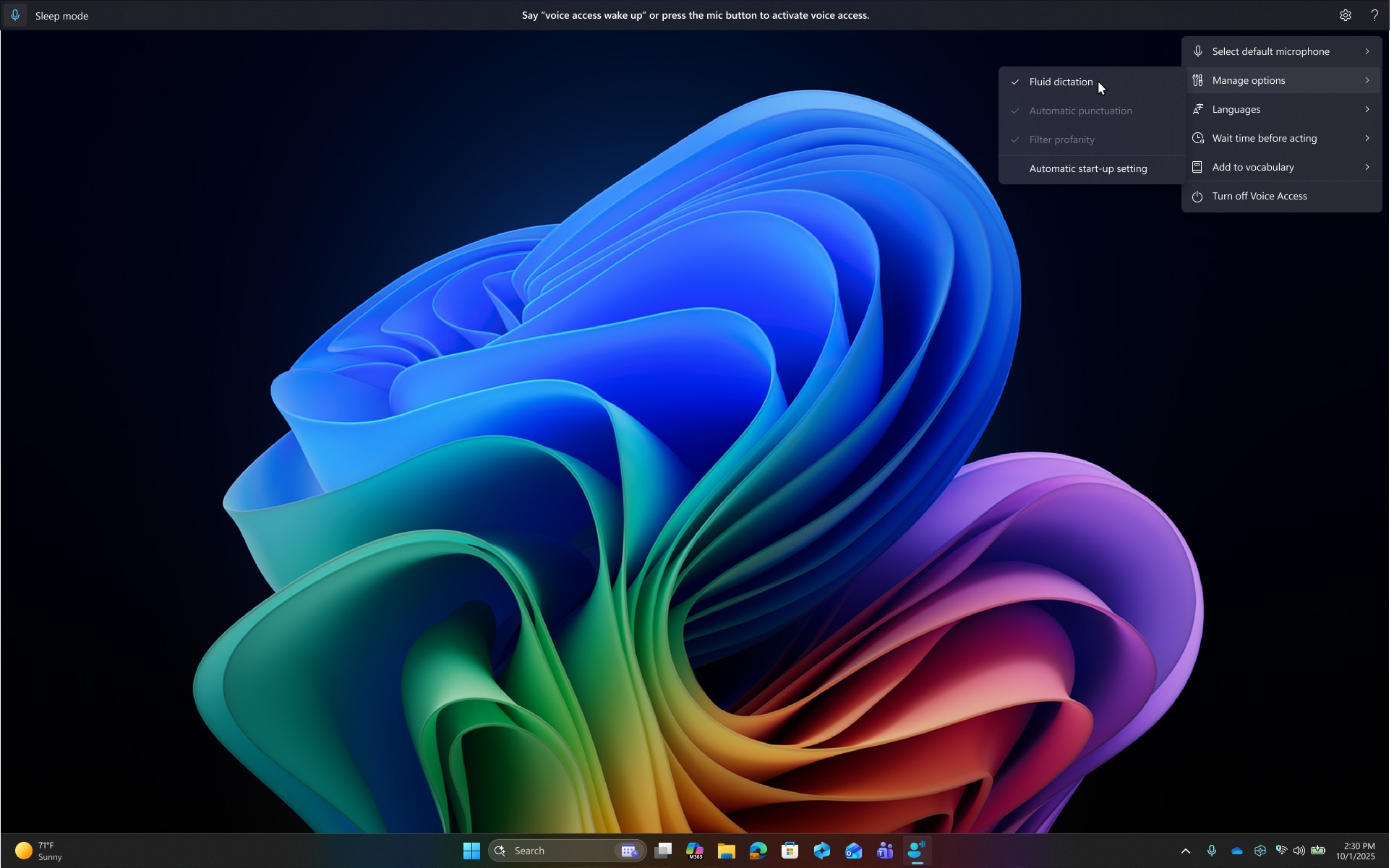
Dictarea fluidelor este activată în mod implicit. O puteți dezactiva din setările > de acces vocalGestionați opțiunile sau utilizați comenzile "dezactivare/activare dictare fluidă".
Utilizarea dictării fluide
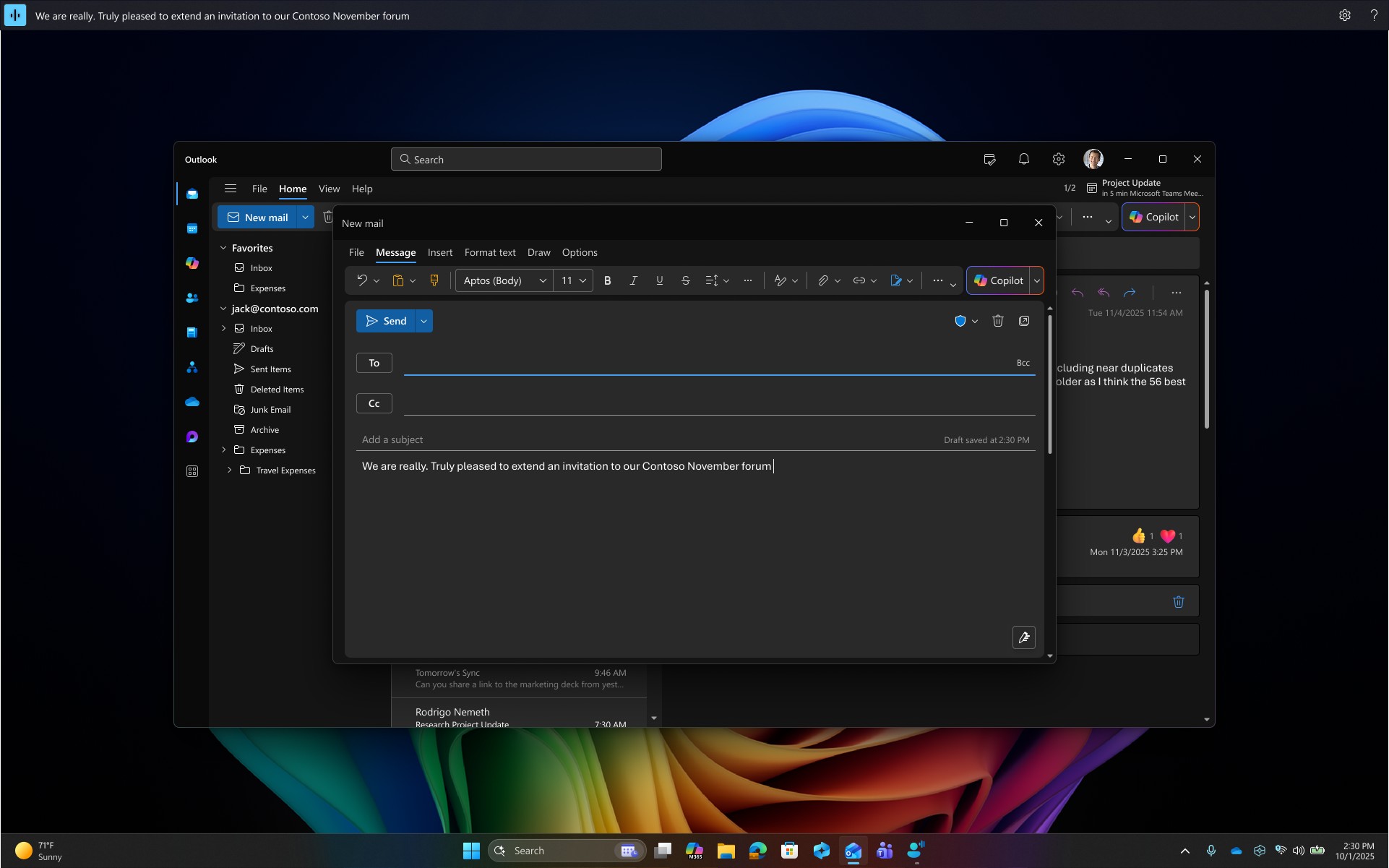
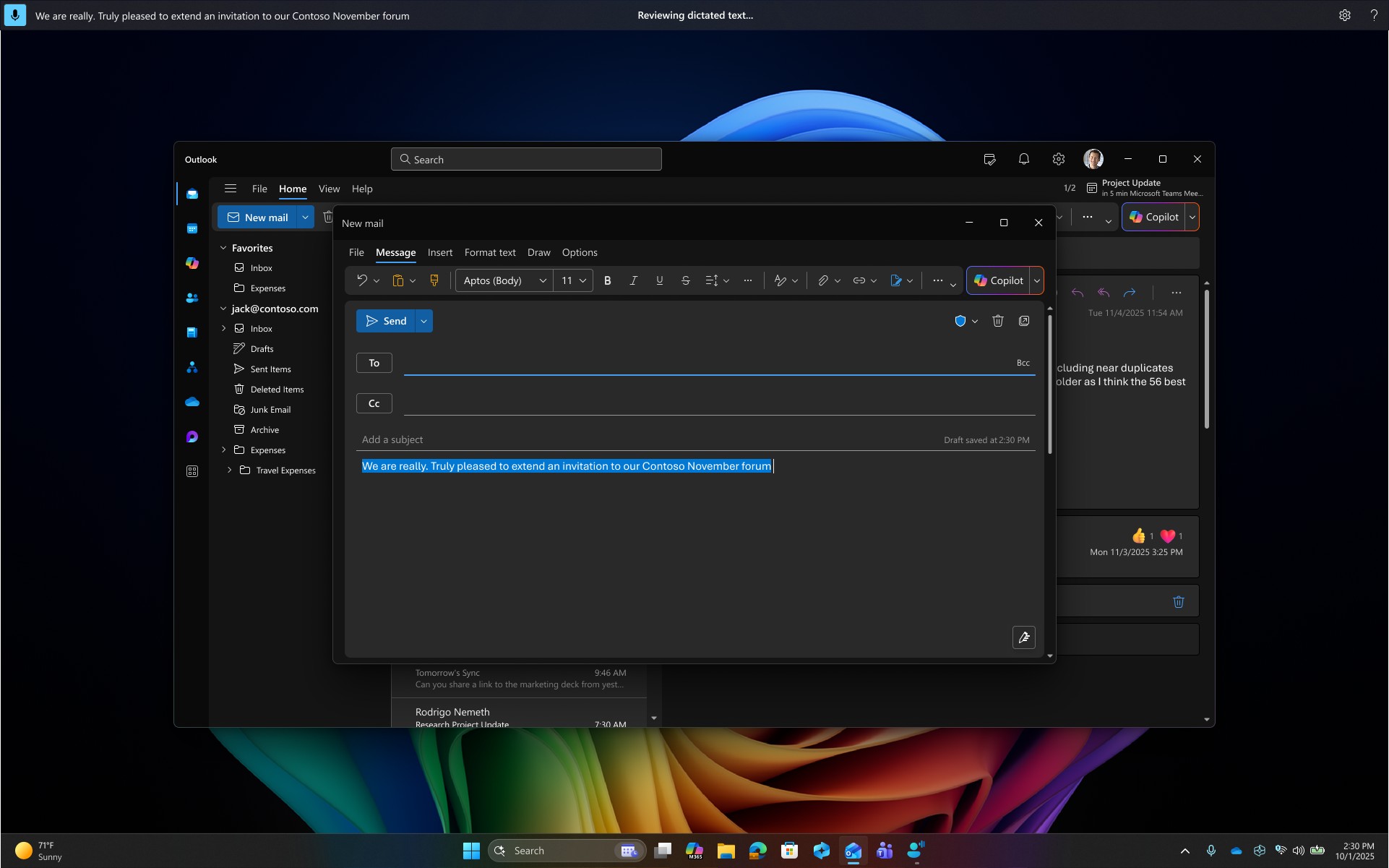
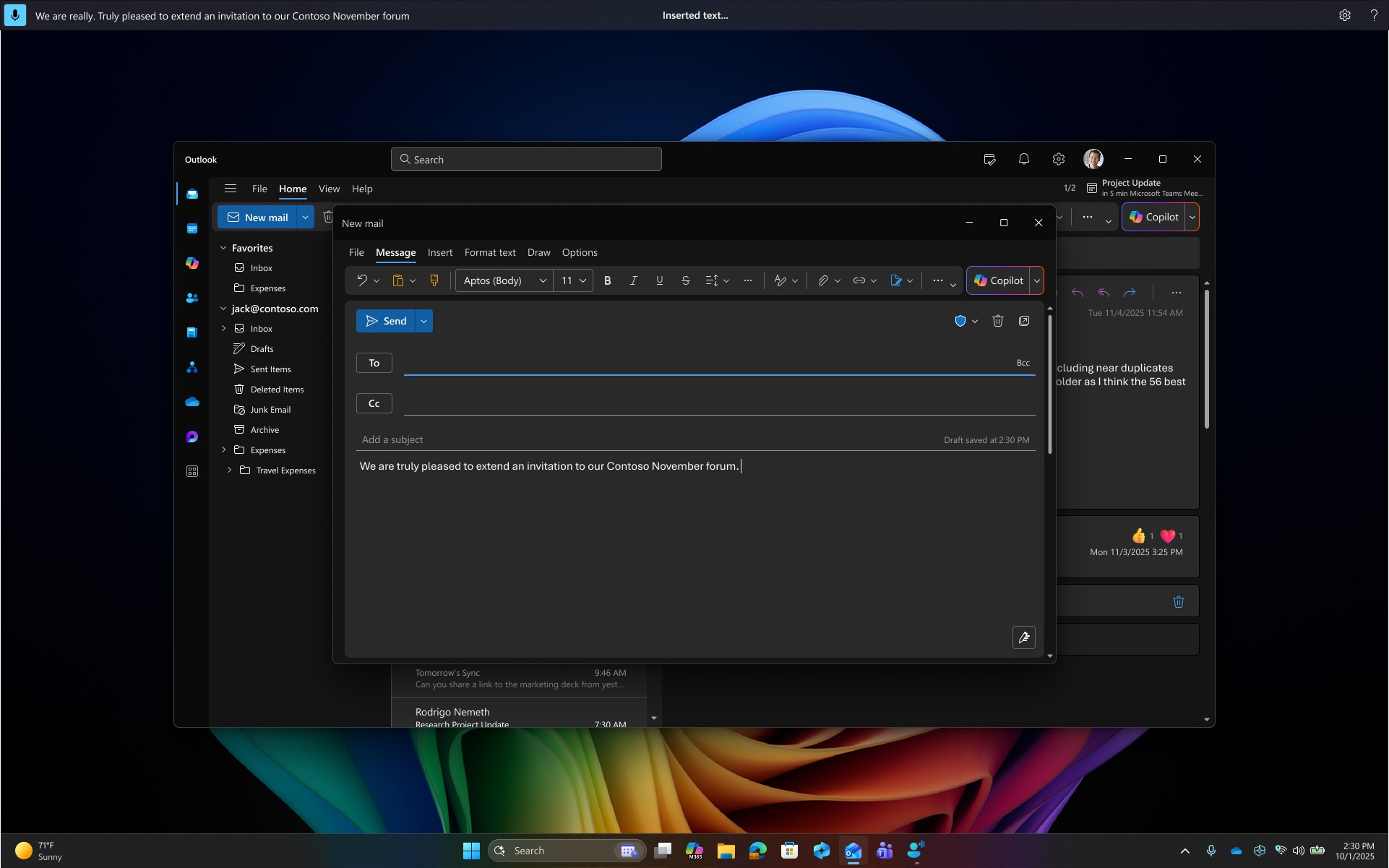
După ce este activată dictarea fluidelor, aceasta funcționează perfect pe toate suprafețele de editare a textului. Puteți dicta ca de obicei, iar greșelile gramaticale, de punctuație și de ortografie vor fi corectate și inserate automat în caseta text. Dacă preferați să păstrați propoziția originală sau să anulați o corecție, spuneți pur și simplu "Revenire" sau "Anulare" și Acces vocal va restaura versiunea originală.
Notă
Dictarea fluidelor va fi dezactivată automat în câmpurile securizate, cum ar fi parolele sau codurile PIN, pentru a vă proteja confidențialitatea.
Activarea sau dezactivarea dictării fluidelor
Puteți să activați sau să dezactivați Dictarea fluidelor din setările > de acces vocalGestionați opțiunile sau utilizați comanda vocală "activare/dezactivare dictare fluidă".
Consultați și
Utilizarea accesului vocal pentru a controla PC-ul & să creați text cu vocea
Întrebări frecvente despre accesul vocal
Asistență tehnică pentru clienții cu dizabilități
Microsoft dorește să ofere cea mai bună experiență posibilă pentru toți clienții noștri. Dacă aveți o dizabilitate sau întrebări legate de accesibilitate, contactați Microsoft Answer Desk pentru persoane cu dizabilități pentru asistență tehnică. Echipa de suport de la Disability Answer Desk este instruită în utilizarea multor tehnologii de asistare populare și poate oferi asistență în limbile engleză, spaniolă, franceză și în limbajul semnelor. Vizitați site-ul Microsoft Disability Answer Desk pentru a afla detaliile de contact pentru regiunea dvs.
Dacă sunteți utilizator guvernamental, comercial sau de întreprindere, contactați Answer Desk pentru persoane cu dizabilități din cadrul întreprinderii.