
Acest articol este destinat persoanelor care doresc să-și controleze PC-ul și să creeze text utilizându-și vocea cu Windows. Acest articol face parte din setul de conținut Asistență pentru accesibilitate pentru Windows, unde puteți găsi mai multe informații despre Windows caracteristicile de accesibilitate. Pentru ajutor general, vizitați pagina de pornire Asistență Microsoft.
Utilizați accesul vocal pentru a dicta text și a insera simboluri și caractere speciale utilizând doar comenzi vocale. De asemenea, accesul vocal poate să accentueze automat textul și să filtreze limbajul vulgar. Pentru o listă de comenzi de acces vocal, accesați lista comenzilor de acces vocal.
Accesul vocal este o caracteristică din Windows 11 care permite tuturor persoanelor să-și controleze PC-ul și să creeze text folosind doar vocea și fără o conexiune la internet. De exemplu, puteți să deschideți și să comutați între aplicații, să navigați pe web și să citiți și să creați mesaje de e-mail folosindu-vă vocea. Pentru mai multe informații, consultați Utilizați accesul vocal pentru a controla PC-ul și a crea text cu vocea.
Accesul vocal este disponibil în Windows 11, versiunea 22H2 și versiunile ulterioare. Pentru mai multe informații despre noile caracteristici Windows 11 22H2 și cum să obțineți actualizarea, consultați Noutăți în actualizările Windows recente. Nu știți sigur ce versiune de Windows aveți? Consultați: Găsiți versiunea de Windows.
În acest articol
- Mutarea focalizării la o casetă text
- Dictați text
- Citiți pe litere cuvinte nestandard
- Utilizarea tastaturii tactile
- Inserarea simbolurilor și caracterelor speciale
- Activarea punctuației automate
- Utilizarea filtrării vulgarității
Mutarea focalizării la o casetă text
Pentru a dicta text într-o casetă text, mutați mai întâi focalizarea la caseta text.
De exemplu, dacă doriți să căutați o anumită setare în Setări Windows.
| Pentru aceasta | Spuneți acest lucru | Exemplu |
|---|---|---|
| Pentru a muta cursorul în locația respectivă. | "Faceți clic pe Găsire setare" | "Setări de afișare" |
| Pentru a deplasa indicatorul mouse-ului în acea locație specifică. | "Focalizare pe găsirea unei setări" | "Setări de afișare" |
Dacă nu cunoașteți eticheta unei casete text, puteți utiliza suprapuneri de numere pentru a muta focalizarea. Spuneți "Show numbers" (Afișare numere), urmat de numărul asociat cu caseta text. Alternativ, puteți muta mouse-ul pentru a focaliza pe o casetă text. Pentru mai multe informații despre cum să lucrați cu mouse-ul sau suprapunerile de numere, accesați Utilizarea mouse-ului cu voce sau la secțiunea "Interacțiunea cu elementele utilizând suprapuneri de numere" din Utilizarea vocii pentru a interacționa cu elementele de pe ecran.

Puteți muta focalizarea între mai multe casete text și alte butoane de pe o pagină utilizând comenzile "Apăsați Tab" sau "Tab".
De exemplu, în timp ce compuneți un mesaj de e-mail, puteți utiliza comenzile "Apăsați Tab" sau "Tab" pentru a muta focalizarea între câmpurile Subiect și corpul mesajului. De asemenea, puteți specifica de câte ori doriți să apăsați tasta Tab. De exemplu, puteți spune "Apăsați pe Tab de cinci ori" pentru a muta focalizarea la elementul de cinci ori când apăsați tasta Tab. Pentru mai multe informații despre cum să utilizați vocea pentru a lucra cu tastatura, accesați Utilizarea tastaturii cu voce.

Dictați text
Când ați mutat focalizarea la o casetă text, puteți începe să dictați text cu vocea.
| Pentru aceasta | Spuneți |
|---|---|
| Inserați textul într-o casetă text. | "<Textul pe care doriți să-l inserați>" |
Sfat
- Dictarea fluidă face dictarea cu voce mai simplă ca oricând, corectând automat gramatica, ortografia și punctuația în timp ce vorbiți. Pentru a afla mai multe, consultați Dictarea fluidă.
- Utilizați caracteristica Adăugare la vocabular pentru a adăuga cuvinte complexe sau greu de pronunțat și a îmbunătăți acuratețea dictării. Acest lucru se poate face din setările Acces > vocal Adăugați la vocabular sau utilizând comanda vocală "adăugați la vocabular".
Notă
Dacă doriți să inserați cuvinte speciale într-o casetă text, spuneți "Tip" sau "Dictare", urmat de cuvintele pe care doriți să le inserați. De exemplu, dacă doriți să tastați comanda de acces vocal "Ce pot să spun" ca text (și să nu executați comanda), spuneți "Tastați ce pot spune".
Dacă trebuie să dictați cuvinte scrise cu majuscule sau majuscule, puteți utiliza comanda "Caps". De exemplu, "Caps access" va insera "Access" la cursorul de text.
Dacă doriți să adăugați un fragment de text fără spațiu alb înaintea acelui text, puteți utiliza comanda "Fără spațiu". De exemplu, dacă doriți să inserați "lumea salut" când "salut" a fost deja adăugat în caseta text, puteți spune "Fără lume spațială" pentru a obține textul dorit. Puteți utiliza această comandă, de exemplu, atunci când introduceți numele de utilizator și ID-urile de e-mail.
| Pentru aceasta | Spuneți acest lucru | Exemplu |
|---|---|---|
| Inserați text la cursor și scrieți cu majusculă prima literă a fiecărui cuvânt. | "Caps <text>" | "Caps hello world" |
| Inserați text la cursor fără spațiu alb înaintea textului. De exemplu, dacă ați adăugat textul "Peyton" într-o casetă de text, apoi doriți să inserați "Davis", dar nu doriți să adăugați un spațiu înainte de "Davis". Rezultatul va fi "PeytonDavis". | "Fără spațiu <, text>" | "Fără spațiu, Davis" |
Notă
De asemenea, puteți edita text dictat deja utilizând comenzile "Scrieți cu majusculă" și "Fără spațiu". Pentru a afla mai multe despre aceste comenzi, accesați Editarea textului utilizând vocea.
Citiți pe litere cuvinte nestandard
Dacă trebuie să introduceți cuvinte de dicționar non-standard care sunt greu de dictat, cum ar fi nume de persoane, nume de utilizator sau adrese de e-mail, puteți utiliza comenzile de ortografie pentru a dicta aceste cuvinte o dată și a îmbunătăți recunoașterea lor.
Puteți spune "scrie pe litere" pentru a afișa fereastra de corectare ortografică. Alternativ, puteți utiliza "spell that" pentru a selecta ultimul text dictat și a afișa fereastra de corectare a ortografiei. În această fereastră de corectare ortografică, puteți să dictați litere, numere, simboluri, alfabetul fonetic și multe altele. De asemenea, veți primi sugestii pe măsură ce scrieți pe litere textul. Puteți spune "clic pe 1" pentru a introduce textul pe care l-ați citit sau "clic <pe număr>" pentru a alege o sugestie (dacă este cazul). Toate cuvintele și expresiile dictate utilizând experiența de ortografie sunt adăugate în dicționarul Windows și se vor afișa ca sugestii atunci când încercați să le scrieți data viitoare.
De exemplu:
- Pentru a introduce "Peyton" în fereastra de vrăji, spuneți următoarele în succesiune rapidă - "cap P", "e", "y", "t", "o", "n" urmat de "faceți clic pe unu" pentru a intra în caseta text a aplicației.
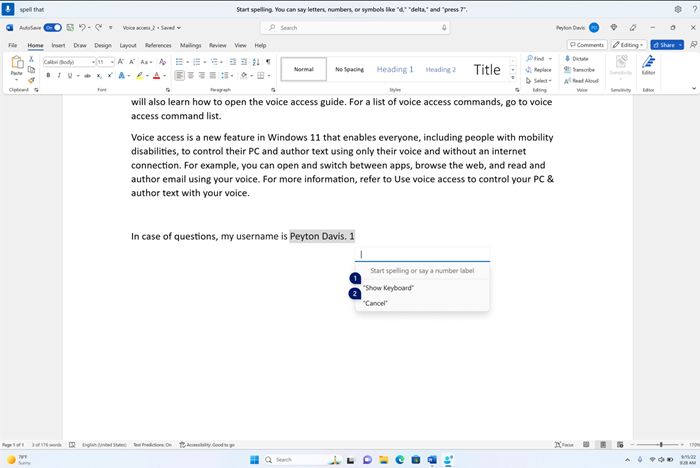
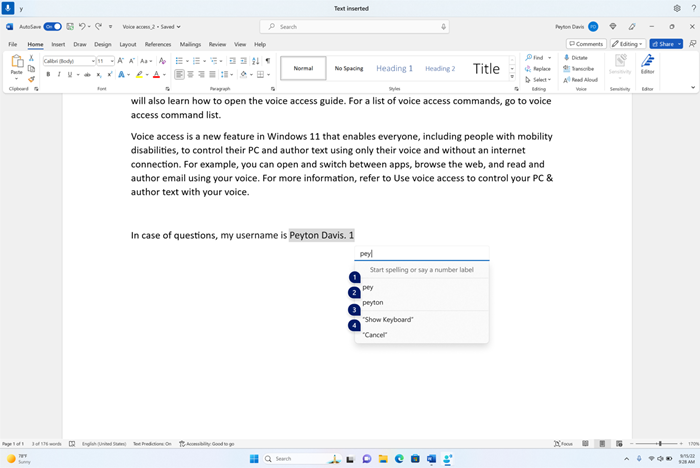
În mod implicit, toate literele sunt introduse ca litere mici. Utilizați comanda de prefix "cap" sau "caps" pentru a introduce o majusculă.
Pentru o mai bună recunoaștere, rostiți literele în succesiune rapidă.
Pentru a introduce numere, utilizați prefixul "apăsare". De exemplu, spuneți "apăsați 2" pentru a introduce "2".
Puteți utiliza alfabetul fonetic NATO pentru a îmbunătăți recunoașterea literelor. De exemplu, spuneți "alfa" pentru a introduce "a", "bravo" pentru a introduce "b", "Charlie" pentru a introduce "i" etc. Pentru mai multe informații, consultați alfabetele, codul și semnalele fonetice NATO.
Puteți utiliza comenzile de selectare a textului, ștergere și navigare cu unitatea "caractere" în fereastra de corectare ortografică. De exemplu, "selectați ultimele două caractere". Pentru a afla mai multe despre comanda de selectare, consultați Selectarea textului utilizând vocea.
| Pentru aceasta | Spuneți acest lucru |
|---|---|
| Scrieți pe litere textul. | „Scrieți pe litere” |
| Scrieți pe litere textul selectat sau ultimul text dictat. | „Scrieți pe litere acest lucru” |
Sfat
Dacă doriți să corectați greșelile de recunoaștere efectuate de accesul vocal, puteți utiliza mai întâi comenzile "Corectați aceasta" sau "Corectați <textul>", apoi utilizați comenzile de ortografie dacă nu sunt disponibile sugestii de text alternativ pentru a fi corectate. Pentru a afla mai multe despre comenzile de corecție, consultați Corectarea textului utilizând vocea.
Utilizarea tastaturii tactile
Similar cu instrucțiunile de ortografie detaliate mai sus, puteți utiliza tastatura tactilă cu vocea pentru a introduce cuvinte nestandard. Utilizați această experiență în special în situații precum introducerea parolelor, când nu doriți ca textul parolei să fie salvat în dicționarul Windows.
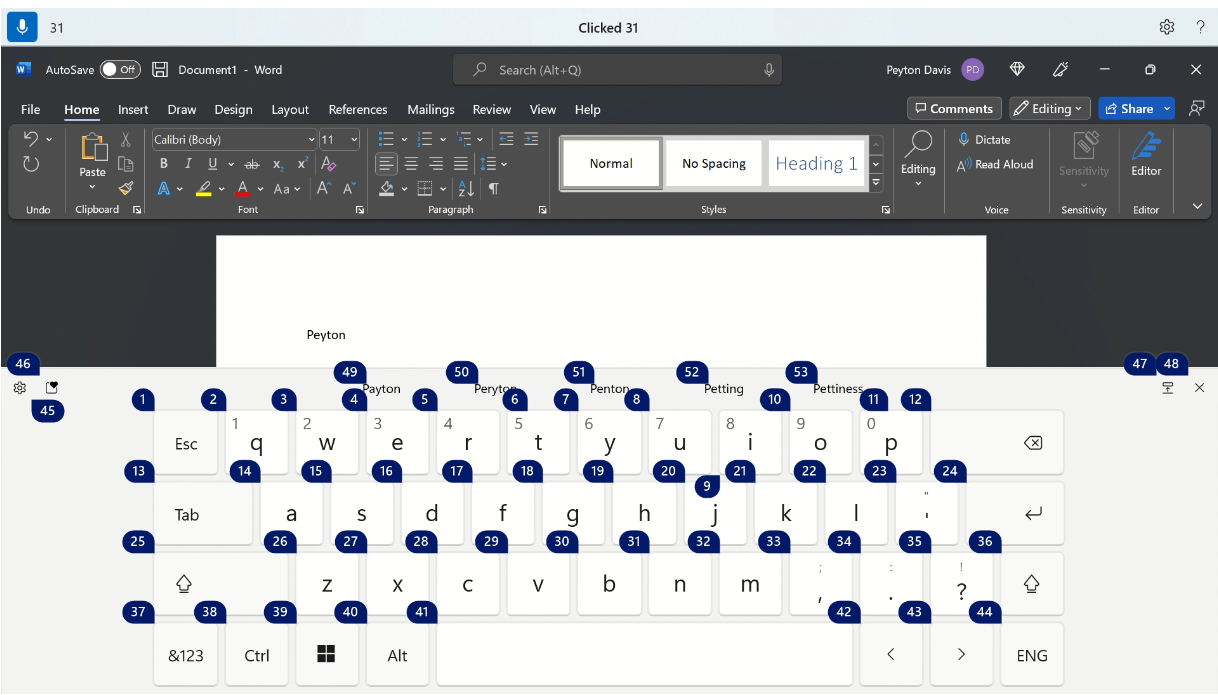
De exemplu, pentru a tasta numele "Peyton", spuneți "Afișare tastatură". Apoi rostiți numărul corespunzător literei pe care trebuie să o tastați pe tastatura tactilă. De asemenea, veți vedea sugestii care apar și se actualizează de fiecare dată când tastați un caracter. După ce ați terminat, spuneți "Ascundeți tastatura" pentru a ascunde tastatura tactilă.
| Pentru aceasta | Spuneți acest lucru |
|---|---|
| Afișați tastatura tactilă. | "Afișați tastatura" |
| Ascundeți tastatura. | "Ascundeți tastatura" |
De asemenea, puteți utiliza tastatura tactilă pentru a insera un emoji. Pentru a afișa meniul de emoji, rostiți numărul corespunzător butonului de emoji. În exemplul de mai jos, puteți spune "Clic pe 46".

Pentru a insera un emoji din meniul de emoji, rostiți numărul emoji-ului dorit.
Sfat
Pentru a comuta prin diferite câmpuri editabile, apăsați pe Backspace sau Delete pentru a corecta eventuale greșeli sau pentru a apăsa pe Enter pentru a trece la o linie nouă, puteți spune "Tab", "Backspace", "Delete" sau "Enter" fără a spune "Apăsare" înaintea comenzii. Pentru a afla mai multe despre utilizarea tastaturii tactile cu voce, accesați Utilizarea tastaturii cu voce.
Inserarea simbolurilor și caracterelor speciale
| Pentru a insera | Spuneți |
|---|---|
| . (Punct) | "Punct" sau "Punct" |
| , (virgulă) | „Virgulă” |
| ? (Semnul întrebării) | „Semnul întrebării” |
| ! (Semn de exclamare) | "Semn de exclamare" sau "Semn de exclamare" |
| 's (apostrof urmat de un s) | „Apostrof” |
| : (două puncte) | „Două puncte” |
| ; (punct și virgulă) | „Punct și virgulă” |
| " (ghilimele duble stânga) | "Ghilimele deschise" |
| " (Ghilimele duble dreapta) | "Ghilimele de închidere" |
| - (cratimă) | „Cratimă” |
| ... (trei puncte) | "Elipse" sau "Punct, punct, punct" |
| ' (ghilimea simplă stânga) | "Începeți ghilimele simple" sau "Deschideți ghilimele simple" |
| ' (Ghilimea simplă dreapta) | "Terminați ghilimele simple" sau "Închideți ghilimele simple" |
| ( (Paranteză stânga) | "Paranteză stânga" sau "Paranteză deschisă" |
| ) (Paranteză dreapta) | "Paranteză dreapta" sau "Paranteză închisă" |
| [ (paranteză pătrată stânga) | "Paranteză deschisă" |
| ] (paranteză pătrată dreapta) | "Paranteză închisă" |
| { (Acoladă stânga) | "Acoladă stânga" sau "Acoladă deschisă" |
| } (acoladă dreapta) | "Acoladă dreapta" sau "Acoladă închisă" |
| * (asterisc) | „Asterisc” |
| \ (bară oblică inversă) | „Bară oblică inversă” |
| / (linie oblică) | „Bară oblică înainte” |
| | (bară verticală) | "Semn bară verticală" sau "Bară verticală" |
| _ (Caracter de subliniere) | „Caracter de subliniere” |
| ¶ (Paragraf sau semn pilcrow) | "Semn de paragraf" sau "Marcaj de paragraf" |
| § (semn de secțiune) | „Semn de secțiune” |
| & (semnul ampersand) | "Ampersand" sau "Semnul și" |
| @ (semnul A-rond) | „A-rond” |
| © (semn drept de autor) | „Semn drept de autor” |
| ® (Semn înregistrat) | „Semnul înregistrat” |
| ° (semnul grad) | „Simbol grad” |
| % (semnul procent) | „Semnul procent” |
| # (semn de număr) | "Semnul număr" sau "Semnul diez" |
| + (semnul plus) | „Semnul plus” |
| - (semnul minus) | „Semnul minus” |
| x (semnul înmulțirii) | „Semnul înmulțirii” |
| ÷ (semnul împărțirii) | „Semnul împărțirii” |
| = (semn egal) | "Semnul egal" |
| < (semnul mai mic) | "Semnul mai mic decât" |
| > (Semnul mai mare) | "Semnul mai mare decât" |
| $ (semnul dolar) | „Semnul dolar” |
| £ (semnul liră sterlină) | „Semnul liră sterlină” |
| € (semnul Euro) | „Semnul Euro” |
| ¥ (semnul Yen) | „Semnul Yen” |
Sfat
Puteți dicta simbolul sau caracterul special pe care doriți să-l inserați împreună cu restul textului într-un singur enunț. De exemplu, spuneți "Hello comma how are you question mark" ("Salut, ce mai faci?" pentru a insera "Hello, how are you?" (Salut, ce mai faci?)
Activarea punctuației automate
Accesul vocal va punctua automat textul pe măsură ce îl dictați. În mod implicit, punctuația automată este dezactivată. Puteți să o activați din bara de acces vocal.
- Pentru a activa punctuația automată, pe bara de acces vocal, selectați
 (Setări) >Gestionare opțiuni>Activați punctuația automată.
Utilizarea filtrării vulgarității
Dacă accesul vocal surprinde un cuvânt profan, acesta este mascat în feedbackul de vorbire. Dacă este detectată o vulgaritate în timp ce dictați text, se tastează versiunea mascată. Această opțiune este activată în mod implicit. Puteți să dezactivați sau să activați filtrarea limbajului vulgar din bara de acces vocal.
- Pentru a activa sau a dezactiva filtrarea limbajului vulgar, pe bara de acces vocal, selectați (Setări)>Gestionare opțiuni>Filtrați limbajul vulgar.
Consultați și
Selectați text utilizând vocea
Corectați textu utilizând vocea
Utilizarea vocii pentru a interacționa cu elementele de pe ecran
Utilizarea vocii pentru a lucra cu ferestre și aplicații
Lista de comenzi pentru acces vocal
Întrebări frecvente despre accesul vocal
Asistență tehnică pentru clienții cu dizabilități
Microsoft dorește să ofere cea mai bună experiență posibilă pentru toți clienții noștri. Dacă aveți o dizabilitate sau întrebări legate de accesibilitate, contactați Microsoft Answer Desk pentru persoane cu dizabilități pentru asistență tehnică. Echipa de suport de la Disability Answer Desk este instruită în utilizarea multor tehnologii de asistare populare și poate oferi asistență în limbile engleză, spaniolă, franceză și în limbajul semnelor. Vizitați site-ul Microsoft Disability Answer Desk pentru a afla detaliile de contact pentru regiunea dvs.
Dacă sunteți un utilizator comercial, instituție guvernamentală sau întreprindere, contactați Enterprise Disability Answer Desk.