În comparație cu funcția Kit de marcă pe care este posibil să o vezi în Clipchamp pentru conturile personale, utilizatorii Clipchamp pentru locul de muncă și școală pot să includă o colecție mai cuprinzătoare de elemente de editare video într-un kit de marcă și să le folosească în proiecte.
Dacă accesați Clipchamp și alte aplicații Microsoft 365 cu un cont Microsoft de la locul de muncă sau de la școală care v-a fost emis de organizația sau instituția de învățământ, aveți acces la caracteristică și puteți utiliza kiturile de marcă în proiectele de editare video.
Ce este un kit de marcă?
Instrumentul kit de marcă este un spațiu în care utilizatorii pot stoca resurse media de marcă, de exemplu, culori și fonturi, pentru a le adăuga în videoclipuri.
Există limite intenționate impuse funcției Kit de marcă pentru a concentra crearea în jurul elementelor de branding care sunt cele mai importante. În același timp, oricine poate crea și distribui un kit de marcă. Acest lucru înseamnă că persoanele le pot reutiliza pentru brandingul personal, iar echipele mici pot crea și distribui active în grupul lor.
Din punct de vedere tehnic, ce este un kit de marcă?
La nivel tehnic, un kit de marcă este format din 2 elemente - un fișier cu extensia .brandkit și un folder de active asociat. Fișierul .brandkit conține un catalog (codificat tehnic) de active de marcă; folderul Active conține fișierele media care fac parte din kitul de marcă.
Atunci când creezi un nou kit de marcă într-un proiect Clipchamp și îl salvezi, se creează atât un nou fișier .brandkit, cât și un folder Active în locația pe care ai selectat-o în timpul procesului de creare, de exemplu, în OneDrive.
Un fișier .brandkit poate fi importat într-un proiect Clipchamp, astfel încât elementele mărcii sale să apară în interfața cu utilizatorul Clipchamp și să poată fi utilizate în proiect.
Puteți stoca un folder kit de marcă, adică folderul care conține fișierul .brandkit și folderul de active asociat, în OneDrive, pe computerul local sau în altă parte. Asigură-te că fișierul .brandkit și folderul Assets rămân împreună, astfel încât să poți utiliza kitul în editarea proiectelor, iar Clipchamp să poată găsi materialele media.
Recomandarea noastră este să îl stochezi în OneDrive într-o locație similară cu cea în care îți salvezi proiectele Clipchamp, de exemplu, în folderul părinte al videoclipurilor și fișierele >> mele din Clipchamp. Acest lucru facilitează găsirea kiturilor de marcă și a proiectelor de editare video în care le utilizați, și le face disponibile pe orice computer pe care sunteți conectat la OneDrive.
Elemente de branding care pot fi adăugate la un kit de marcă
|
Tip de element kit de marcă |
Cantitatea, limitele de dimensiune, tipurile de fișiere |
| Sigle |
Până la 300 pentru fiecare kit de marcă.
Tipuri de fișiere: .png, .jfif, .pjpeg, .jpeg, .pjp, .jpg, .svgz .svg |
| Culori |
Culori nelimitate.
Selectează-ți colecția prin selectorul de culori sau câmpul de cod hexadecimal. Ambele sunt disponibile atunci când adăugați o paletă de culori la un kit de marcă. |
| Fonturi |
Fonturi nelimitate.
50 MB per fișier.
Tipuri de fișiere: .ttf, .otf, .woff |
| Imagini |
Până la 300 pentru fiecare kit de marcă.
Tipuri de fișiere: .png, .jfif, .pjpeg, .jpeg, .pjp, .jpg, .svgz .svg |
| Videoclipuri |
Până la 300 pentru fiecare kit de marcă.
Tipuri de fișiere: .m4v, .mp4, .mov, .webm, .avi, .3gp, .wmv, .mkv |
| Grafică |
Până la 300 pentru fiecare kit de marcă.
Tipuri de fișiere .png, .jfif, .pjpeg, .jpeg, .pjp, .jpg, .svgz .svg |
| Muzică |
Până la 300 pentru fiecare kit de marcă.
Tipuri de fișiere .3gp, .3g2, .mid, .mp3, .opus, .oga, .ogg, .wav |
| Efecte sonore |
Până la 300 pentru fiecare kit de marcă.
Tipuri de fișiere .3gp, .3g2, .mid, .mp3, .opus, .oga, .ogg, .wav |
Cum se utilizează kitul de marcă
Această secțiune descrie modalitățile de bază în care poți utiliza un kit de marcă, inclusiv cum să creezi, să imporți, să elimini și să distribui. Deoarece este o caracteristică puternică și cu multe opțiuni, este o idee bună să o încerci într-un proiect Clipchamp de test pentru a înțelege mai bine și a o vedea în acțiune. Astfel, vei putea să creezi, să gestionezi și să folosești brandingul în videoclipuri cât ai clipi.
Creați un kit de marcă nou sau importați un kit de marcă
După ce începi un proiect Clipchamp, fă clic pe fila Kit de marcă de pe bara de instrumente. Aici, selectează să creezi un nou kit de marcă pentru a începe.
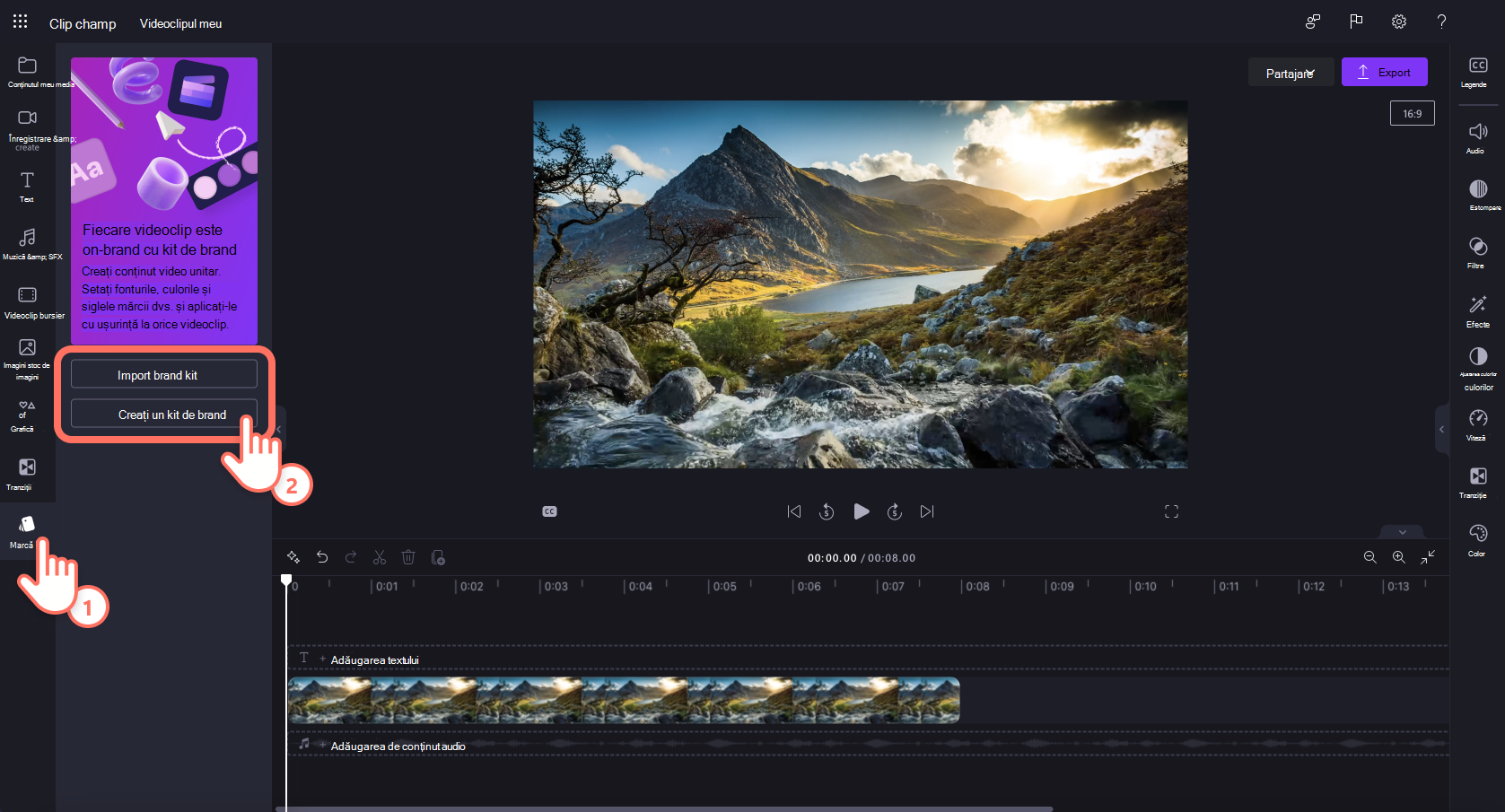
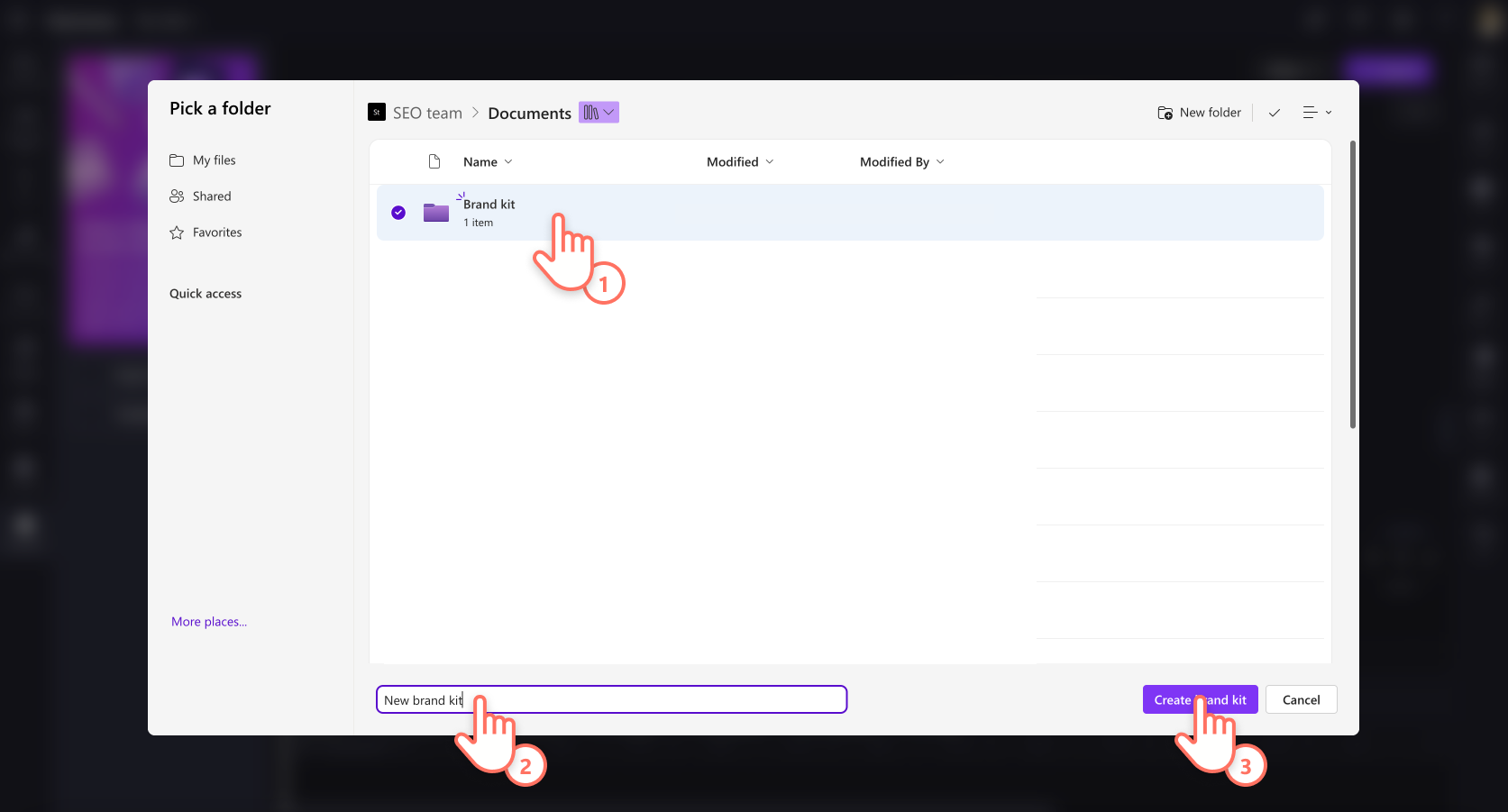
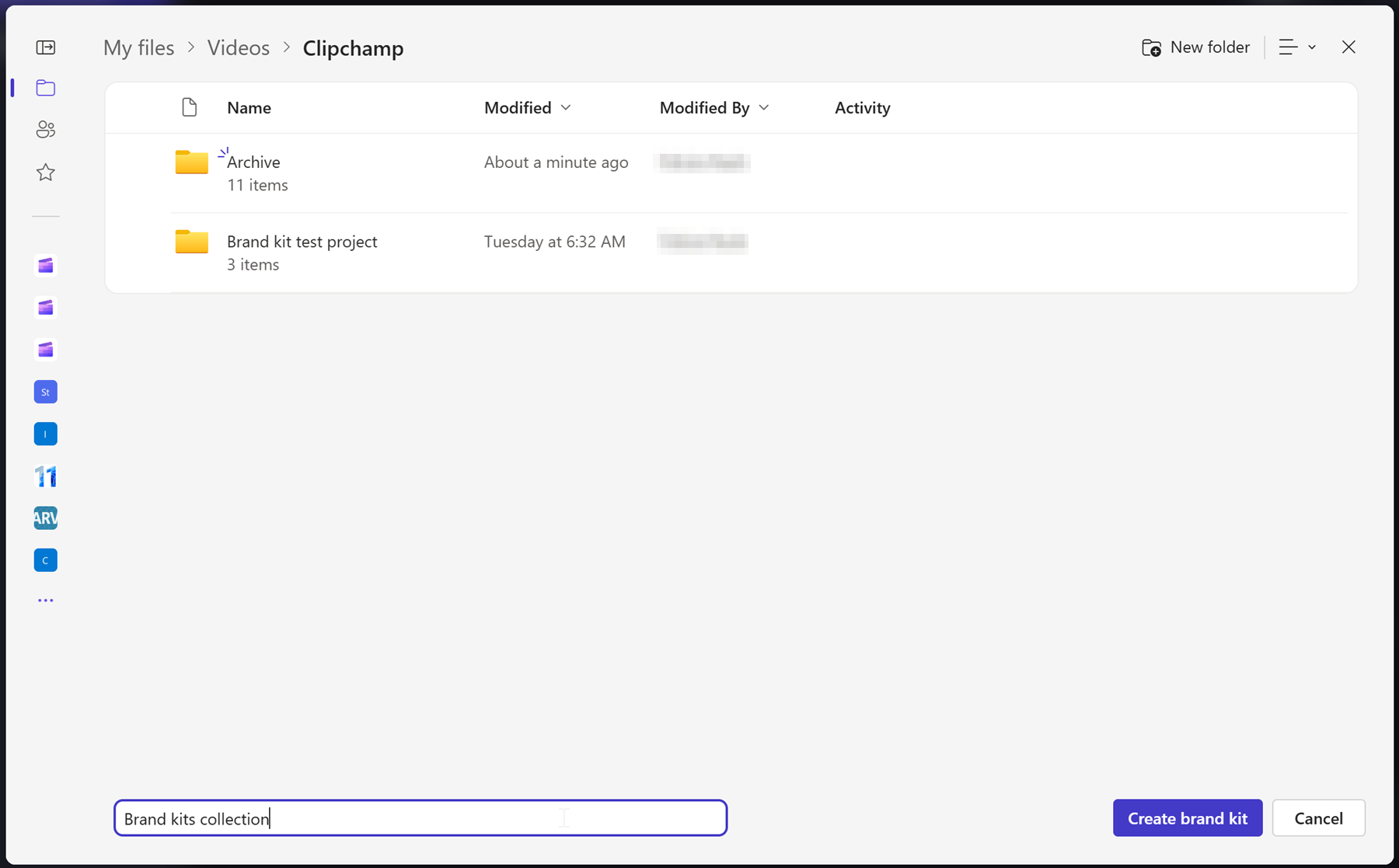
Alegeți un loc în OneDrive pentru business (doar dvs. le puteți accesa dacă nu partajați folderul kitului de marcă) sau SharePoint și dați un nume kitului de marcă. Kitul creat va fi apoi legat la proiect.
De asemenea, poți adăuga manual active din kitul de marcă, cum ar fi sigle, imagini, videoclipuri, fonturi și multe altele, odată ce se creează kitul de marcă.
SAU
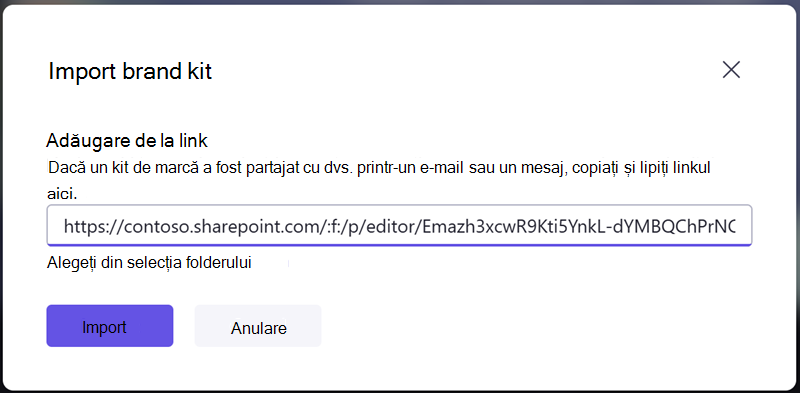
Dacă vrei să imporți un kit de marcă existent, există două modalități diferite de a face acest lucru. Mai întâi, fă clic pe butonul de importare a kitului de marcă.
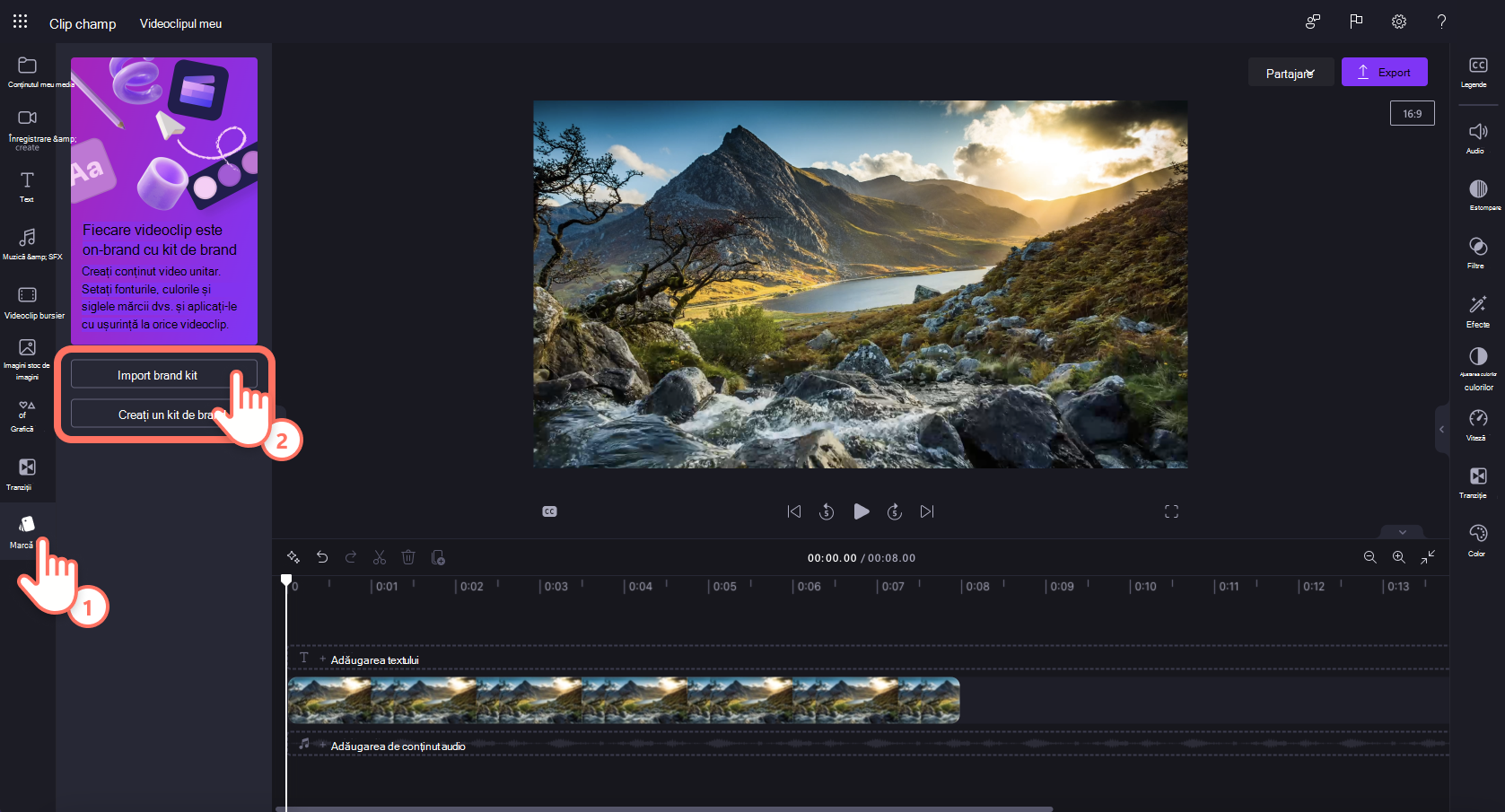
Opțiunea 1:
Dacă cineva a partajat cu tine un link către kitul de marcă, lipește-l în câmp. Linkul de partajare trebuie să indice spre un fișier .brandkit, iar întregul folder al kitului de marcă trebuie să fie partajat cu tine, astfel încât proiectul tău Clipchamp să poată accesa toate materialele media din kitul partajat.
Opțiunea 2:
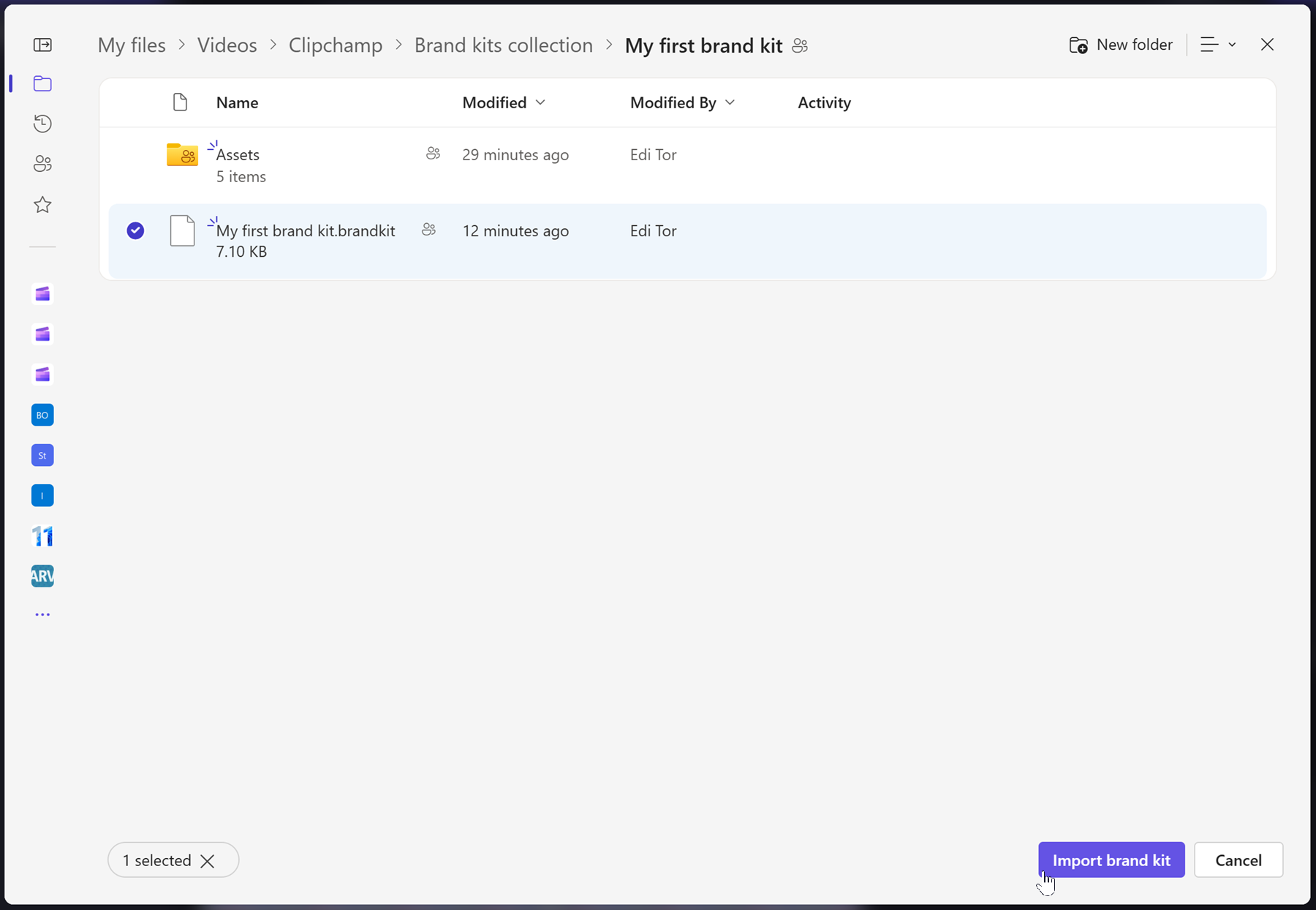
Dacă știți locația fișierului .brandkit pe care doriți să-l importați, puteți, de asemenea, să selectați alegerea din selecția folderului, apoi să navigați la kitul de marcă de pe OneDrive sau SharePoint și să selectați fișierul .brandkit. Astfel, se va încărca kitul și conținutul său în proiectul Clipchamp.
Cum să elimini un kit de marcă dintr-un proiect
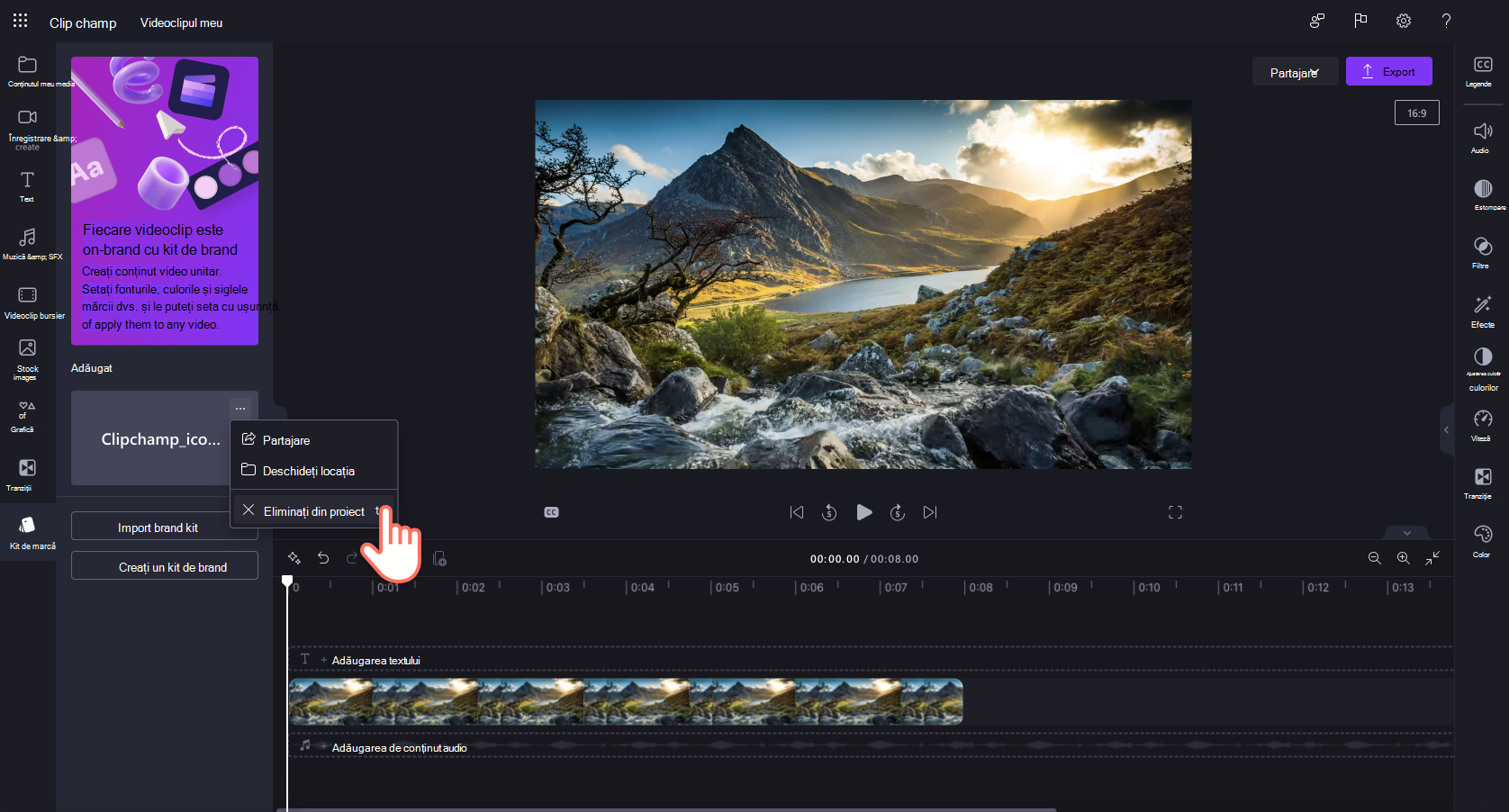
În secțiunea kit de marcă a proiectului Clipchamp, selectează meniul contextual (cele 3 puncte orizontale). Se vor deschide mai multe opțiuni. Apoi, fă clic pe butonul de eliminare din proiect.
Rețineți că acest lucru nu șterge fișierul .brandkit și folderul său Active din OneDrive/SharePoint. Pentru a le șterge, navigați la ele în OneDrive/SharePoint și eliminați-le de acolo.
Cum să adaugi branding la videoclipuri
Pentru a-ți adăuga brandingul în cronologie, fă clic pe butonul de adăugare la cronologie sau glisează și fixează resursa în cronologie deasupra videoclipului.
Cum să distribui un kit de marcă
Selectează meniul contextual (cele 3 puncte orizontale), apoi fă clic pe butonul de distribuire. Furnizați linkul care este generat persoanei cu care doriți să-l partajați. Aceștia pot lipi linkul în secțiunea Kit de marcă a proiectului la import, așa cum este descris mai sus. Astfel, kitul de marcă se va încărca în proiectul lor Clipchamp.
Dacă este stocat în OneDrive, întregul folder al kitului de marcă trebuie să fie partajat cu destinatarul. Acest lucru ar trebui să fie valabil în mod implicit atunci când creați un link partajabil pentru un kit de marcă. Cu toate acestea, dacă destinatarul nu poate deschide linkul, verificați setările de partajare ale folderului kitului de marcă din OneDrive.
Cum să partajezi un proiect care are atașat cel puțin un kit de marcă
Poți distribui un astfel de proiect Clipchamp ca de obicei prin butonul de distribuire de lângă butonul de export din interfața cu utilizatorul a proiectului. Persoana care deschide proiectul va vedea kitul de marcă atașat. Totuși, rețineți că ei trebuie să aibă, de asemenea, acces la folderul OneDrive/SharePoint în care se află kitul de marcă.
Cum să distribui un kit de marcă pe care nu doriți să-l editeze alte persoane
Poți urma aceiași pași ca mai sus despre cum să distribui un kit de marcă, dar să modifici setările linkului de distribuire la doar pentru vizualizare.
Aspecte de reținut atunci când lucrați cu kituri de marcă
Gestionarea kiturilor de marcă și a materialelor media din acestea trebuie făcută în interfața cu utilizatorul a proiectului Clipchamp. Deschide proiectul care conține kitul de marcă și șterge sau modifică elemente de acolo.
Adăugarea/eliminarea materialelor din OneDrive sau din alt folder în care ai plasat fișierul .brandkit și folderul său Asset nu se va sincroniza înapoi cu proiectul de editare Clipchamp la care este conectat acest kit de marcă.
Limite de volum:
- Fiecare utilizator poate crea un număr nelimitat de kituri de marcă pentru sine și le poate distribui cu ceilalți.
- Puteți avea un kit de marcă conectat la un proiect odată. Dacă doriți să adăugați unul nou, trebuie să îl înlocuiți pe cel conectat deja. Rețineți că toate activele adăugate la proiect din kitul de marcă vor rămâne cu proiectul (și nu va fi nevoie ca kitul de marcă original să rămână conectat).
- Organizațiile Microsoft 365 pot crea un număr nelimitat de kituri de marcă "oficiale" sau corporative și le pot pune la dispoziția utilizatorilor lor , astfel încât aceștia să le poată accesa în proiectele de editare.
Momentan nu este posibil să importi automat materiale media în kiturile de marcă. Acestea trebuie adăugate manual prin interfața proiectului Clipchamp, în secțiunea kit de marcă. Este posibil să glisezi și să fixezi mai multe elemente în kitul de marcă simultan.
Șabloanele de marcă (proiect și kit de marcă combinate) nu sunt disponibile în această etapă. Cu toate acestea, ca soluție, poți să creezi un proiect Clipchamp, să-l distribui pe OneDrive/SharePoint, iar alții pot dubla proiectul.
Nu. Atunci când un material de marcă este utilizat într-un proiect în cronologia de editare, acesta este copiat în acel proiect și rămâne în proiect. Asta înseamnă că, atunci când actualizezi o siglă într-unul dintre kiturile tale de marcă și acum vrei să te asiguri că sigla actualizată este folosită în proiectele Clipchamp existente, pentru a realiza o actualizare, trebuie să deschizi proiectele și să înlocuiești manual fișierul siglă cu noua sa versiune.

