

Important
Informațiile din acest articol se aplică editorului video Clipchamp pentru conturi personale. În versiunea Clipchamp pentru locul de muncă și școală, materialele media care fac parte dintr-un proiect de editare sunt salvate în OneDrive/SharePoint.
Ce este caracteristica de backup a conținutului?
În mod implicit, Clipchamp accesează fișierele media pe care le adaugi la proiecte direct de pe computer și le procesează local.
Funcția noastră de backup de conținut vă oferă opțiunea de a face automat backup acestor fișiere în spațiul nostru de stocare online securizat.
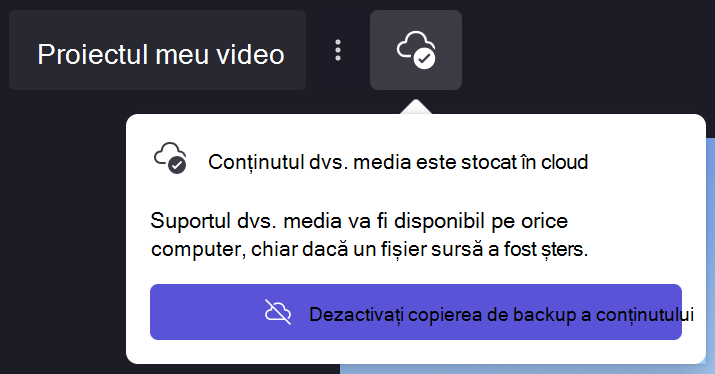
De ce este utilă copierea backup a conținutului?
Activarea copierii backup a conținutului are mai multe avantaje, printre care:
- Niciun pericol de a pierde fișierele/proiectele dvs. Dacă fișierele media originale de pe computer se pierd, editate sau șterse, veți putea în continuare să accesați și să lucrați cu proiectul dacă ați activat copierea backup a conținutului.
- Fără relegare. Când lucrezi cu proiecte Clipchamp în care nu este activat niciun backup, uneori ți se va solicita să reconectezi fișierele media originale de pe computer. Cu opțiunea de backup a conținutului activată, nu trebuie să vă faceți griji pentru reconectare.
- Accesează editarea proiectelor de pe orice computer. În loc să-ți muți manual fișierele media și să le conectezi din nou pe un computer nou, vei putea să te conectezi la contul Clipchamp de pe orice computer și să editezi imediat.
Trebuie să utilizez Backup de conținut pentru a-mi salva proiectul?
Nu. Dacă alegeți să nu utilizați copierea backup a conținutului, editările se vor salva totuși și veți putea lucra în continuare la proiect atunci când veți reveni la acesta mai târziu.
Cu toate acestea, trebuie să păstrați toate fișierele media originale (videoclipurile, imaginile și fișierele audio pe care le-ați adăugat la proiect) pe computer , în cazul în care trebuie să le legați din nou. Dacă le ștergi sau le modifici, iar fișierelor tale nu li se face backup în cloud, Clipchamp nu are nicio modalitate de a le recupera.
De asemenea, nu veți putea lucra la proiect pe alte computere decât dacă luați fișierele media cu dvs. (de exemplu, pe un stick USB) și le legați din nou manual.
Cum se face backup conținutului dintr-un proiect
1. Faceți upgrade la un plan care include caracteristica
Planul Clipchamp Premium cu plată include funcția de backup a conținutului, așadar, dacă nu ai deja acest plan, fă clic pe butonul de upgrade din partea din dreapta sus a editorului și urmează instrucțiunile până la finalizarea comenzii.
2. Selectați pictograma cloud din proiect
Lângă titlul proiectului, în stânga sus, veți vedea o pictogramă nor cu o linie peste acesta. Acest lucru înseamnă că fișierelor din acest proiect momentan nu li s-a făcut backup.
3. Activați copierea de rezervă a conținutului
Faceți clic pe pictograma nor cu o linie peste el. În meniul vertical care apare, selectați Activare backup conținut.
4. Așteptați să se facă backup fișierelor
Fișierele vor începe să se încarce. Poți continua editarea în timp ce se întâmplă acest lucru, dar nu închide proiectul sau fila de browser în care este deschis Clipchamp.
Pentru a vedea progresul încărcării, fă clic pe pictograma cloud.
Când fișierele s-au terminat de încărcat, veți vedea o pictogramă nor cu un marcaj de selectare. Acest lucru înseamnă că puteți să părăsiți proiectul sau să închideți editorul sau browserul, știind că fișierelor li se face backup în siguranță în cloud.
Notă
Fișierele dvs. vor fi stocate doar pentru proiectul în care ați activat copierea backup a conținutului. Pentru a stoca fișiere în alte proiecte, va trebui să deschideți acele proiecte și să activați caracteristica urmând același proces ca mai sus.
Cum se dezactivează copierea de rezervă a conținutului
Pentru a dezactiva copierea backup a conținutului într-un proiect, selectați pictograma nor de lângă câmpul nume proiect, apoi selectați Dezactivați stocarea în cloud.
Vi se va solicita să confirmați că doriți să opriți copierea backup a conținutului. Faceți clic pe Eliminare fișier backup.
Veți vedea o notificare care spune că aveți un anumit număr de zile pentru a anula această decizie. În acest timp, fișierele dvs. vor fi încă stocate și le puteți recupera. După această perioadă, copiile backup online vor fi șterse și va trebui să vă bazați pe reconectarea fișierelor media originale locale pentru a continua să lucrați la proiectele de editare.