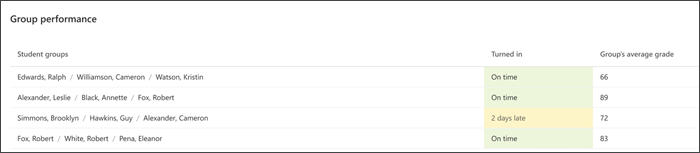
Identificați nevoile de sprijin și monitorizați învățarea cursanților cu vizualizări ale mediei și distribuției notelor, ale progresului temelor și altele în raportul Teme pentru acasă și note din Insights pentru educație. Toate datele pot fi organizate la nivel de clasă, după fiecare elev/student sau pe bază de temă la temă, ajutându-vă să vă informați și să vă adaptați strategia de predare cu viziuni holistice pentru fiecare elev/student.
Pentru a găsi date despre teme și note:
- Navigați la clasa dorită și selectați fila Detalii .
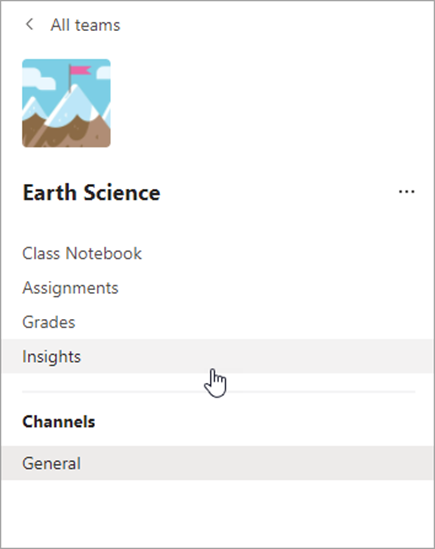
2. De pe pagina de prezentare generală a clasei, selectați Teme din rapoartele dvs.
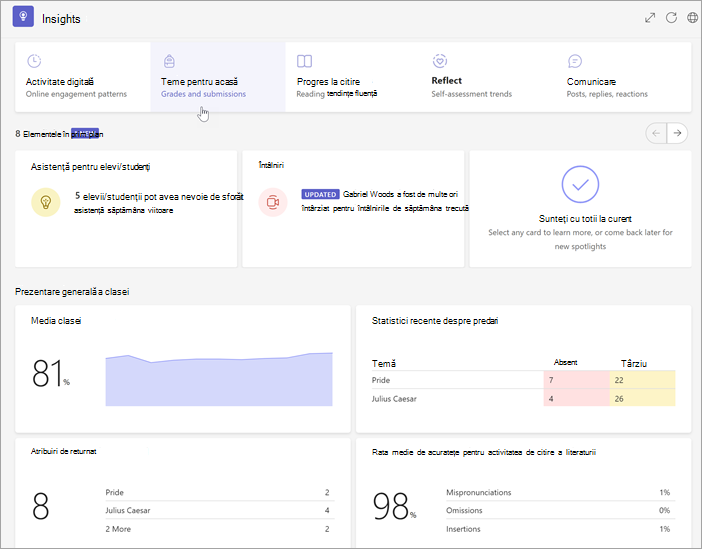
3. Atunci când introduceți raportul Teme pentru acasă și punctaje, acesta va afișa automat toți elevii/studenții, toate temele, toate categoriile.
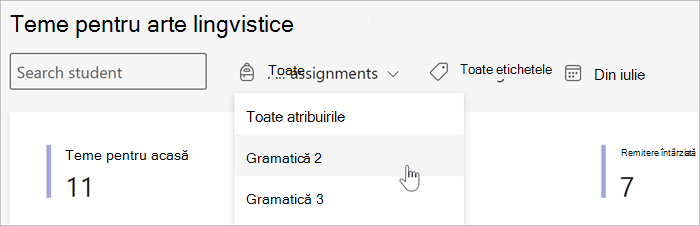
- Selectați lista verticală de calendar pentru a restrânge sau a extinde intervalul de timp.
- Introduceți numele unui elev/student în caseta Căutare elev/student pentru a îngusta datele astfel încât să reflecte un anumit elev/student.
- Selectați Toate temele, apoi alegeți o temă pentru a restrânge datele la performanța elevilor/studenților la tema respectivă.
- Selectați Toate etichetele pentru a deschide o listă verticală cu toate etichetele disponibile. Aflați cum să creați singur etichete atunci când creați o temă pentru acasă.
Utilizați filele de mai jos pentru a explora vizualizările disponibile în raportul Teme și punctaje.
Teme pentru acasă
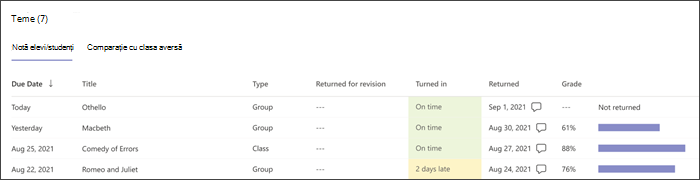
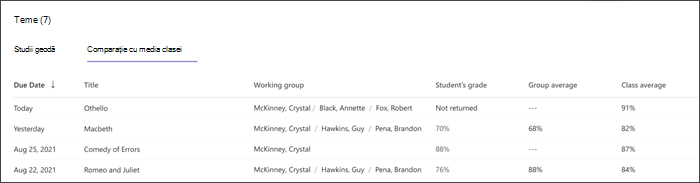
Panoul cu teme pentru acasă are o serie de file pentru a vă ajuta să identificați unde se află elevii/studenții și cine ar putea avea nevoie de ajutor în înțelegerea unei teme sau de a insista înainte ca aceștia să rateze un termen limită.
Punctaje
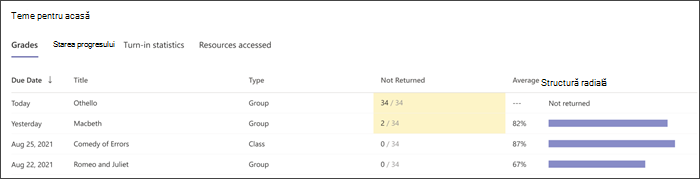
Selectați fila Punctaje pentru a vizualiza media notelor după temă. Galbenul evidențiază temele pe care cel puțin un student nu le-a predat încă. Selectarea unui punct de date galben deschide o listă de teme care mai trebuie să fie notate și returnate elevilor/studenților.
Starea progresului
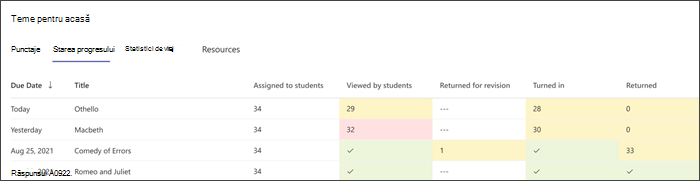
Selectați fila Stare progres pentru a vedea în ce etapă în finalizarea unei teme pentru acasă se află elevii/studenții dumneavoastră.
Verdele indică faptul că pasul a fost finalizat pentru toți elevii/studenții.
Galbenul indică faptul că trebuie luate măsuri în curând.
- În coloana Vizualizat de elevi/studenți , galbenul înseamnă că data limită este în următoarele 24 de ore, astfel încât un memento poate fi util dacă mulți elevi/studenți nu au vizualizat încă tema pentru acasă.
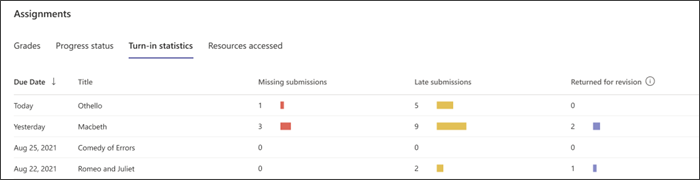
Statistici predare
Selectați fila Statistici predare pentru a vedea cu ușurință ce teme lipsesc, care au fost predate cu întârziere și orice teme au fost returnate pentru revizuire. Dacă faceți clic pe orice număr din diagramă se va deschide lista de elevi/studenți din categoria respectivă.
Media notelor
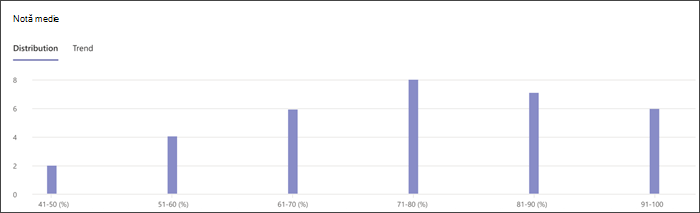
Vizualizați mediile notelor pentru întreaga clasă în format Distribuție sau Tendință .
Distribuție
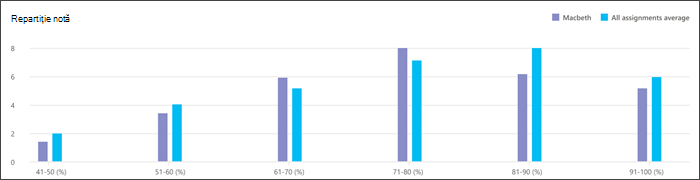
Selectați fila Distribuire pentru a vedea câți studenți sunt media în fiecare grupă. Selectați orice bară din grafic pentru a vedea o listă a elevilor/studenților din acea zonă. Selectați orice elev/student din listă pentru a-i trimite un mesaj.
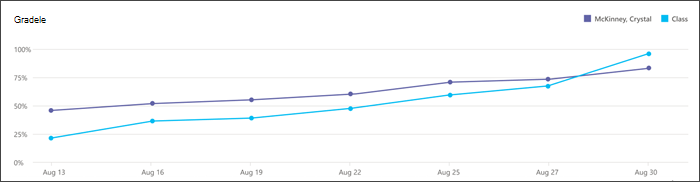
Tendință
Selectați fila Tendință pentru a vizualiza un grafic al performanței elevilor/studenților la teme, în timp. Treceți cu mouse-ul pe deasupra oricărui punct de date pentru detalii suplimentare despre tema respectivă.
Rubrici
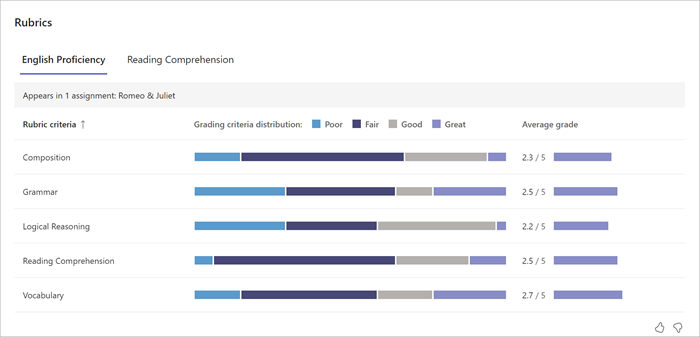
Sprijinirea țintă prin identificarea performanței elevilor/studenților în criterii specifice de notare pentru teme cu rubrici. Treceți cu mouse-ul pe orice bară de criterii pentru a vizualiza procentul de elevi/studenți care obțin performanțe la fiecare nivel. Dacă s-au stabilit puncte în barbrică, puteți vizualiza și nota medie pentru fiecare criteriu. Aflați mai multe despre rubrici.
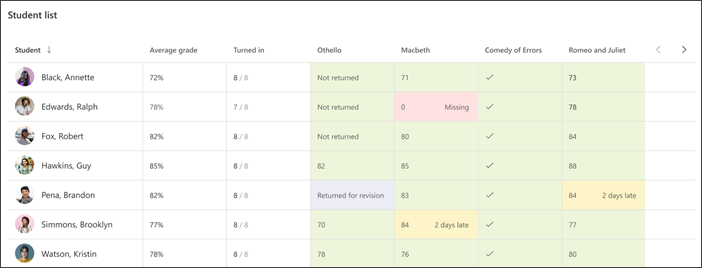
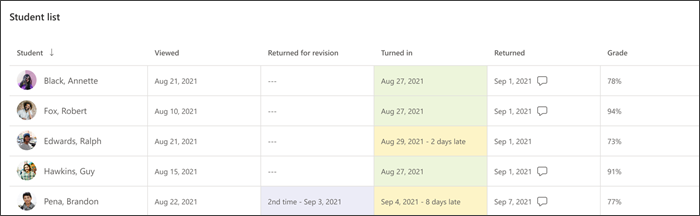
Listă de studenți
Obțineți o imagine dintr-o privire a performanței elevilor/studenților din clasa dvs. și a subiectelor unde au nevoie de asistență cu lista de elevi/studenți.