
Denumiți și formatați cu atenție tabelele, pentru a face datele accesibile și ușor de înțeles pentru toți, inclusiv pentru persoanele cu tulburări de citire sau de vedere.
Transformarea datelor într-un tabel
Introduceți datele care vor deveni parte a tabelului.
Selectați orice celulă din date, apoi selectați Inserare>tabel.
Asigurați-vă că celulele evidențiate sau referința de zonă sunt corecte.
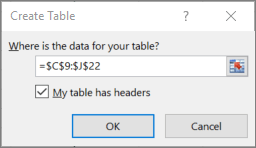
Asigurați-vă că este bifată caseta de selectare Tabelul meu are anteturi și selectați OK.
Adăugarea unui nume de tabel descriptiv
- Selectați oriunde în tabel.
- Sub Proiectare>nume tabel, înlocuiți numele generic cu unul mai semnificativ.
Aplicarea unei proiectări accesibile
Selectați oriunde în tabel, apoi mergeți la Proiectare.
Selectați caracteristicile de proiectare dorite, de exemplu, Rând antet, Rânduri alternante și Prima coloană.
Pentru a afișa toate stilurile de tabel disponibile, selectați Mai multe.

Din stilurile Mediu , selectați un stil cu culori puternice contrastante.
Mărirea dimensiunii fontului
- Selectați întregul tabel.
- Accesați pagina de pornire>Dimensiune font și selectați o dimensiune de font de 12 puncte sau mai mare.
Măriți spațiul dintre rânduri
- Selectați întregul tabel.
- SelectațiFormat>pornire>înălțime rând.
- Măriți înălțimea rândului, de exemplu, la 30 sau 40, apoi selectați OK.
Ajustați lățimea coloanei pentru a se potrivi textului
- Selectați întregul tabel.
- Selectați Format pornire>Potrivire>automată lățime coloane.
Lățimea coloanelor selectate se ajustează pentru a se potrivi cu cel mai lung text din fiecare coloană.
Alinierea la stânga a textului
- Selectați celulele, coloanele sau rândurile pe care doriți să le aliniați.
- Selectați Home>Pictograma
 .
.
Doriți mai multe informații?
Faceți-vă documentele Excel accesibile pentru persoanele cu dizabilități