
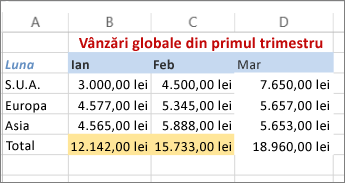
Puteți evidenția datele din celule utilizând Culoare de umplere, pentru a adăuga sau a schimba culoarea de fundal sau modelul celulelor. Iată cum:
Selectați celulele pe care doriți să le evidențiați.
Sfat
Pentru a utiliza o altă culoare de fundal pentru toată foaia de lucru, selectați butonul Selectare totală. Astfel, se vor ascunde liniile de grilă, dar puteți îmbunătăți lizibilitatea foii de lucru afișând borduri de celule în jurul tuturor celulelor.

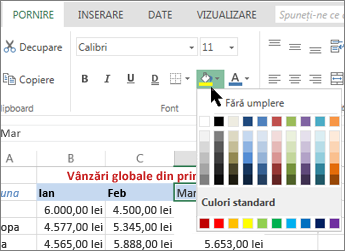
Selectați Pornire>, săgeata de lângă Imagine
 de umplere sau apăsați Alt+H, H.
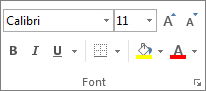
Sub Culori temă sau Culori standard, alegeți culoarea dorită.

Pentru a utiliza o culoare particularizată, selectați Mai multe culori, apoi, în caseta de dialog, selectați culoarea dorită.
Sfat
Pentru a aplica cea mai recent utilizată culoare, puteți selecta Fill Color
. De asemenea, veți găsi până la 10 dintre culorile particularizate selectate cel mai recent sub Culori recente.
Aplicarea unui model sau a unor efecte de umplere
Atunci când doriți ceva mai mult decât o simplă culoare de umplere compactă, încercați să aplicați un model sau efecte de umplere.
Selectați celula sau zona de celule pe care doriți să o formatați.
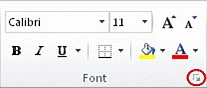
Selectați Pornire,>Setări font , lansatorul casetei de dialog sau apăsați Ctrl+Shift+F.
Pe fila Umplere, sub Culoare de fundal, alegeți culoarea dorită.
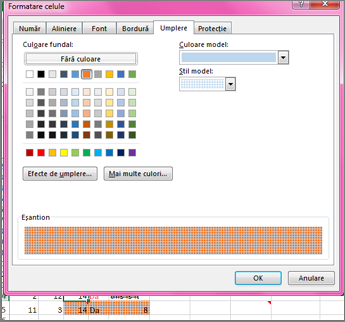
Pentru a utiliza un model cu două culori, alegeți o culoare în caseta Culoare model, apoi alegeți un model în caseta Stil model.
Pentru a utiliza un model cu efecte speciale, selectați Efecte de umplere și alegeți opțiunile dorite.Sfat
În caseta Eșantion , puteți previzualiza fundalul, modelul și efectele de umplere selectate.
Eliminarea din celule a culorilor, a modelelor sau a efectelor de umplere
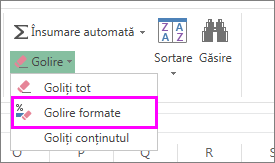
Pentru a elimina orice culori de fundal, modele sau efecte de umplere din celule, selectați pur și simplu celulele. Apoi selectați Pornire> , săgeata de lângă Culoare de umplere și alegeți Fără umplere.
Imprimarea color a culorilor, a modelelor sau a efectelor de umplere ale celulelor
Dacă opțiunile de imprimare sunt setate la Alb-negru sau la calitatea schiță, fie intenționat, fie pentru că registrul de lucru conține foi de lucru mari sau complexe și diagrame care au determinat activarea automată a modului schiță, celulele nu se vor imprima color. Iată cum să remediați problema:
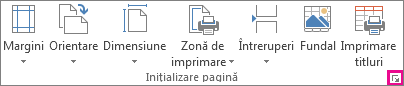
- Selectare Aspect>pagină Lansator casetă de dialog Inițializare pagină .
- În fila Foaie, sub Imprimare, debifați casetele de selectare Alb-negru și Calitate tip schiță.
Notă
Dacă nu aveți culori în foaia dvs. de lucru, poate fi din cauză că lucrați în modul de contrast înalt. Dacă nu aveți culorile când previzualizați înainte să imprimați, poate fi din cauză că nu aveți instalată o imprimantă color.
Aveți nevoie de ajutor suplimentar?
Puteți oricând să întrebați un expert de la Excel Tech Community sau să obțineți asistență de la Comunități.