
În Microsoft Excel, aveți posibilitatea să utilizați o imagine ca fundal de foaie numai în scopul afișării. Un fundal de foaie nu se imprimă și Excel nu îl păstrează într-o foaie de lucru individuală sau într-un element pe care îl salvați ca pagină web.
Pentru că un fundal de foaie nu este imprimat, acesta nu poate fi utilizat ca inscripționare. Totuși, puteți imita o inscripționare care se imprimă inserând un element grafic într-un antet sau subsol.
Adăugarea unui fundal de foaie
- Selectați foaia de lucru pe care doriți să o afișați cu un fundal de foaie. Asigurați-vă că selectați o singură foaie de lucru.
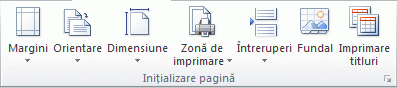
- Pe fila Aspect pagină , în grupul Fundal pagină , selectați Fundal.
- Selectați imaginea pe care doriți s-o utilizați pentru fundalul foii, apoi selectați Inserare.
Excel repetă imaginea selectată pentru a umple foaia.
- Pentru a îmbunătăți lizibilitatea, ascundeți liniile de grilă ale celulelor și aplicați umbriri de culori compacte celulelor care conțin date.
- Excel salvează un fundal de foaie cu datele foii de lucru atunci când salvați registrul de lucru.
Pentru a utiliza o culoare compactă ca fundal de foaie, aplicați umbrire la toate celulele din foaia de lucru.
Eliminarea unui fundal de foaie
- Selectați foaia de lucru care afișează un fundal de foaie. Asigurați-vă că selectați o singură foaie de lucru.
- Pe fila Aspect pagină , în grupul Fundal pagină , selectați Ștergere fundal.
Opțiunea Ștergere fundal este disponibilă numai atunci când o foaie de lucru are un fundal de foaie.
Imitarea unei inscripționări în Excel
Excel nu are încorporată o caracteristică inscripționare. Cu toate acestea, puteți imita o inscripționare în două moduri:
Puteți afișa informații despre inscripționare pe fiecare pagină imprimată. De exemplu, pentru a indica faptul că datele foii de lucru sunt confidențiale sau o copie schiță, inserați o imagine care conține informațiile despre inscripționare într-un antet sau subsol. Imaginea apare apoi în spatele datelor foii de lucru, începând din partea de sus sau de jos a fiecărei pagini. De asemenea, puteți să redimensionați sau să scalați imaginea pentru a umple toată pagina.
De asemenea, puteți utiliza WordArt peste datele din foaia de lucru pentru a indica faptul că datele sunt confidențiale sau o copie schiță.
Utilizarea unei imagini într-un antet sau subsol pentru a imita o inscripționare
- Într-un program de desen, cum ar fi Pensulă, creați o imagine pe care doriți să o utilizați ca inscripționare.
- În Excel, selectați foaia de lucru care doriți să se afișeze cu inscripționarea. Asigurați-vă că este selectată o singură foaie de lucru.
- On the Insert tab, in the Text group, select Header & Footer.
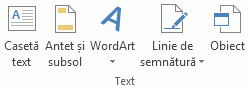
- Sub Antet, faceți clic pe caseta de selectare a antetului din stânga, centru sau dreapta.
- On the Header & Footer tab, in the Header & Footer Elements group, select Picture
 , apoi găsiți imaginea pe care doriți să o inserați.
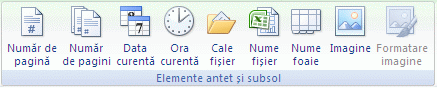
- Faceți dublu clic pe imagine, apoi apare &[Imagine] în caseta de selectare antet.
- Faceți clic pe foaia de lucru. Imaginea pe care ați selectat-o apare în locul &[Imagine].
- Pentru a redimensiona sau a scala imaginea, selectați caseta de selectare a antetului care conține imaginea. În grupul Elemente antet & subsol , selectați Formatare imagine. Apoi, în caseta de dialog Formatare imagine , selectați opțiunile dorite din fila Dimensiune .
- Modificările ale imaginii sau ale formatului imaginii au efect imediat și nu pot fi anulate.
- Pentru a adăuga un spațiu necompletat deasupra sau dedesubtul unei imagini, în caseta de selectare a antetului care conține imaginea, faceți clic înainte sau după &[Imagine], apoi apăsați pe Enter pentru a începe o linie nouă.
- Pentru a înlocui o imagine din caseta de secțiune antet care conține imaginea, selectați &[Imagine], selectați Imagine, apoi selectați Înlocuire.
- Înainte să imprimați, asigurați-vă că marginea antetului sau subsolului are suficient spațiu pentru antetul sau subsolul particularizat.
- Pentru a șterge o imagine din caseta de secțiune antet care conține imaginea, selectați &[Imagine], apăsați pe Delete, apoi faceți clic în foaia de lucru.
- Pentru a comuta de la vizualizarea Aspect pagină la vizualizarea Normal, selectați orice celulă, selectați fila Vizualizare , apoi, în grupul Vizualizări registru de lucru , selectați Normal.
Utilizarea WordArt pentru a imita o inscripționare
Faceți clic pe locația foii de lucru în care doriți să afișați inscripționarea.
Pe fila Inserare, în grupul Text, faceți clic pe WordArt.
Selectați stilul WordArt pe care doriți să-l utilizați.
De exemplu, utilizați Umplere - alb, Umbră fixată, Umplere - text 1, Umbră interioară sau Umplere - alb, Relief mat cald.Tastați textul pe care doriți să-l utilizați pentru inscripționare.
Pentru a modifica dimensiunea obiectului WordArt, procedați astfel:
- Faceți clic pe obiectul WordArt.
- Pe fila Format formă , în grupul Dimensiune , introduceți dimensiunea dorită în casetele Înălțime formă și Lățime formă . Acest pas modifică doar dimensiunea casetei care conține obiectul WordArt.
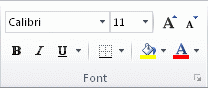
De asemenea, puteți glisa ghidajele de dimensionare din WordArt la dimensiunea dorită. - Selectați textul din interiorul obiectului WordArt. Pe fila Pornire , în grupul Font , selectați dimensiunea dorită în caseta Dimensiune font .
Pentru a adăuga transparență astfel încât să puteți vedea mai multe date din foaia de lucru sub WordArt, procedați astfel:
- Faceți clic dreapta pe WordArt și faceți clic pe Formatare formă.
- În categoria Umplere , sub Umplere, selectați Umplere solidă.
- Trageți glisorul Transparență la procentul de transparență dorit sau introduceți procentul în caseta Transparență .
Dacă doriți să rotiți obiectul WordArt, procedați astfel:
- Selectați elementul WordArt.
- Pe fila Formatare formă , în grupul Aranjare , selectați Rotire.
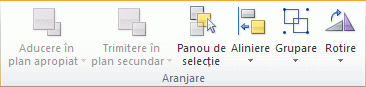
- Selectați Mai multe opțiuni de rotire.
- Pe fila Dimensiune , în caseta Rotire , introduceți gradul de rotație dorit.
- Selectați Închidere.
De asemenea, puteți glisa instrumentul de rotire în direcția în care doriți să rotiți obiectul WordArt.
Notă
Nu puteți utiliza WordArt într-un antet sau subsol pentru a-l afișa în fundal. Cu toate acestea, dacă creați obiectul WordArt într-o foaie de lucru necompletată, care nu afișează linii de grilă (pe fila Vizualizare , în grupul Afișare , debifați caseta de selectare Linii de grilă ), puteți să apăsați tasta Print screen pentru a captura obiectul WordArt, apoi să lipiți obiectul WordArt capturat într-un program de desenare. Apoi puteți insera imaginea creată în programul de desenare într-un antet și subsol, așa cum este descris în Utilizarea unei imagini într-un antet sau subsol pentru a imita o inscripționare.
Aveți nevoie de ajutor suplimentar?
Puteți oricând să întrebați un expert de la Excel Tech Community sau să obțineți asistență de la Comunități.