
|
IMPORTANT: Idei din Excel este acum Analiza datelor Pentru a ilustra mai bine modul în care Idei face analiza datelor mai simplă, mai rapidă și mai intuitivă, caracteristica a fost redenumită Analiză date. Experiența și funcționalitatea sunt identice și se aliniază la aceleași reglementări privind confidențialitatea și licențierea. Dacă sunteți în Semi-Annual Canal Enterprise, este posibil să vedeți în continuare "Idei" până când se actualizează Excel. |
|---|
Analiza datelor în Excel vă permite să înțelegeți datele prin interogări în limbaj natural care vă permit să adresați întrebări despre date fără a fi necesar să scrieți formule complicate. În plus, Analiza datelor oferă rezumate, tendințe și modele vizuale de nivel superior.
Aveți o întrebare? Putem răspunde!
Selectați pur și simplu o celulă dintr-o zonă de date, apoi, în fila Pornire , selectați butonul Analiză date . Analiza datelor în Excel vă va analiza datele și va returna elemente vizuale interesante despre ele, într-un panou de activități.
Dacă vă interesează informații mai specifice, puteți introduce o întrebare în caseta de interogare din partea de sus a panoului și apăsați pe Enter. Analiza datelor va oferi răspunsuri cu elemente vizuale, cum ar fi tabele, diagrame sau rapoarte PivotTable, care pot fi inserate apoi în registrul de lucru.
Dacă vă interesează să vă explorați datele sau doriți doar să aflați ce este posibil, Analiza datelor oferă și întrebări sugerate personalizate, pe care le puteți accesa selectând în caseta de interogare.
Încercați întrebările sugerate
Puneți pur și simplu întrebarea dvs.
Selectați caseta text din partea de sus a panoului Analiză date și veți vedea o listă de sugestii bazate pe datele dvs.

De asemenea, puteți să introduceți o întrebare specifică despre datele dvs.

Notă
- Analiza datelor este disponibil pentru abonații Microsoft 365 în limbile engleză, franceză, spaniolă, germană, chineză simplificată și japoneză. Dacă sunteți abonat Microsoft 365, asigurați-vă că aveți cea mai recentă versiune de Office. Pentru a afla mai multe despre canalele de actualizare diferite pentru Office, consultați: Prezentare generală a canalelor de actualizare pentru aplicațiile Microsoft 365.
- Funcționalitatea Interogări în limbaj natural din Analiza datelor este pusă la dispoziția clienților treptat. Este posibil să nu fie disponibil în toate țările sau regiunile în acest moment.
Fiți specific cu Analiza Datelor
Dacă nu aveți o întrebare în minte, pe lângă limbajul natural, Analizați datele analizează și oferă rezumate, tendințe și modele vizuale de nivel înalt.
Puteți să economisiți timp și să obțineți o analiză mai concentrată selectând doar câmpurile pe care doriți să le vedeți. Când alegeți câmpurile și modul în care le sintetizați, Analiza datelor exclude alte date disponibile, accelerând procesul și prezentând sugestii mai puține și mai bine direcționate. De exemplu, poate că doriți să vedeți doar suma vânzărilor după an. Sau puteți cere ca Analiza datelor să afișeze vânzările medii după an.
Selectați Ce câmpuri vă interesează cel mai mult?

Selectați câmpurile și modul de sintetizare a datelor acestora.
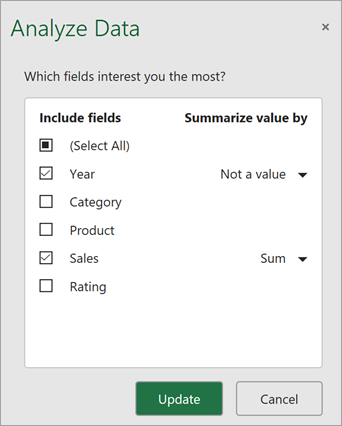
Analiza datelor oferă sugestii mai puține și mai bine direcționate.

Notă
Opțiunea Nu este valoare din lista de câmpuri se referă la câmpuri care nu sunt în mod normal adunate sau pentru care nu se calculează media. De exemplu, nu veți însuma anii afișați, dar puteți însuma valorile anilor afișați. Dacă este utilizat cu alt câmp însumat sau pentru care se calculează media, Not a value funcționează ca o etichetă de rând, dar dacă este utilizată singură, Not a value contorizează valorile unice ale câmpului selectat.
Analiza datelor funcționează cel mai bine cu date ordonate, tabelare.

Iată câteva sfaturi pentru a beneficia la maximum de Analiza datelor:
- Analiza datelor funcționează cel mai bine cu date formatate ca tabel Excel. Pentru a crea un tabel Excel, faceți clic oriunde în date, apoi apăsați Ctrl+T.
- Asigurați-vă că aveți anteturile corespunzătoare pentru coloane. Anteturile ar trebui să fie un singur rând de etichete unice, care nu sunt necompletate pentru fiecare coloană. Evitați două rânduri de anteturi, celule îmbinate etc.
- Dacă aveți date complicate sau imbricate, puteți utiliza Power Query pentru a efectua conversia tabelelor cu tabele încrucișate sau cu mai multe rânduri de anteturi.
Nu ați obținut opțiunea Analizați date? Probabil că noi suntem de vină, nu dvs.
Iată câteva motive pentru care Analiza datelor poate să nu funcționeze pentru datele dvs.:
- Analiza datelor nu acceptă în prezent analizarea seturilor de date de peste 1,5 milioane de celule. Momentan nu există nicio soluție. Între timp, puteți să filtrați datele, apoi să le copiați în altă locație pentru a rula Analiza datelor pe acestea.
- Șirurile de date, cum ar fi „01.01.2017”, vor fi analizate ca și cum ar fi șiruri de text. Ca soluție, creați o coloană nouă care utilizează funcțiile DATE sau DATEVALUE și formatați-le ca dată.
- Analiza datelor nu va funcționa atunci când Excel este în modul de compatibilitate (adică atunci când fișierul este în format .xls). Între timp, salvați fișierul ca fișier .xlsx, .xlsm sau .xlsb.
- Celulele îmbinate, de asemenea, pot fi greu de înțeles. Dacă încercați să centrați date, cum ar fi un antet de raport, atunci, ca soluție, eliminați toate celulele îmbinate, apoi formatați celulele utilizând Centrare peste selecție. Apăsați Ctrl+1, apoi mergeți la Aliniere> centrareorizontală>peste selecție.

Îmbunătățim în permanență Analiza datelor
Dacă niciuna dintre condițiile de mai sus nu corespunde situației dvs., nu vă putem oferi nicio sugestie. Din acest motiv căutăm un set specific de clase de detalii, iar serviciul nu returnează întotdeauna rezultate. Lucrăm în permanență să extindem tipurile de analiză pe care le acceptă serviciul.
Iată lista curentă, disponibilă:
-
Rang: Ierarhizează și evidențiază elementul care este cu mult mai mare decât restul elementelor.

-
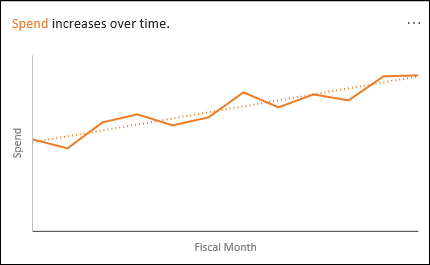
Tendință: Evidențiază atunci când există un model de tendință constant într-o serie de timp de date.
-
Valoare aberantă: Evidențiază valorile aberante din seria de timp.

-
Majoritate: Găsește cazurile în care o majoritate a unei valori totale poate fi atribuită unui singur factor.

Dacă nu primiți niciun rezultat, trimiteți-ne feedback, accesând Fișier>feedback.
Microsoft Privacy Policy
Deoarece Analiza datelor vă analizează datele cu servicii de inteligență artificială, este posibil să fiți preocupat de securitatea datelor. Puteți citi angajamentul de respectare a confidențialității Microsoft pentru mai multe detalii.
Informații de licențiere pentru Analiza datelor
Analiza datelor utilizează materiale de la terți. Dacă doriți să citiți detaliile, consultați Informații despre licențiere pentru analiza datelor.
Aveți nevoie de ajutor suplimentar?
Puteți oricând să întrebați un expert de la Excel Tech Community sau să obțineți asistență de la Comunități.