

Puteți utiliza un buton (un control de formular) pentru a rula o macrocomandă care efectuează o acțiune atunci când un utilizator face clic pe aceasta. De exemplu, puteți utiliza un buton pentru a automatiza imprimarea unei foi de lucru, filtrarea datelor sau calcularea numerelor.
După ce automatizați activitățile cu înregistratorul de macrocomenzi, puteți să îi atribuiți unui buton pe care faceți clic pentru a rula macrocomanda în Excel. Puteți să asociați o macrocomandă unui buton de pe bara de instrumente Acces rapid sau unui buton din grupul personal de pe panglică.
Dacă doriți ca un buton de macrocomandă să fie disponibil în alte registre de lucru, atribuiți-l unei macrocomenzi create într-un registru de lucru personal.
Adăugarea unui buton de macrocomandă la bara de instrumente Acces rapid
SelectațiOpțiuni>fișier>în Bara de instrumente Acces rapid.
În lista Alegere comenzi de la , selectați Macrocomenzi.

Selectați macrocomanda căreia doriți să-i asociați un buton.
Selectați Adăugare pentru a muta macrocomanda în lista de butoane de pe bara de instrumente Acces rapid.
Selectați Modificare pentru a înlocui pictograma de macrocomandă implicită cu un alt buton pentru macrocomandă.
Sub Simbol, selectați o pictogramă buton pentru macrocomandă.
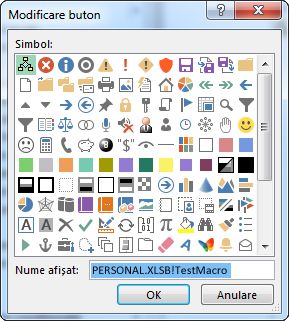
Pentru a utiliza un nume mai prietenos pentru buton, introduceți numele dorit în caseta Nume afișat .
Puteți introduce un spațiu în numele butonului.Selectați OK de două ori.
Noul buton apare pe bara de instrumente Acces rapid, unde îl puteți selecta pentru a rula macrocomanda.
Sfat
Când salvați registrul de lucru, butoanele pe care le atribuiți macrocomenzilor din registrul de lucru personal sunt disponibile în fiecare registru de lucru pe care îl deschideți.
Adăugarea unui buton de macrocomandă la propriul grup de pe panglică
SelectațiOpțiuni>fișier>Particularizare Panglică.
Sub Particularizare Panglică, în lista File principale , bifați caseta Dezvoltator dacă nu este deja bifată.
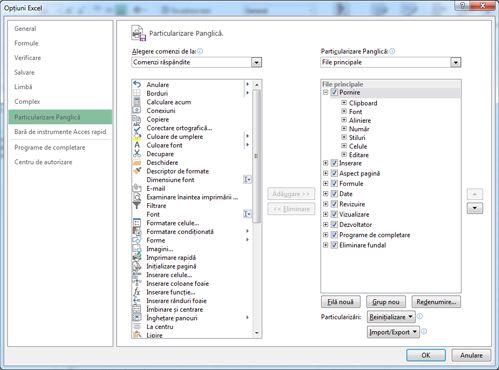
Alegeți fila în care doriți să adăugați propriul grup.
De exemplu, alegeți Pornire pentru a adăuga grupul la fila Pornire .Selectați Grup nou.
Această acțiune adaugă Grup nou (particularizat) la fila pe care ați ales-o.Pentru a utiliza un nume mai bun pentru grupul nou, selectați Redenumire, introduceți numele dorit în caseta Nume afișat , apoi selectați OK.
Puteți introduce un spațiu în nume. De exemplu, tastați Macrocomenzile mele.Pentru a adăuga o macrocomandă la grup, în lista Alegere comenzi de la , selectați Macrocomenzi.
Selectați macrocomanda pe care doriți să o adăugați la grupul nou, apoi selectați Adăugare. Macrocomanda este adăugată la grupul Macrocomenzile mele .
Pentru a utiliza un nume mai prietenos, selectați Redenumire, apoi tastați numele dorit în caseta Nume afișat .
Puteți introduce un spațiu în nume.Sub Simbol, selectați o pictogramă buton pentru macrocomandă.
Selectați OK de două ori.
Grupul nou apare pe fila pe care ați ales-o, unde puteți selecta butonul pentru a rula macrocomanda.
Sfat
Când salvați registrul de lucru, butoanele pe care le atribuiți macrocomenzilor din registrul de lucru personal sunt disponibile în fiecare registru de lucru pe care îl deschideți.